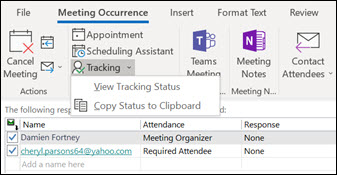
Z Outlookom lahko v odložišče zajamete in nato natisnete seznam vseh udeležencev dogodka, njihove povezane e-poštne naslove in stanje odziva (udeležba, zavrnitev ali noben odgovor).
Spodaj izberite možnost zavihka za različico Outlooka, ki jo uporabljate. Katero različico Outlooka imam?
Opomba
Če koraki na tem zavihku »Novi Outlook « ne delujejo, morda še ne uporabljate novega Outlooka za Windows. Izberite klasični Outlook in upoštevajte ta navodila.
Kopiranje seznama udeležencev v novem Outlooku
V Koledarju Outlook odprite dogodek srečanja, ki vsebuje seznam udeležencev, ki jih želite zajeti.
Podokno sledenja vsebuje seznam vseh povabljencev.
Opomba
Organizatorji dogodka bodo morda morali izbrati sledenje v meniju traku, da bi odprli podokno sledenja.
V podoknu »Sledenje« izberite »Več možnosti«

S spustnega seznama lahko kopirate le imena udeležencev ali pa vse podrobnosti, kot so, ali so obvezni, izbrani in kako so se odzvali na povabilo na srečanje.
-
Kopiranje imen udeležencev
Ta možnost v odložišče zajame vsa imena povabljencev skupaj z njihovimi e-poštnimi naslovi. Podrobnosti so shranjene v obliki, ki jo lahko prilepite v Word, beležnico, v polje z e-poštnim naslovom, drugo povabilo v koledarju ali na Microsoftov seznam naslovov. -
Kopiranje vseh informacij o sledenju
Poleg osnovnih podatkov o imenu in e-poštnem naslovu ta možnost zajame, ali je posameznik obvezen ali izbirni udeleženec, skupaj s stanjem odgovora. Informacije so shranjene v obliki zapisa, ločene s tabulatorji. -
Prenesi kot datoteko CSV
Ta možnost vam omogoča prenos in shranjevanje podrobnosti kot .csv datoteke.

-
Kopiranje imen udeležencev
Ko so izbrane informacije zdaj shranjene v odložišču, jih lahko prilepite v primerno aplikacijo, kot je Word ali OneNote, ali drugo mesto shranjevanja glede na vaše potrebe.