Opomba
Če koraki na tem zavihku »Novi Outlook « ne delujejo, morda še ne uporabljate novega Outlooka za Windows. Izberite klasični zavihek Outlook in upoštevajte ta navodila.
Spreminjanje enega dogodka, ki ste ga ustvarili v novem Outlooku
- Na mreži koledarja dvokliknite srečanje, ki ste ga ustvarili, da ga odprete.
- V pogovornem oknu srečanja naredite želene spremembe.
- Izberite »Shrani« ali »Pošlji« , da shranite spremembe in pošljete posodobljene informacije povabljencem na srečanje.
Spreminjanje ponavljajočega se dogodka, ki ste ga ustvarili v novem Outlooku
Na mreži koledarja dvokliknite srečanje, ki ste ga ustvarili, da ga odprete.
Na voljo so te možnosti:
-
Uredite en dogodek v nizu – spremenite ta en primerek.
-
Uredite niz – spremenite celoten niz.
-
Uredite ta dogodek in vse naslednje dogodke – spremenite ta dogodek in vse naslednje primerke dogodka.
Ko končate, izberite »Shrani« ali »Pošlji«.
Na voljo je tudi možnost, da pritisnete in pridržite (ali z desno tipko miške kliknete) dogodek, da v priročnem meniju izberete »Uredi « ali »Prekliči «.
V 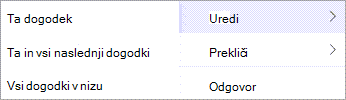
Pošlji posodobitve samo dodanim ali odstranjenim udeležencem v novem Outlooku
Če posodobite dogodek samo z namenom dodajanja ali spreminjanja seznama udeležencev, boste po izbiri možnosti »Pošlji « imeli možnost, da te posodobitve pošljete samo dodanim ali odstranjenim udeležencem. Vsi drugi udeleženci ne bodo prejeli posodobitvenega e-poštnega sporočila, vendar bodo dogodek obdržali v svojih koledarjih.
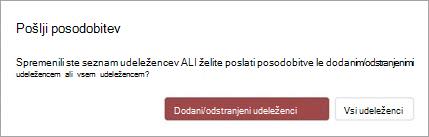
V klasičnem Outlooku imate možnost:
Spreminjanje enega samega dogodka | Spreminjanje ponavljajočega se dogodka | Spremenite dogodek, na | katerega ste povabljeniSpremeni vrsto dogodka | Spremenite stanje med dogodkom
Spreminjanje posameznega sestanka, srečanja ali dogodka, ki ste ga ustvarili v klasičnem Outlooku
- Odprite sestanek, dogodek ali srečanje v koledarju.
- Uredite podrobnosti elementa na zavihku »Sestanek « ali »Srečanje «. Ko končate, izberite » Shrani« & »Zapri« za sestanek ali dogodek ali »Pošlji posodobitev za srečanje, ki ste ga ustvarili«.
Ko spreminjate srečanje, ki ste ga ustvarili, morate poslati posodobitev, da shranite spremembe. Če v srečanje dodajate dodatne udeležence in ne naredite nobenih drugih sprememb, lahko izberete, ali želite poslati posodobitev vsem udeležencem ali le dodanim udeležencem.
Spreminjanje ponavljajočega se sestanka, srečanja ali dogodka, ki ste ga ustvarili v klasičnem Outlooku
Ko odprete ponavljajoč se sestanek, srečanje ali dogodek, vas klasični Outlook vpraša, ali želite odpreti le ta dogodek ali celoten niz dogodkov.
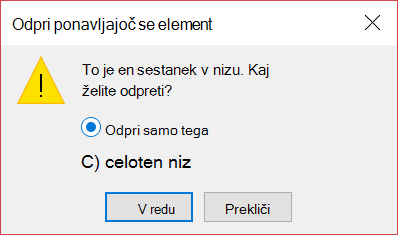
Če želite urediti en primerek ponavljajočega se elementa, izberite le tega. V nasprotnem primeru izberite »Celoten niz«. Spremenite lahko podrobnosti sestanka, dogodka ali srečanja, vzorce ponavljanja in udeležence. Ko končate, izberite Shrani & Zapri za sestanke in dogodke ali Pošlji posodobitev za srečanja.
Obstaja nekaj omejitev pri urejanju enega primerka ponavljajočega se elementa:
- Datuma in ure ponavljajočega se elementa ne morete spremeniti, če s tem preskočite prejšnji ali novejši primerek elementa.
- Če odstranite udeleženca iz enega primerka ponavljajočega se srečanja, bo ta udeleženec še vedno povabljen na druge primerke ponavljajočega se srečanja.
Spreminjanje srečanja, na katerega so vas povabili drugi v klasičnem Outlooku
Podrobnosti srečanja, na katerega so vas povabili drugi, ne morete spremeniti. Če poskusite premakniti srečanje na koledar, vas Outlook opozori, da organizator ne bo obveščen o tej spremembi in da bo srečanje na koledarju ob napačnem času.
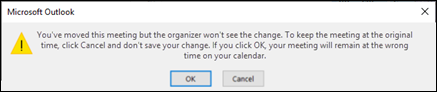
Spremenite dogodek v sestanek ali srečanje v klasičnem Outlooku
Dogodki so celodnevni elementi, ki so na koledarju privzeto prikazani kot prosti čas. Dogodek je na primer konferenca ali dopust.
Dvokliknite dogodek, da ga odprete.
Počistite potrditveno polje »Celodnevni dogodek « zraven začetnega časa.

Ko je dogodek sestanek, se možnost »Pokaži kot « spremeni v »Zaseden«.
Če dodate še udeležence, se sestanek spremeni v srečanje.
Ko končate s spreminjanjem, izberite »Shrani« & »Zapri za sestanek« ali »Pošlji posodobitev za srečanje«.
Spreminjanje prikaza sestanka, srečanja ali dogodka na koledarju v klasičnem Outlooku
Novi celodnevni dogodki so na koledarju samodejno prikazani kot brezplačni. Srečanja in sestanki so na koledarju samodejno prikazani kot zasedeni. Prikaz teh elementov na koledarju lahko spremenite tako, da posodobite polje » Pokaži kot «.
Pomembno
Ko pošljete povabilo v Outlooku ali programu Outlook Web App, lahko izberete stanje, ki bo prikazano za srečanje, na primer »Zaseden«, »Ni prisoten« itd. Če pa je povabilo posodobljeno, se stanje ne bo spremenilo v koledarju udeležencev. Novo povabilo bo privzeto nastavljeno na stanje, ki ga je nastavila povabljenka. Vsakdo ima nadzor nad svojim stanjem in to lahko kadar koli spremenite. Posodobitve srečanja ne preglasijo stanja obstoječega srečanja.
- Odprite sestanek, srečanje ali dogodek.
- Na traku s spustnim seznamom » Pokaži kot « izberite »Prost«, »Na drugem delovnem mestu«, »Pogojno«, »Zaseden« ali »Odsoten«.
- Izberite »Shrani« & »Zapri« za dogodek ali »Pošlji posodobitev za srečanje«.
