Dodatne koledarje, ki jih odprete, kot so koledarji v skupni rabi, koledarji skupine ali SharePoint, lahko izbrišete in odstranite iz podokna map in koledarja Calendar v klasičnem Outlooku za Windows.
V klasičnem Outlooku imate možnost:
Brisanje koledarja | Brisanje vseh elementov | koledarjaOdstranjevanje drugih koledarjev
Brisanje koledarja
- V razdelku Calendar v podoknu mape z desno tipko miške kliknite ime koledarja, ki ga želite izbrisati.
- Izberite Izbriši Calendar.
- Če želite potrditi brisanje, izberite Da.
Imate težave z brisanjem koledarja?
Ali je ukaz »Delete« tako zatemnjen? To pomeni, da tega koledarja ne morete izbrisati.
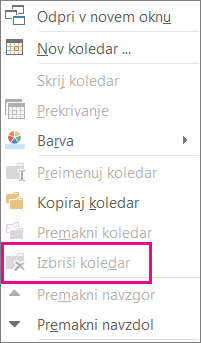
Ali je to vaš primarni Outlookov koledar? Če je tako, je to razlog, da ga ne morete izbrisati. Če imate odprt drug koledar, ga lahko namesto tega zaprete ali skrijete glavni koledar. Ni izbrisan, vendar je odstranjen. Če želite odstraniti vse elemente iz primarnega koledarja, glejte naslednji razdelek Brisanje vseh elementov iz primarnega koledarja.
Izbrišite vse elemente iz primarnega koledarja v klasičnem Outlooku
Čeprav primarnega koledarja ne morete izbrisati v klasičnem Outlooku, lahko izbrišete vse elemente v tem koledarju.
Opozorilo
S temi koraki boste izbrisali vse elemente v koledarju, vključno s prazniki, ki so bili samodejno dodani. Glejte Dodajanje praznikov v koledar, če želite znova omogočiti privzete Outlookove praznike, ki so bili izbrisani. Vsi drugi elementi koledarja so trajno izbrisani.
- V Calendar izberite Pogled.
- V skupini Trenutni pogled izberite Spremeni pogled in nato izberite Seznam.
- Kliknite seznam elementov in nato pritisnite Ctrl+A , da izberete vse elemente na seznamu.
- Z desno tipko miške kliknite seznam elementov in izberite Izbriši.
Odstranjevanje koledarjev v skupni rabi, koledarjev skupin, skupin in SharePointovih koledarjev
Ko te koledarje odprete v klasičnem Outlooku, so dodani v podokno z mapami v Calendar. Tako si lahko koledar hitro ogledate z enim samim klikom.
Če želite odstraniti koledarje v skupni rabi, koledarje skupine, skupine in SharePointove koledarje:
- Z desno tipko miške kliknite koledar in nato izberite Izbriši skupino ali Izbriši Calendar.
Outlook vas vpraša, ali želite odstraniti skupino ali koledar in premakniti njeno vsebino v mapo »Izbrisano« .
- Izberite Da , da potrdite brisanje.
Koledar je odstranjen iz podokna mape in ni več prikazan v Calendar. Ker ste si ogledovali kopijo, izvorni koledar ostane nedotaknjen in izbriše se le vaša kopija.


 Calendar v novem Outlooku v stranskem podoknu izberite ime koledarja, ki ga želite odstraniti.
 Več možnosti poleg imena koledarja in nato izberite Odstrani.