

Aplikacija Opravila je integrirana v Outlook in vam pomagajo načrtovati dan, spremljati opravila in dodajati zadolžitve na koledar. Prihodnje dogodke koledarja in opravila lahko prikažete s funkcijo »Moj dan« na Outlookovih zaslonih Pošta, Calendar, People in Skupine, lahko pa jih poglobite tako, da odprete aplikacijo To Do v Outlooku in upravljate podrobnosti opravila.
Ko odprete aplikacijo To Do, lahko ustvarjate, urejate in upravljate opravila. Poskrbite, da boste z vsem na tekočem, tako, da za vsako opravilo nastavite roke in opomnike, najpomembnejša opravila pa označite z zvezdico. Z navodili lahko obsežnejša opravila razdelite v lažje obvladljive dele, z zapiski pa vnesete dodatne podrobnosti.
Odpri To Do in prikažite vsa opravila v novem Outlooku
Če si želite ogledati in upravljati svoja opravila, izberite  « Opravila.
Stran opravil vključuje sezname opravil, ki jih ustvarite, privzete sezname opravil in pametne sezname. Pametni seznami vključujejo »Moj dan«, »Pomembno«, »Načrtovano«, »Vse«, »Dokončano«, »Dodeljeno mi«, »E-poštna sporočila z zastavico« in »Z rokom danes«.
Če si želite ogledati vse razpoložljive možnosti za to opravilo, izberite opravilo na poljubnem seznamu. Dodate lahko dodatna navodila, dodate opravilo na seznam »Moj dan«, nastavite ponavljajoča se opravila, dodate rok ali opomnik in dodate opombo ali datoteko.
Izklopite pametne sezname in spremenite nastavitve tako, da izberete  nastavitve , ko je aplikacija To Do odprta v novem Outlooku.
Dodajanje opravila na seznam
Nova opravila lahko dodate tako, da izberete poljuben seznam opravil, nato pa izberete znak plus ob možnosti Dodaj opravilo in vnesete opis opravila. Če dodate opravilo na pametni seznam, bo opravilo shranjeno v razdelek opravil in povezano s pametnim seznamom, v katerem ste bili, ko ste ga ustvarili.
Opomba
Opravila si lahko ogledate in jih upravljate tudi na poti tako, da namestite aplikacijo Opravila.
Dodajanje rokov in opomnikov opravilom
Opravilo lahko izberete na poljubnem seznamu, da si ogledate podrobnosti o njem, kjer lahko dodate dodatna navodila, ga dodate na seznam »Moj dan«, dodate rok ali opomnik, nastavite ponavljanje, izberete kategorijo, dodate datoteko ali dodate opombo. Načrtovana opravila bodo samodejno prikazana na pametnem seznamu »Načrtovano«, kjer si lahko ogledate opravila z današnjim in jutrišnjim rokom ter pozneje.
Začnite tako, da v levem podoknu za krmarjenje v novem Outlooku izberete To Do .
Dodaj opomnik
- Izberite opravilo.
- Izberite »Opomni me« in izberite, kdaj boste prejeli opomnik: pozneje danes, jutri, naslednji teden ali datum in čas, ki ga izberete.
Dodajanje roka
- Izberite opravilo, da si ogledate podrobnosti opravila.
- Izberite »Dodaj rok« in določite, kdaj bo rok za opravilo: danes, jutri, naslednji teden ali izbrani datum.
Nastavitev roka za ponavljanje
- Izberite opravilo.
- Izberite »Ponovi« in izberite, kdaj se bo opravilo ponavljalo: dnevno, ob delavnikih, tedensko, mesečno, letno ali ponovitev po meri.
Dodajanje korakov, pomembnosti, opomb in oznak opravilom
Dodajanje korakov opravilu
S koraki lahko večja opravila razdelite na manjše in bolj dejavne dele.
Če želite dodati korak:
- Izberite opravilo, da odprete podroben pogled, izberite + Dodaj korak in začnite vnašati naslednji korak.
- Ko končate, izberite Enter na tipkovnici, da jo shranite in zaprete.
Števec pod imenom vsakega opravila prikaže skupno število korakov, ki jih opravilo vsebuje, in število doslej dokončanih korakov.
Dodajanje pomembnosti
Dodajte prednost opravilom tako, da na vsakem seznamu označite pomembna opravila. Ko izberete zvezdico, si lahko vsa prednostna opravila ogledate na pametnem seznamu »Pomembno«. Opravila, označena z zvezdico, lahko razvrstite tudi po pomembnosti, da se samodejno premaknejo na vrh seznama.
Dodajanje opomb
Če želite opravilu dodati dodatne informacije, lahko dodate opombo. Izberite opravilo, da odprete podroben pogled, nato pa tapnite ali izberite znotraj Dodaj opombo.
Dodajanje oznak
Opravila organizirajte na različnih seznamih tako, da imenom opravil dodate oznake z lojtro (na primer #work ali #school). Oznake lahko dodate, ko ustvarjate opravila ali jih urejate.
Vsa opravila, opombe in korake, ki jim je skupna oznaka, lahko hitro ogledate tako, da izberete oznako ali jo poiščete v vrstici za iskanje. Poiščite na primer #work.
Dodajanje kategorij opravilom
Z razvrščanjem opravil si jih lažje ogledate in jih združite v opravila z istimi kategorijami, ki jih uporabljate v novem Outlooku. Kategorijo lahko dodate opravilu na dva načina, odvisno od tega, kako želite dodeliti kategorije: lahko dodate kategorijo opravilu v programu Opravila ali pa dodate kategorijo e-poštnemu sporočilu, označenemu z zastavico v Pošti, da se e-pošta, označena z zastavico, prikaže na seznamu e-poštnih sporočil aplikacije Opravila, označena z zastavico.
Dodajanje kategorije opravilu v aplikaciji To Do
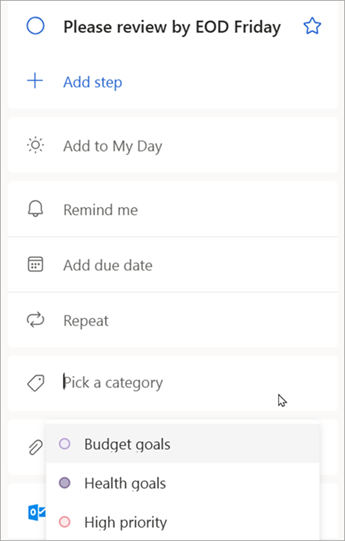
- Izberite opravilo na poljubnem seznamu, da prikažete njegove podrobnosti.
- Izberite kategorijo, da izberete eno ali več kategorij, ki ste jih že ustvarili v novem Outlooku.
- Če si želite ogledati podrobnosti o njem, izberite opravilo na poljubnem seznamu.
- V pogledu seznama so prikazane vse kategorije, ki ste jih uporabili za opravilo.
- Če želite kategorijo odstraniti, izberite X na oznaki kategorije ali premaknite kazalec na izbor kategorije in jo izbrišite.
Dodajanje kategorije e-poštnemu sporočilu, označenemu z zastavico
Kategorije e-poštnih sporočil, označenih z zastavico, se sinhronizirajo med opravili aplikacije To Do in novo Outlookovo e-pošto, zato morate spremeniti le kategorijo na enem mestu, da bo posodobljena na drugem mestu. E-pošto, ki že ima dodeljeno kategorijo, lahko označite z zastavico ali pa kategorijo dodelite potem, ko ste jo označili z zastavico. Če e-pošto označite z zastavico, se sporočilo uvrsti na seznam e-pošte, označenih z zastavico , kjer si lahko opravilo ogledate ali ga premaknete na drug seznam.
Vklopite ali izklopite seznam z zastavico vnastavitvah aplikacije To Do.
Pomembno
Samo e-poštna sporočila, označena z zastavico, ki jim je bila dodeljena kategorija v novem Outlooku, bodo sinhronizirala svoje kategorije z aplikacijo Opravila. Če ustvarite opravilo iz sporočila s kategorijo, ki je bila prej dodeljena v novem Outlooku, kategorija ne bo sinhronizirana z opravilom, razen če tega sporočila označite z zastavico.
Ustvarjanje ali urejanje kategorij za opravila in e-poštna sporočila
Če želite ustvariti nove kategorije, ki jih želite dodeliti opravilom, pojdite na nove kategorijeračunov>z nastavitvami> Outlooka. Več informacij o ustvarjanju ali urejanju kategorij v Outlooku.
Dodajanje datotek opravilom
Opravilu lahko dodate več konteksta tako, da prenesete sliko, dokument ali drugo datoteko. Microsoft To Do podpira vse vrste datotek, čeprav je prenos datotek omejen na 25 MB na opravilo.
- V levem podoknu za krmarjenje v novem Outlooku izberite To Do .
- Izberite opravilo, ki mu želite dodati datoteko.
- V podoknu s podrobnostmi opravila izberite + Dodaj datoteko in sledite pozivom za prenos datoteke iz naprave.
Opomba
Opravilu lahko priložite več datotek, vendar jih lahko dodate le eno po eno.
Glejte tudi
Ustvarjanje opravil z aplikacijo To Do v Outlooku
Uporaba funkcije »Moj dan« z aplikacijo To Do v Outlooku
Povlecite opravilo v koledar s storitvijo To Do v Outlooku
Povlecite sporočilo, da ustvarite opravilo s storitvijo To Do v Outlooku
Ustvarjanje in upravljanje seznamov opravil z aplikacijo To Do v Outlooku
Ali še vedno potrebujete pomoč?

|
Če želite dobiti podporo v Outlook.com, tapnite ali kliknite tukaj ali izberite »Pomoč« v menijski vrstici in vnesite svojo poizvedbo. Če samopomoč ne odpravi težave, se pomaknite navzdol do možnostiAli še vedno potrebujete pomoč? in izberite Da. Če zgornji koraki ne delujejo ali se ne morete vpisati, tapnite ali kliknite tukaj. |
|---|---|

|
Če za Microsoftov račun in naročnine uporabljate drugo pomoč, obiščite spletno mesto s pomočjo za račun & obračunavanje. |

|
Če želite pomoč in odpravljanje težav z drugimi izdelki in storitvami Microsoft, svojo težavo vnesite tukaj. |

|
Objavite vprašanja, spremljajte razprave in delite svoje znanje v skupnosti Outlook.com. |