Če želite preveriti razpoložljivost več koledarjev, si lahko ogledate več koledarjev drugega ob drugem ali združene v pogled naloženega prekrivanja.
Spodaj izberite možnost zavihka za različico Outlooka, ki jo uporabljate.
Katero različico Outlooka imam?
Opomba
Če koraki na tem zavihku »Novi Outlook « ne delujejo, morda še ne uporabljate novega Outlooka za Windows. Izberite klasični Outlook in upoštevajte ta navodila.
Odpiranje koledarja v vzporednem pogledu v novem Outlooku
- V vrstici za krmarjenje izberite
 Calendar.
- Na seznamu Calendar izberite druge koledarje, ki si jih želite ogledati poleg privzetega.
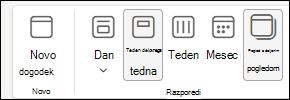
- Če si želite koledar ogledati v vzporednem pogledu, v skupini »Razporedi « izberite »Deljen pogled«.
Prekrivanje koledarjev v novem Outlooku
Če si želite ogledati več koledarjev v enem pogledu koledarja, v skupini »Razporedi « prekličite izbor možnosti »Deljen pogled«.
Dogodki koledarja so prikazani prekriti s privzetim koledarjem z dodeljeno barvo.
Odpiranje koledarja v novem oknu v klasičnem Outlooku
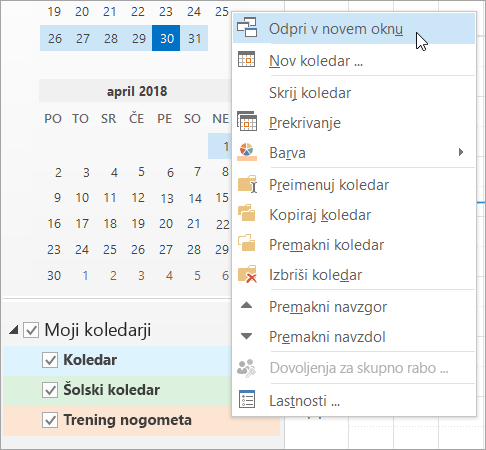
- V Koledarju v podoknu za krmarjenje z desno miškino tipko kliknite ime koledarja, ki si ga želite ogledati.
- Izberite Odpri v novem oknu.
Odpiranje koledarja v vzporednem pogledu v klasičnem Outlooku
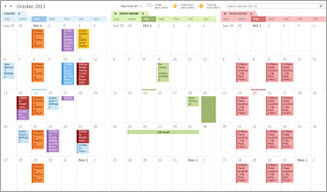
V Koledarju v podoknu za krmarjenje potrdite polje drugega koledarja, ki si ga želite ogledati.
Izbrani koledar se odpre ob koledarju, ki je že prikazan.
Prekrivanje koledarjev v klasičnem Outlooku
- V Koledarju v podoknu za krmarjenje potrdite polje drugega koledarja, ki si ga želite ogledati.
Izbrani koledar se odpre ob koledarju, ki je že prikazan. Vsak naslednji koledar se odpre zraven nazadnje odprtega.
- Na zavihku »Koledar« izberite » Ogled v načinu prekrivanja«.
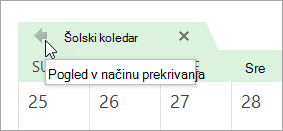
Ta koledar je zdaj v načinu prekrivanja s koledarjem, ki ste ga odprli prvi, po navadi je to privzeti koledar.
- Če želite v prekrivanje dodati še en koledar, ponovite 2. korak.
Odstranjevanje koledarja iz sklada prekrivanja v klasičnem Outlooku
V Calendar na zavihku koledarja, ki ga želite odstraniti s prekrivnega sklada, izberite »Pogled v vzporednem načinu«.
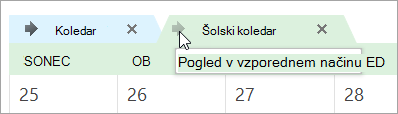
Zavihek se premakne nazaj na stran. Koledar, ki ste ga izbrali, ni več prikazan v načinu prekrivanja.
Če želite koledar odstraniti iz pogleda, počistite njegovo potrditveno polje v podoknu za krmarjenje ali izberite »Zapri « na zavihku »Koledar«.
Na vrh strani
Odpiranje koledarja v vzporednem pogledu v Outlook v spletu ali Outlook.com
- V vrstici za krmarjenje v spletni različici Outlooka izberite Koledar.
- Na seznamu Calendar izberite druge koledarje, ki si jih želite ogledati poleg privzetega.
- Če si želite koledar ogledati v vzporednem pogledu, v skupini »Razporedi « izberite »Deljen pogled«.
Prekrivanje koledarjev v Outlook v spletu ali Outlook.com
Če si želite ogledati več koledarjev v enem pogledu koledarja, v skupini »Razporedi « prekličite izbor možnosti »Deljen pogled«.
Dogodki koledarja so prikazani prekriti s privzetim koledarjem z dodeljeno barvo.
Sorodni članki
Prikaz več koledarjev v aplikaciji Outlook for Mac

