
Velja za: nov Outlook za Windows
Vsi računi združijo e-pošto iz več računov v en pogled. Nabiralniki ostanejo ločeni in še vedno lahko odprete mapo »Prejeto« vsakega računa. Ta članek velja za nov Outlook za Windows, ne za Outlook v spletu ali klasični Outlook.
Preden začnete
Povežite vsaj dva upravičena e-poštna računa z novim Outlookom. Omogočite dostop brez povezave za račune, ki jih želite vključiti v razdelku Nastavitve>Splošno>brez povezave, in počakajte čas za sinhronizacijo e-pošte. Vaša organizacija lahko upravlja, ali so na voljo vsi računi.
Odprite in uporabljajte vse račune
V podoknu mape razširite Vsi računi in izberite Prejeto. Preberete lahko e-pošto in nanje odgovarjate, sestavljate nova sporočila in uporabljate dejanja, ki so na voljo, kot so Iskanje, Izbriši, Arhiviraj in Označi kot prebrano ali neprebrano. Če dejanje ni na voljo za vaš izbor, odprite nabiralnik ustreznega računa.
Skrij vse račune
V podoknu mape odprite Več možnosti (...) poleg možnosti Vsi računi in nato izberite Skrij vse račune.
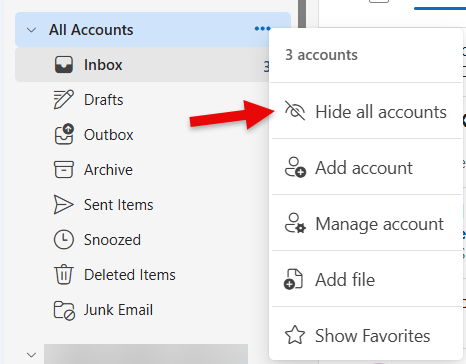
Slika 1. Skrij vse račune v podoknu mape.
Znova pokaži vse račune
Odprite podoknoPoštna>mapaz nastavitvami>. V razdelku Pokaži vse račune izberite Ogled e-poštnih sporočil iz vseh računov na enem mestu. Shranite spremembo, če ste pozvani. Počistite potrditveno polje, da znova skrijete pogled.
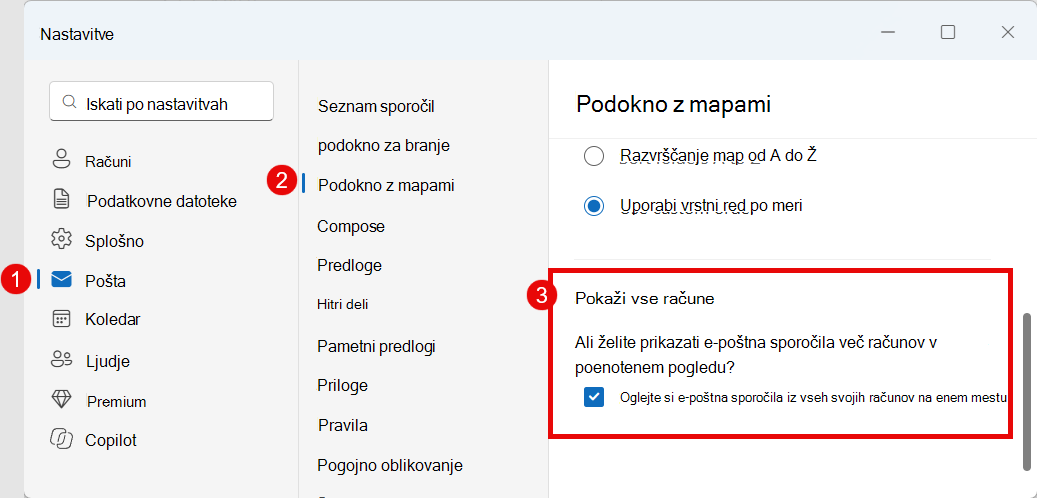
Slika 2. Prikažite ali skrijte vse račune v nastavitvah podokna mape.
Če skrijete vse račune, ne odstranite svojih računov ali izbrišete e-pošte. To ni isto kot izklop dostopa brez povezave. Če nastavitev ni na voljo ali če je upravlja vaša organizacija, se obrnite na skrbnika.
Prikaz ali skrivanje vseh računov na zavihku Pogled
Na traku izberitePodokno>za ogled> mapeVsi računi. Izberite Pokaži , če želite prikazati Vsi računi, ali Skrij , da ga odstranite iz podokna mape.
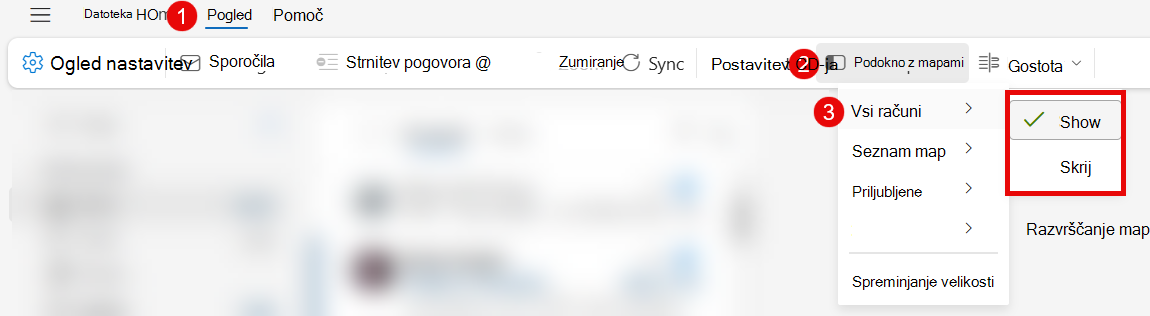
Slika 3. Prikažite ali skrijte vse račune na zavihku Pogled.
Razvrščanje sporočil
Vsi računi podpirajo razvrščanje sporočil samo po datumu. Če želite razvrstiti po pošiljatelju, zadevi, velikosti ali drugem merilu, odprite nabiralnik posameznega računa. Ta omejitev velja za sporočila v razdelku »Vsi računi« in ne za vrstni red map v podoknu mape.
Iskanje in iskanje starejše e-pošte
Vsi računi iščejo lokalno shranjena e-poštna sporočila za sodelujoče račune, ne pa vsakega sporočila v vsakem nabiralniku. Če želite poiskati starejšo e-pošto, odprite ustrezen nabiralnik in iščite v spletu.
Na koncu rezultatov iskanja za sinhronizirano okno boste videli »Iščete starejšo e-pošto?« V tem sporočilu izberite Nastavitve brez povezave in povečajte število dni e-pošte za shranjevanje, če je na voljo daljše obdobje. Počakajte, da se dodatno e-poštno sporočilo sinhronizira, nato pa znova poiščite.
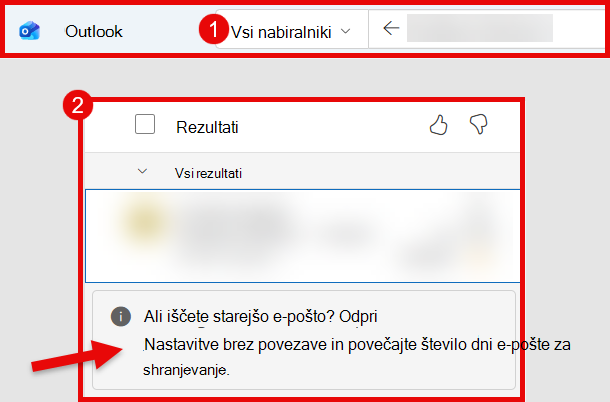
Slika 4. Odprite Nastavitve brez povezave v sporočilu na koncu rezultatov iskanja.
Če želite spremeniti, koliko e-pošte je shranjeno lokalno, odprite Nastavitve>Splošno>brez povezave, izberite račun, če je prikazan, in nato izberite Dnevi e-pošte za shranjevanje. Izberite 7, 30 (privzeto), 90 ali 180 dni.
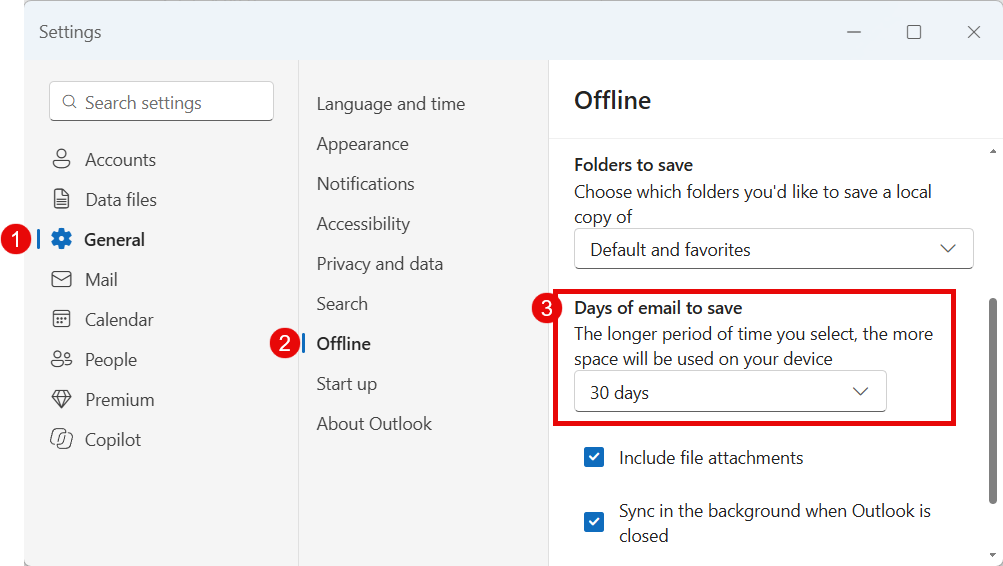
Slika 5. Izberite, koliko e-pošte želite shraniti lokalno.
Daljše obdobje porabi več prostora za shranjevanje naprave, sinhronizacija pa lahko traja nekaj časa. Omejen prosti prostor lahko zmanjša lokalno shranjeno e-pošto. Skrivanje vseh računov samo po sebi ne spremeni okna brez povezave.
Delo brez povezave v Outlooku za Windows
Odpravljanje težav
Ne vidim možnosti Vsi računi
Preverite, ali uporabljate nov Outlook za Windows, imate dva ali več upravičenih računov z omogočenim dostopom brez povezave in niste skrili pogleda. To nastavitev lahko upravlja vaša organizacija. Vsi računi med uvedbo morda še niso na voljo vsem upravičenim uporabnikom.
Preverite račun za pošiljanje
Preden pošljete novo sporočilo ali odgovor, preverite Iz računa. Če to ni predvideni račun, ga pred pošiljanjem popravite.