Funkcija FLATTEN pojednostavljuje ugnežđeni niz (niz nizova) tako što zamenjuje unutrašnje nizove njihovim sadržajem.
Sintaksa
Funkcija FLATTEN uklanja jedan ili više unutrašnjih slojeva ugnežđivanja iz niza.
Sintaksa funkcije FLATTEN je:
FLATTEN(niz, [pad_value], [nivoi])
| Argument | Opis |
|---|---|
|
niz (obavezno) |
Ugnežđeni niz, odnosno referenca na ćeliju ili opseg koji sadrži ugnežđeni niz, koji želite da poravnate. |
| pad_value | Vrednost koja se koristi za popunjavanje praznih pozicija prilikom izjednačavanja daje rezultat koji nije pravougaoni. Prazne pozicije se podrazumevano popunjavaju greškom #N/A . |
| nivoi | Broj slojeva koje treba ukloniti iz unutrašnjosti niza. Po podrazumevanim postavkama, jedan sloj se uklanja. Unesite 0 da biste uklonili svaki sloj ugnežđivanja. |
Napomena
- Funkcija FLATTEN nema efekta na vrednosti koje nisu nizovi.
=FLATTEN(42)daje42. - Ako je nivo veći od broja slojeva u nizu, svaki sloj se uklanja
Primeri
Kopirajte ogledne podatke i nalepite ih u ćeliju A1 novog Excel radnog lista. Ako je potrebno, možete prilagoditi širinu kolona kako biste videli sve podatke.
Primer 1
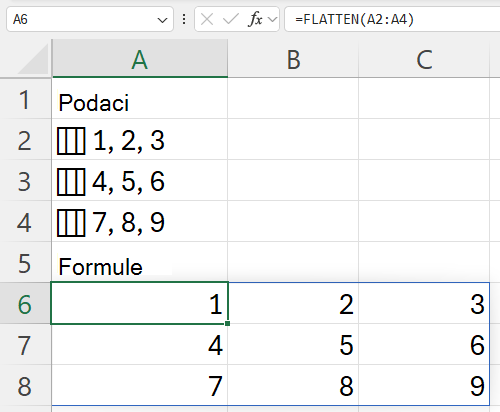
Proširite kolonu ugnežđenih nizova u koordinatnu mrežu. Svaka ćelija u koloni A sadrži ugnežđeni red od tri vrednosti.
Kopirajte celu tabelu i nalepite je u ćeliju A1 novog radnog lista. Formula FLATTEN dobija A6 i preliva ravnu mrežu 3 sa 3 u opseg A6:C8.
| Podaci |
|---|
| ={{1,2,3}} |
| ={{4,5,6}} |
| ={{7,8,9}} |
| Formule |
| =FLATTEN(A2:A4) |
Sledeća ilustracija prikazuje rezultat.
Primer 2
Popunite praznine kada su ugnežđeni nizovi različite veličine. Svaka ćelija u koloni A sadrži ugnežđeni red, ali dva reda nisu iste dužine.
| Podaci |
|---|
| ={{1,2,3}} |
| ={{4,5}} |
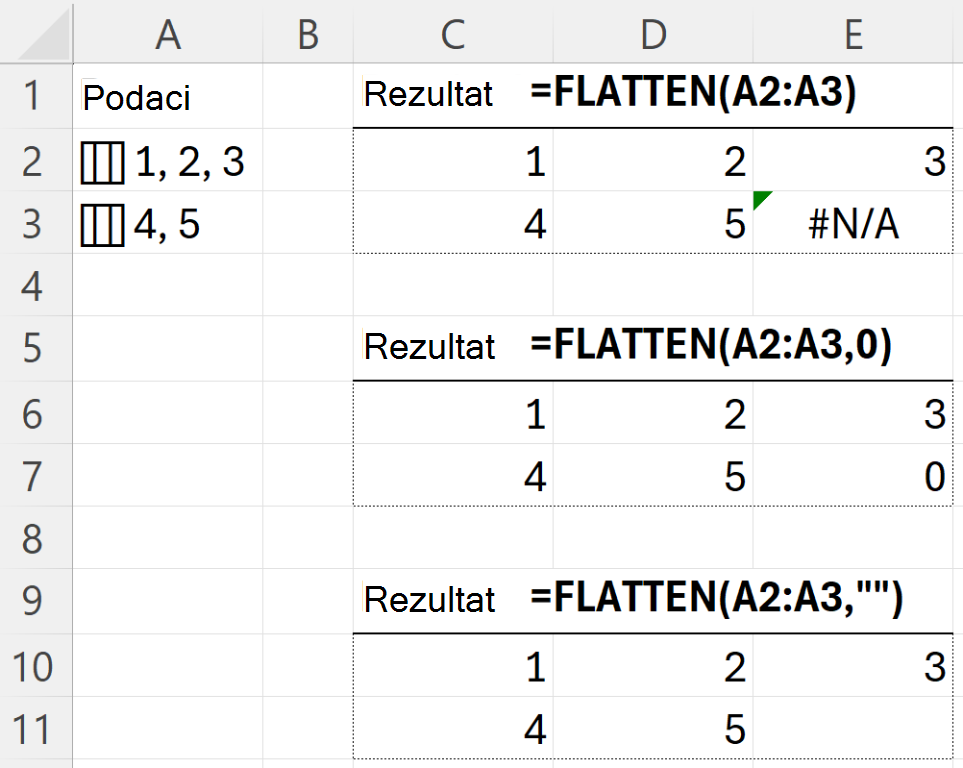
Njihovo izjednačavanje daje neravnomeran rezultat. Excel nizovi moraju da budu pravougaoni, tako da se pozicija koja nedostaje popunjava – sa podrazumevanom greškom #N/A ili vrednošću koju navedete u pad_value.
Pošto se svaki rezultat prelije, unesite formule u ćelije sa dostupna dva prazna reda i tri prazne kolone.
=FLATTEN(A2:A3) daje #N/A u praznu ćeliju (podrazumevano).
=FLATTEN(A2:A3,0) Daje 0 u praznu ćeliju.
=FLATTEN(A2:A3,"") Daje prazan tekst u praznu ćeliju.
Sledeća ilustracija prikazuje rezultate.