Funkcija HASANY vam omogućava da proverite da li niz ili opseg sadrži makar jednu od vrednosti koje tražite. Vraća vrednost TRUE ako se pronađe neka vrednost i FALSE ako nijedna od njih nije.
HASANY pretražuje svaki nivo ugnežđenog niza, tako da ga možete koristiti u nizovima koji su uskladišteni unutar jedne ćelije.
Sintaksa
Funkcija HASANY određuje da li niz sadrži neku od vrednosti.
Sintaksa funkcije HASANY je sledeća:
HASANY(niz, vrednosti)
| Argument | Opis |
|---|---|
|
niz (obavezno) |
Niz ili opseg za pretraživanje u okviru Pretražuje se svaki nivo ugnežđenog niza. |
|
Vrednosti (obavezno) |
Vrednosti koje treba proveriti. HASANY daje TRUE ako se pronađe bilo koji od njih. |
Napomena
- Funkcija HASANY uvek vraća jednu vrednost TRUE ili FALSE, bez obzira na to koliko vrednosti tražite. Da biste dobili jedan rezultat po vrednosti, koristite funkciju HAS umesto toga. Da biste zahtevali da svaka vrednost bude prisutna, koristite funkciju HASALL.
- Poređenja su striktna po pitanju tipa. Broj 1 se ne podudara sa tekstom "1", a broj 1 se ne podudara sa vrednošću TRUE. Poređenja teksta ne razlikuju mala i velika slova, tako da se "jabuk" podudara sa "JABUK".
- Ako je niz prazan, HASANY daje grešku #CALC! .
- Ako vrednosti sadrže grešku, ta greška se vraća.
Primeri
Kopirajte ogledne podatke i nalepite ih u ćeliju A1 novog Excel radnog lista. Ako je potrebno, možete prilagoditi širinu kolona kako biste videli sve podatke.
Primer 1
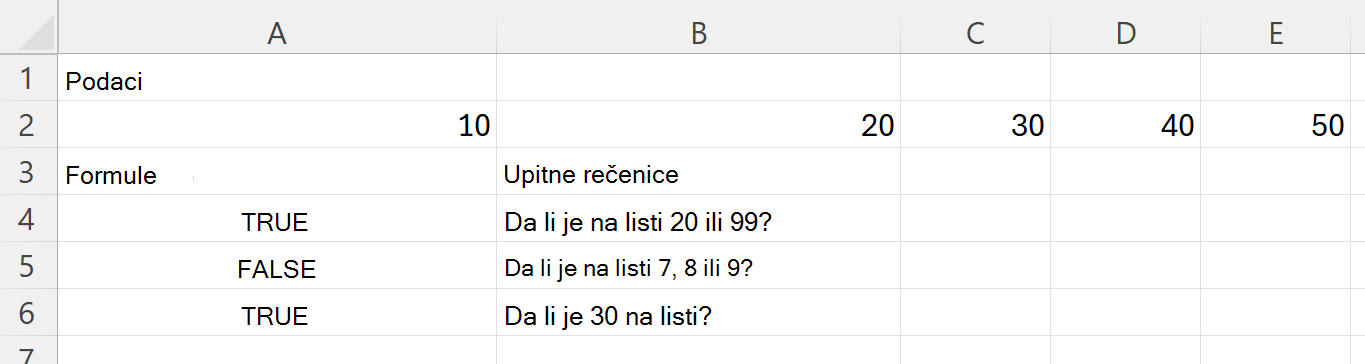
Proverite da li opseg sadrži bar jednu od nekoliko vrednosti.
| Podaci | ||||
|---|---|---|---|---|
| 10 | 20 | 30 | 40 | 50 |
| Formule | Imate li pitanja? |
|---|---|
| =HASANY(A2:E2,{20,99}) | Da li je na listi 20 ili 99? |
| =HASANY(A2:E2,{7,8,9}) | Da li je na listi 7, 8 ili 9? |
| =HASANY(A2:E2,30) | Da li je 30 na listi? |
Sledeća ilustracija prikazuje rezultate.
Primer 2
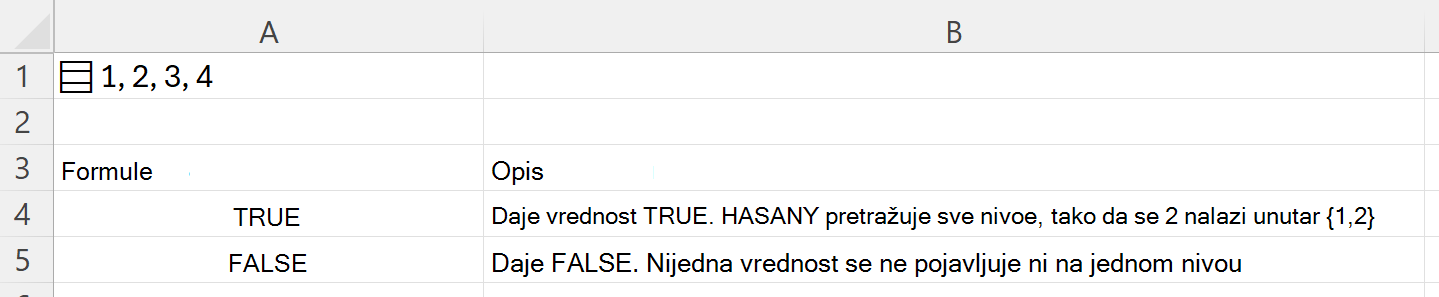
Pretražujte unutar ugnežđenog niza. Formula ={{;{1,2}{3,4}}} u ćeliji A1 skladišti ugnežđeni niz u jednoj ćeliji.
| Formule | Opis |
|---|---|
| =HASANY(A1,{2,5}) | Daje vrednost TRUE. HASANI pretražuje svaki nivo, tako da 2 se nalazi unutra {1,2} |
| =HASANY(A1,{5,6}) | Daje FALSE. Nijedna vrednost se ne pojavljuje ni na jednom nivou |
Sledeća ilustracija prikazuje rezultate.
Primer 3
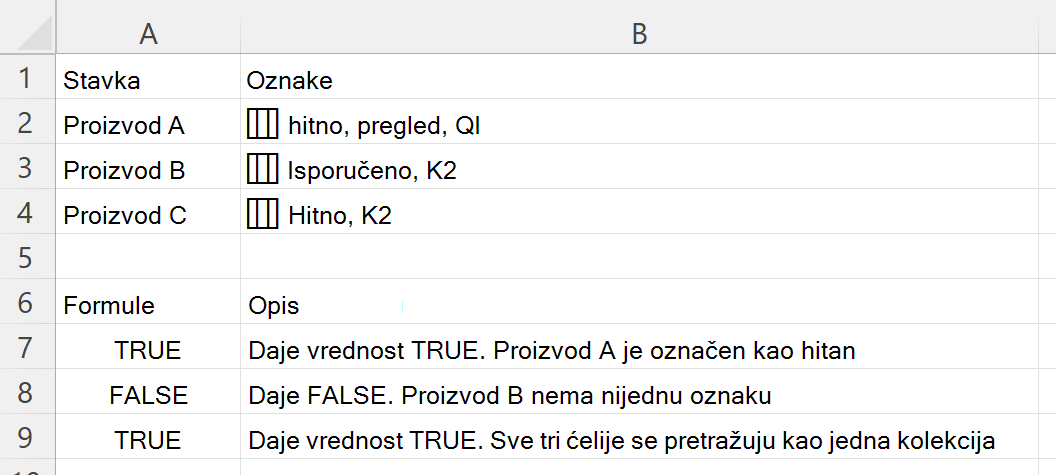
Proverite listu oznaka. Svaka ćelija u koloni B sadrži listu oznaka, prikazanih razdvojenih zarezima.
Kada nalepite podatke, izaberite B2:B4 i pritisnite kombinaciju tastera Ctrl+J da biste svaku ćeliju pretvorili u listu. Dok to ne uradite, svaka ćelija sadrži po jedan deo teksta, a formule navedene ispod neće pronaći pojedinačne oznake.
| Pretraga | Oznake |
|---|---|
| Proizvod A | hitno, pregled, K1 |
| Proizvod B | Isporučeno, Q2 |
| Proizvod C | hitno, K2 |
| Formule | Opis |
|---|---|
| =HASANY(B2,{"hitno","blokirano"}) | Daje vrednost TRUE. Proizvod A je označen kao hitan |
| =HASANY(B3,{"hitgent","blocked"}) | Daje FALSE. Proizvod B nema nijednu oznaku |
| =HASANY(B2:B4,"isporučeno") | Daje vrednost TRUE. Sve tri ćelije se pretražuju kao jedna kolekcija |
Napomena
Poslednja formula pretražuje ceo opseg odjednom, zato što je niz jedna kolekcija, a ne lista stavki koje treba testirati jednu po jednu. Da biste dobili poseban odgovor za svaki red, unesite formulu u jednu ćeliju i popunite kolonu.
Sledeća ilustracija prikazuje rezultate.