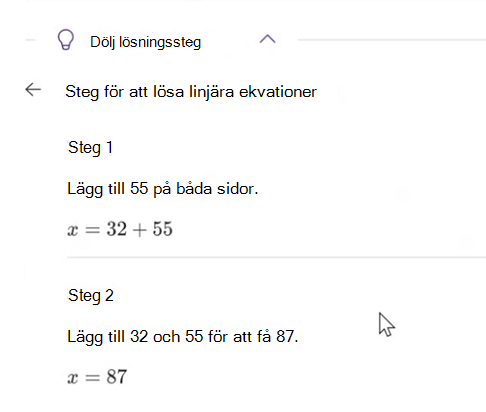
Lärare har nu möjlighet att enkelt skapa matematikprov och läxor.
Skapa en uppgift i Matteframsteg
1. veckor Välj ett klassteam.
2. veckor Välj Skapa en ny uppgift.
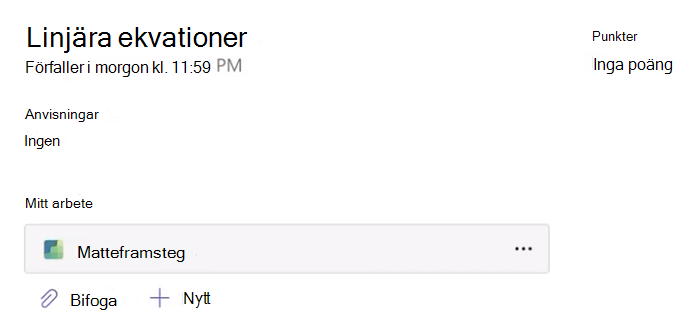
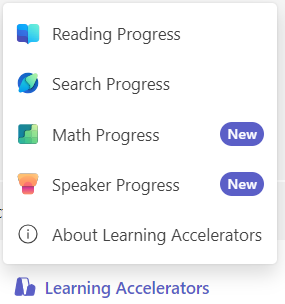
3. veckor Gå ned till Acceleratorer för inlärning och välj Matematikframsteg. Då kan du koppla en resurs för Matteframsteg till den här uppgiften.
4. veckor Välj fliken Generera för att börja använda AI-hjälp för den här uppgiften.
5. veckor Välj ett alternativ i listrutan Kategori.
6. veckor Välj ett ämne.
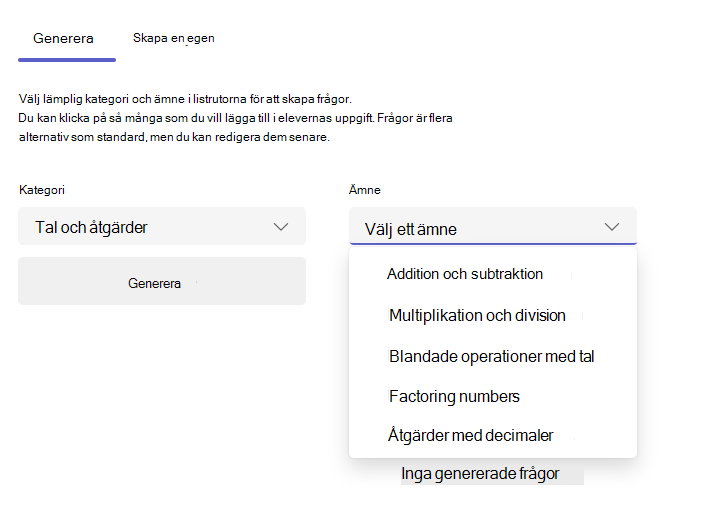
7. veckor Välj knappen Generera .
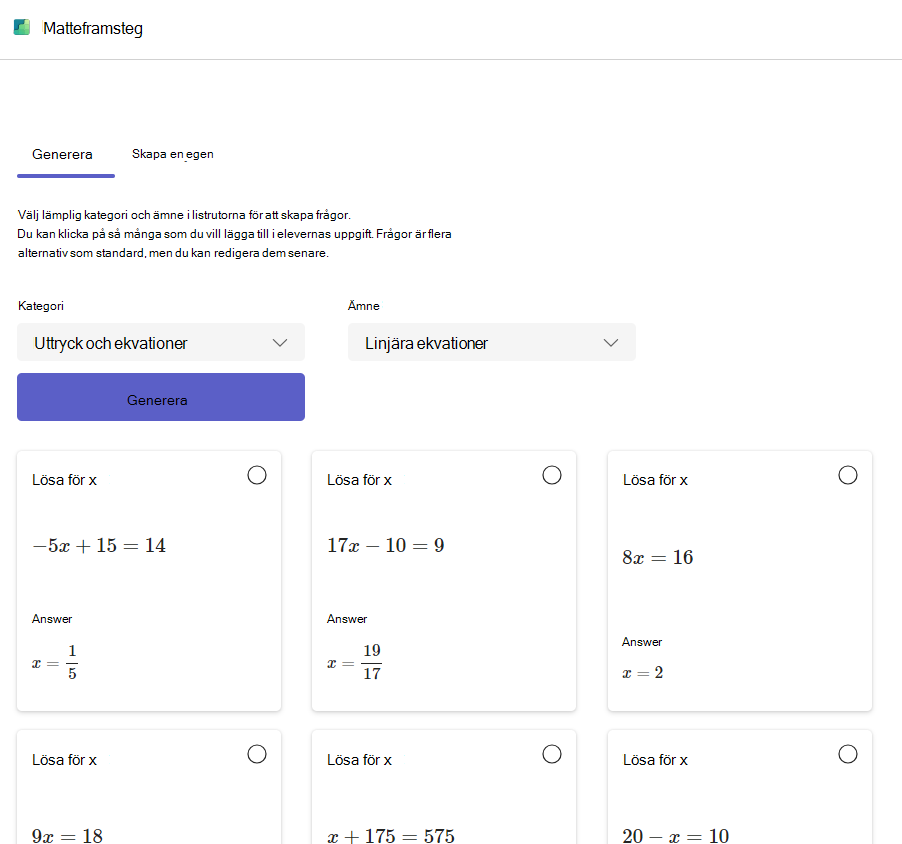
Microsofts AI ger exempel på problem av olika komplexitet baserat på den kategori och det ämne som valts. Du kan nu välja vilka problem som ska inkluderas i uppgiften genom att välja kortet.
De problem som du har valt visas i panelen Frågor om uppgifter.
Obs
Om det ämne du vill ha inte stöds för problemgenerering kan du skapa dina frågor genom att gå till fliken Skapa en egen.
8. veckor Välj knappen Nästa för att fortsätta.
9. veckor På nästa skärm visas alla problem som du har valt som flervalsfrågor som standard. Svaren fylls i automatiskt med det rätta svaret som visas. Även distraktionssvar genereras av AI för att återspegla vanliga misstag som elever kan göra för att lösa problemet, så de är inte slumpmässiga tal eller uttryck.
10. veckor Du kan redigera eventuella problem genom att välja knappen Redigera .
- Alla svarsfält i problemet kan ändras.
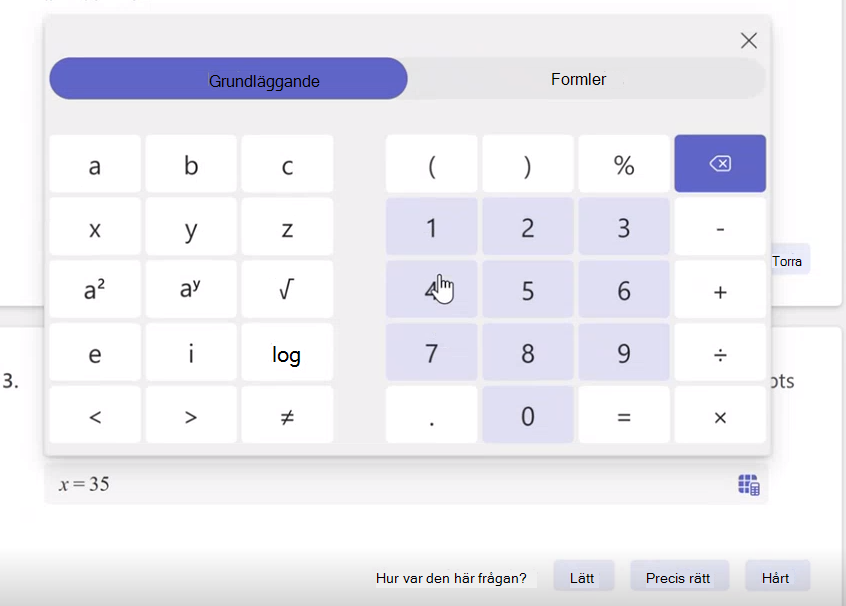
- Ändra frågetypen från Flerval till ett kort svar.
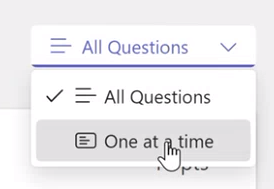
11. veckor Du kan också anpassa uppgiften med växlingsknappar för:
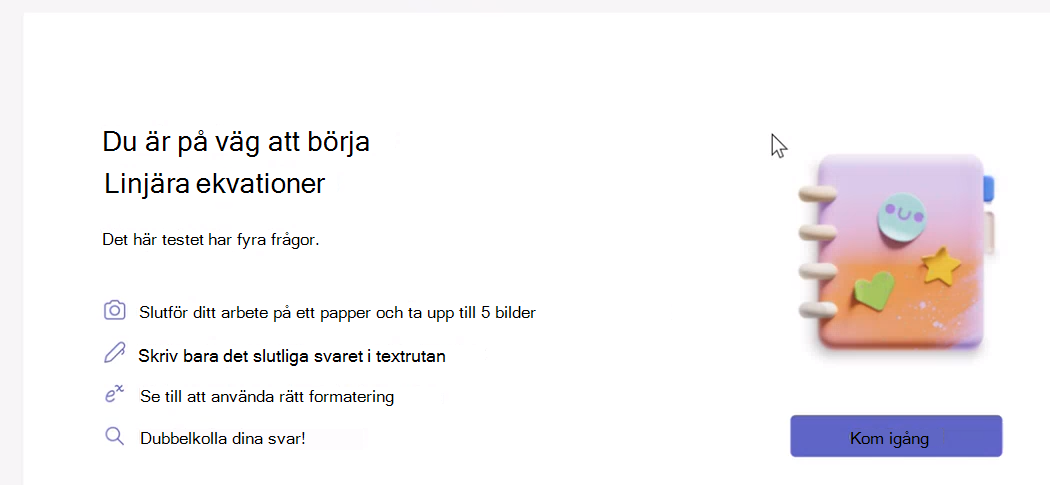
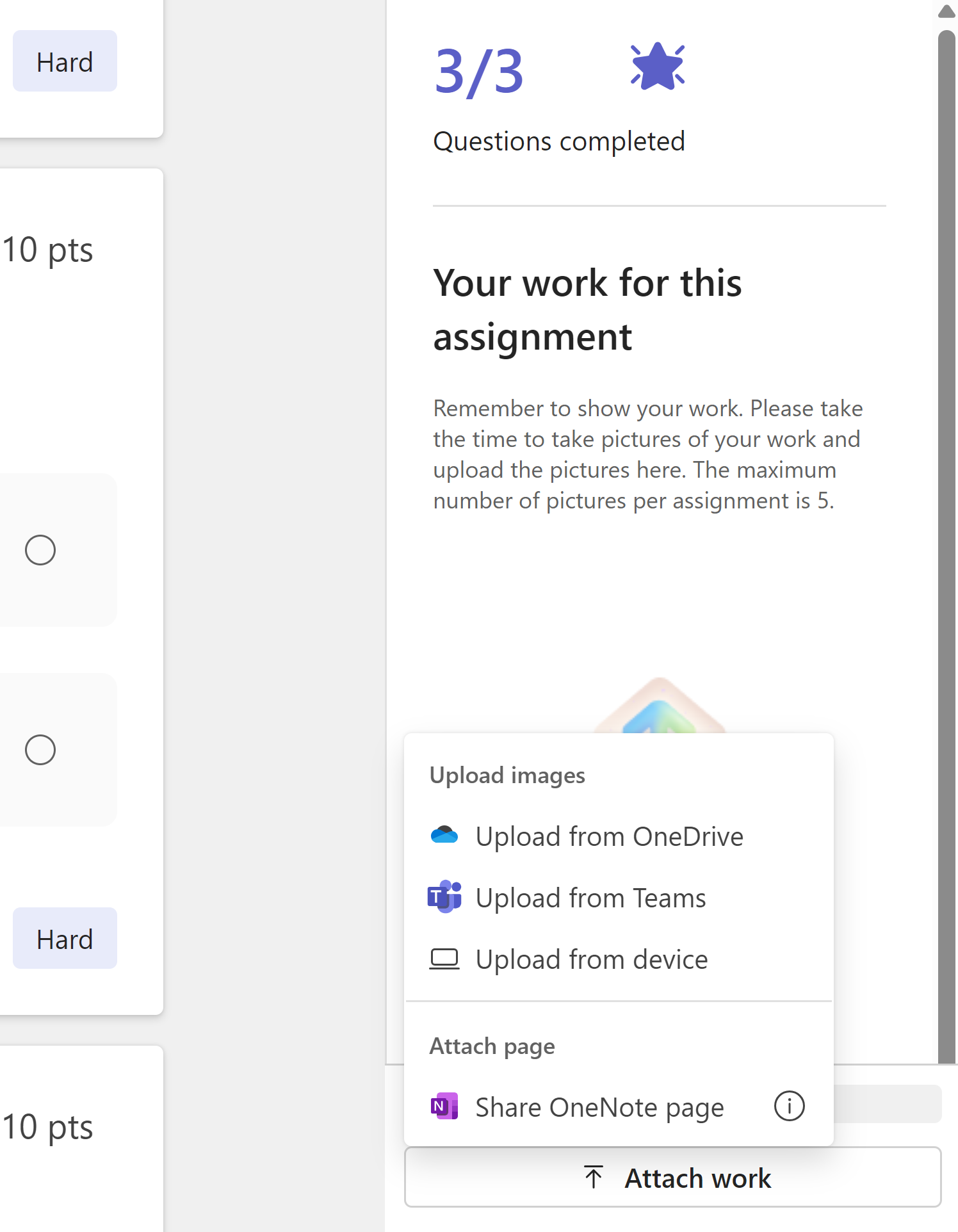
- Visa ditt arbete: Om de väljs uppmanas eleverna att ladda upp bilder av sitt arbete. Eleverna kan göra detta genom att dela bilder eller länkar till sina OneNote-sidor med sitt arbete.
Obs
Microsoft Teams Education utför ingen analys av uppladdade bilder. Allt uppladdat visuellt innehåll är endast för läraren att granska.
-
Studenternas betyg: Gör att eleverna kan dela om de tycker att frågan är lätt, svår eller lagom att besvara för att hjälpa till att begränsa områden där de kan ha problem.
Blanda frågornas ordningsföljd: Ordnar slumpmässigt om problemen för varje elev för att förhindra fusk.
12. veckor Välj knappen Klar när du är nöjd med resultatet. Du kommer tillbaka till vyn uppgift.
Läs stegen för att skapa en uppgift för mer information om hur du tilldelar uppgiften till klassen.
Granska elevarbeten
1. veckor Navigera till uppgiften och markera den.
2. veckor Du kan granska en lista med elever i klassen och vilka som har lämnat in sin uppgift.
Välj en elev som har lämnat in sin uppgift.
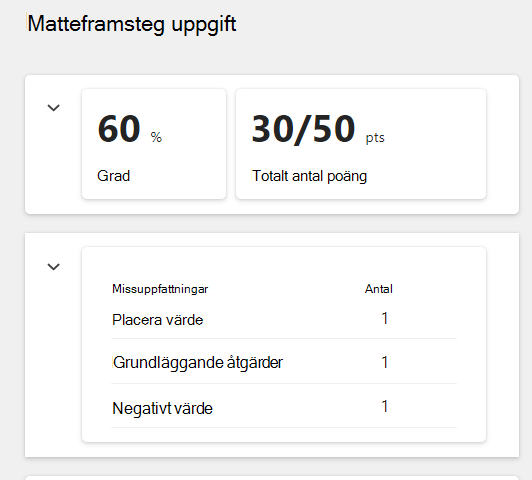
3. veckor De flesta uppgifter i Matteframsteg betygsätts automatiskt. En uppdelning av elevens resultat på uppgiften ingår längst upp där du kan granska deras automatiska betyg, poängsumma och mest frekventa betyg (om det är aktiverat).
Uppladdade bilder som eleverna använt för att visa sitt arbete eller länkar till OneNote-sidor för elever visas i panelen Elevarbete.
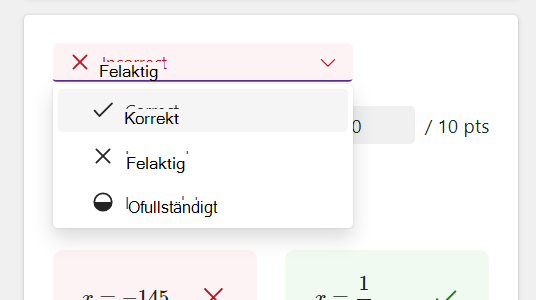
4. veckor I vissa fall betygsätts inte en fråga automatiskt och flaggas som "Behöver granskas".
Välj den här rullgardinsmenyn för att markera den specifika frågan som korrekt, felaktig eller ofullständig.
När du granskar elevens svar kommer du att upptäcka att AI har härlett specifika begrepp som eleven kanske kämpar med.
Dessutom kan lärare göra ändringar i punkterna, samt lägga till eller ta bort missuppfattningarna.
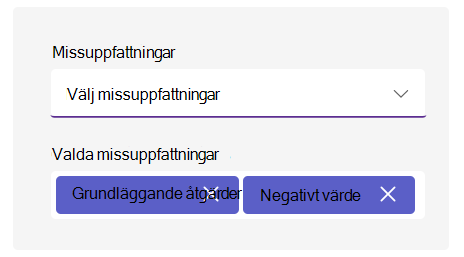
Du kan ge feedback i feedbackpanelen till höger. Denna feedback kan anges som text eller spelas in som video och gör att du kan bifoga andra filer som referens.
Visa elevdata i Insikter
Gå fram till sammanfattningen och tryck på något av korten för att visa insikter om betyg, poäng och missuppfattningar.
Beroende på kortet visas olika vyer:
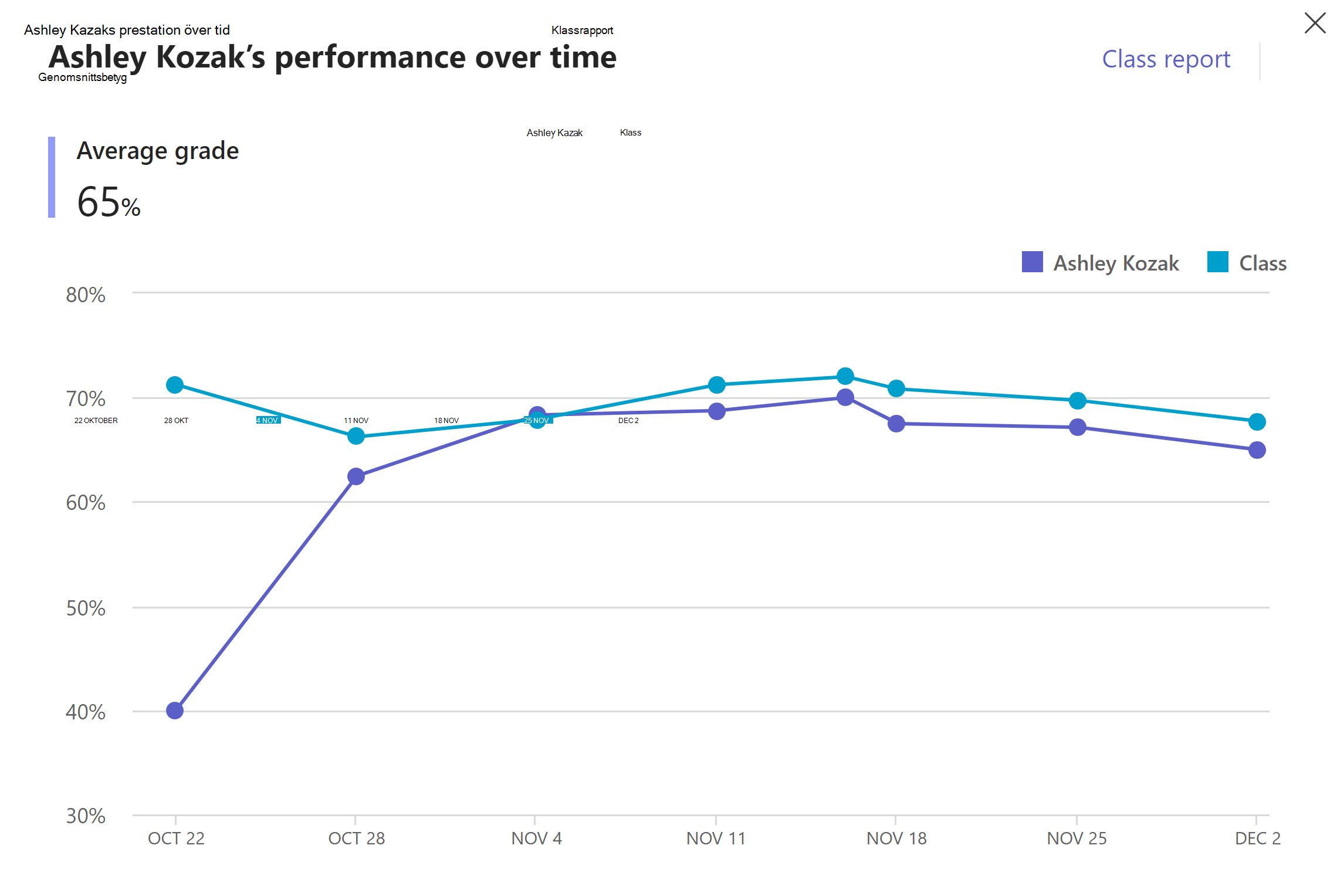
a) Betyg - Detta kommer att kartlägga elevens framsteg i förhållande till klassen. Varje punkt representerar en tilldelning. Du kan också navigera till klassrapporten för att visa betygstrender och fördelningsdata för hela klassen över uppgifter.
b) Poäng – Här visas elevens poäng, betyg och rapporterad svårighetsgrad för alla uppgifter. För klassdata kan du navigera till klassrapporten.

Du kan också visa information för varje uppgift genom att välja den i listrutan Uppgiftsrapport. Här kan du se hur klassen har presterat på var och en av uppgiftsfrågorna.
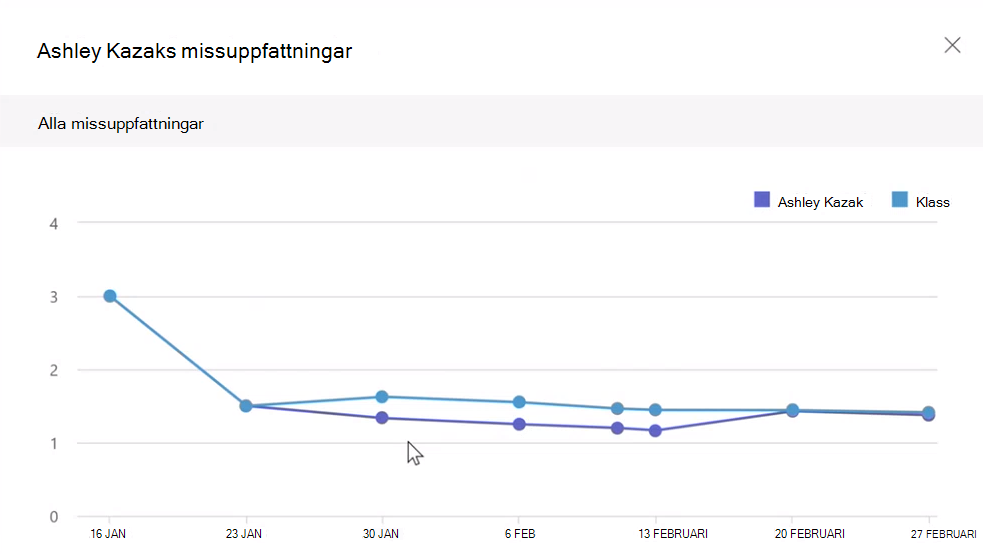
c) Missuppfattningar - Den här rapporten visar förekomsten av missuppfattningar i olika uppgifter för eleven och jämfört med hela klassen. Du kan begränsa resultaten till specifika områden med missuppfattningar för att få en tydligare representation av var den här eleven kan ha svårt att uppfylla förväntningarna.