Microsoft Reflect hjälper dig att skapa effektfulla incheckningar för att få insikter om elevernas välbefinnande och skapa en gladare och hälsosammare inlärningsgemenskap, allt via en lättanvänd app.
Kom igång genom att gå till startsidan för Reflect och logga in med ditt skol- eller institutionskonto. Du kan komma åt den från vilken enhet som helst, till exempel en stationär dator eller en mobil.
Du kan också använda Reflektera i Microsoft Teams för utbildning. Reflektera i Teams är förinstallerat och tillgängligt utan kostnad i varje klass och personalteam, vilket ger ett enkelt sätt att genomföra incheckningar med studenter och kollegor.
Ta en titt på anvisningarna om hur du kommer igång med Reflektera i Teams.
Lär dig vad du kan göra med Reflect
Navigera mellan flikarna för att lära dig mer om de olika faserna: skapa en incheckning, dela den, samla in svar, granska dem och hantera incheckningen. På den sista fliken hittar du svar på vanliga frågor.
Skapa incheckning
Du kan enkelt ordna regelbundna avstämningar så att elever, personal och familjer kan förstå vad de tycker om ett ämne, på vilket språk som helst.
Att ha ett utrymme att dela hjälper till att bygga ett ekosystem för lärande där alla känner sig trygga att göra misstag och växa.
Öppna Reflektera-appen.
Du ser dina senaste incheckningar här. Välj någon av de befintliga incheckningarna för att visa svaren.
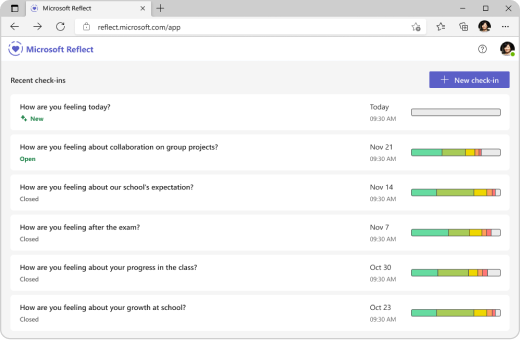
Välj Ny incheckning längst upp till höger.
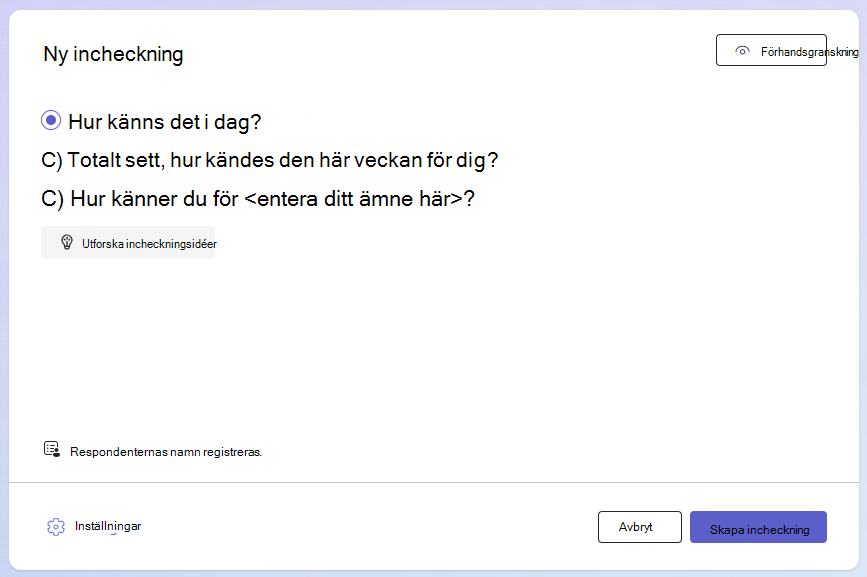
På skärmen Ny incheckning kan du välja bland de tillgängliga frågorna, använda meningsstammen för att skapa egna eller utforska galleriet för att få idéer.
Tips
När du skapar dina egna frågor, välj de som bjuder in ett helt spektrum av känslor i svaren, eftersom det normaliserar negativa upplevelser och ökar det genuina intresset.
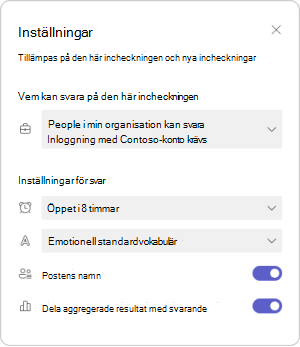
Du kan anpassa incheckningen genom att välja Inställningar längst ned.
Obs
För att effektivisera skapandet av incheckningar sparas inställningar automatiskt för dina nästa incheckningar, men du kan uppdatera dem när som helst.
I inställningsfönstret kan du:
Bestäm hur länge incheckningen ska vara öppen för svar.
Bestäm vilken vokabuläruppsättning som passar din målgrupp bäst.
-
Brett känsloordförråd innehåller över 60 olika känsloord som kan hjälpa eleverna att utöka sitt ordförråd.
-
Förenklad känslovokabulär fokuserar på färre, mer grundläggande känslor för att minska överväldigandet.
Bestäm om du vill registrera incheckningspersonens namn.
Obs
Om du registrerar svararnas namn visas resultaten i alla fall. Om du bestämmer dig för att inte registrera namn visas resultaten endast när det finns minst tre svar, för att skydda utryckningspersonal från att identifieras av misstag.
Bestäm om du vill dela aggregerade resultat med svarare.
Obs
Om du aktiverar det här alternativet delas sammanlagda resultat endast med svarare när incheckningen är stängd för svar och om det finns minst 3 svar, för att skydda svarare från att identifieras av misstag.
5. veckor Välj Skapa incheckning.
Reflektera-incheckningen publiceras och svarare kan svara när incheckningen har delats med dem.
Tips
Innan du skapar din incheckning kan du välja Förhandsgranskning för att se svarsupplevelsen.
Dela incheckning för att samla in svar
Du har kontroll över vem som bjuds in att svara och vad de kan se.
När du har skapat en incheckning visas ett popup-fönster med delningsalternativ. Du kan kopiera och dela länken eller QR-koden för att bjuda in personer att svara.
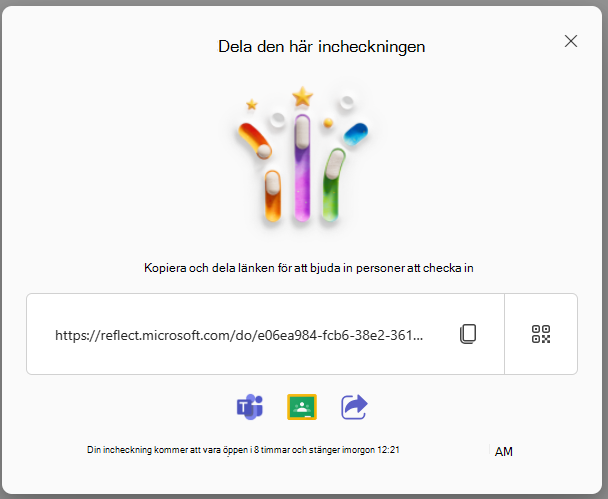
Du kan enkelt dela den nyligen skapade incheckningen med följande alternativ:
Klicka eller tryck på Kopiera bredvid textrutan med en webbadress för att kopiera länken.
När du har kopierat den klistrar du in den här unika länken där (t.ex. en delad anteckningsbok för klassen, e-post eller Teams-grupp) den avsedda målgruppen kan se och klickar för att komma åt incheckningen.
Tryck på knappen QR-kod och klicka eller tryck sedan på knappen Ladda ned . Den här åtgärden laddar ned QR-koden som en .png-fil. När du har .png filen infogar du den där den avsedda målgruppen enkelt kan komma åt den. De kan använda en QR-kodskanner på sina mobila enheter eller andra kompatibla enheter för att skanna QR-koden och direkt komma åt din incheckning.
Välj Microsoft Teams- eller Google Classroom-ikonerna längst ned för att dela din incheckning som ett meddelande, ett meddelande eller en uppgift i dessa appar.
Du kan också klicka på ikonen Dela längst ned för att öppna delningsfältet på din enhet.
Samla in svar vid incheckning
Användarna kan svara på incheckningar när en länk till en incheckning har delats med dem.
Tips
Du kan föregå med gott exempel genom att svara på dina incheckningar och visa dina känslor.
Få åtkomst till en incheckning genom att antingen skanna QR-koden eller öppna den med den medföljande länken.
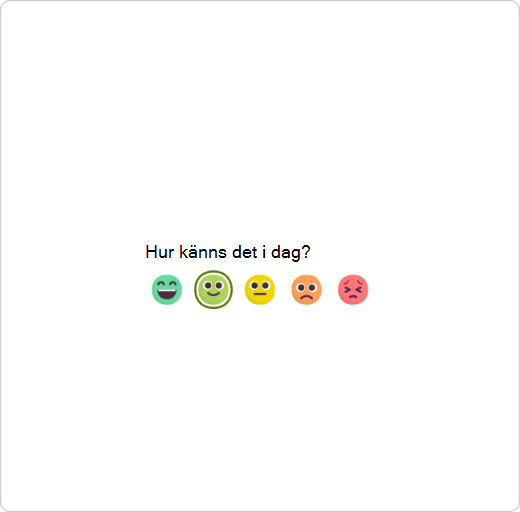
Välj den emoji som bäst beskriver hur du mår.
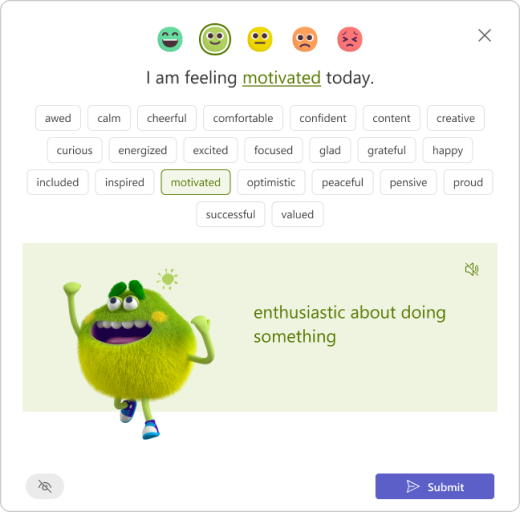
Namnge din genom att välja det ord som passar in med hur du känner dig.
Tips
Du kan utforska olika känsloord.
- Tryck på högtalarikonen för att lyssna på en mänsklig röst som uttrycker och förklarar varje känsla.
- Känslomonstret är en forskningsbaserad karaktär för alla åldrar som visar upp 60 olika känslor på ett engagerande och lekfullt sätt, så att du kan identifiera och namnge dina känslor på ett autentiskt sätt.
- Du kan se färre känslor listade per emoji om incheckningen har skapats med den förenklade vokabulärinställningen.
Tryck på Skicka för att dela din reflektion med läraren. (Det är modigt att dela med sig!)
Obs
Du kan hovra över ögonikonen för att kontrollera om ditt namn kommer att visas för incheckningsskaparen tillsammans med ditt svar.

Granska svaren och få insikter
Med hjälp av Reflect kan du få värdefulla insikter om var dina elever utmärker sig och identifiera områden som kräver uppmärksamhet.
När du har skapat din incheckning, justerat dess inställningar och delat formuläret med andra är det dags att visa resultaten.
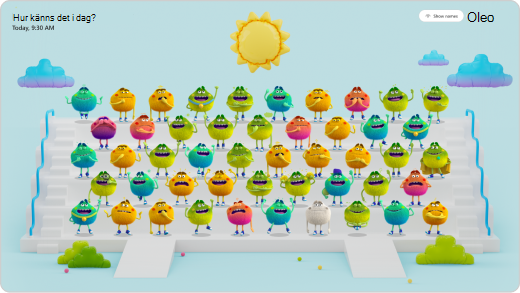
Så här visar du resultaten:
Öppna Reflektera-appen.
Välj en incheckning i listan.
Tips
Du behöver inte vänta tills incheckningen stänger. När personer svarar visas deras reflektioner för dig.
Hovra över ett Feelings Monster för att se svararens namn, känsloinformation och tidigare känslor som har valts av den svarande i incheckningen du skapade.
Obs
Om du har valt att namnen inte kommer att registreras i incheckningen kommer du inte att kunna se
svararens namn eller tidigare svar.
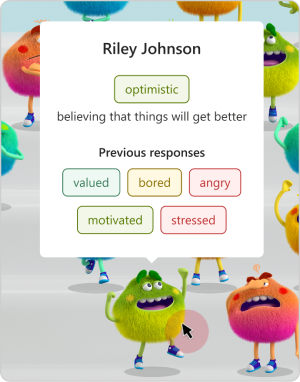
Välj Dölj namn för att göra tillsammansvyn säker att projicera som ett verktyg för att skapa empati.
Du kan hitta andra alternativ för att hantera den här incheckningen och spåra svaren genom att klicka på "..." i det övre högra hörnet.
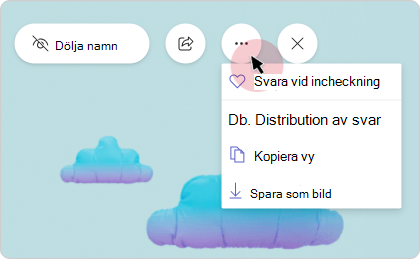
Följande alternativ visas:
Välj Svara på incheckning för att öppna svarsvyn. Från den vyn kan du också svara på den här incheckningen själv.
Välj Kopiera vy eller Spara som bild om du vill dela vyn med medarbetare utan svararinformation.
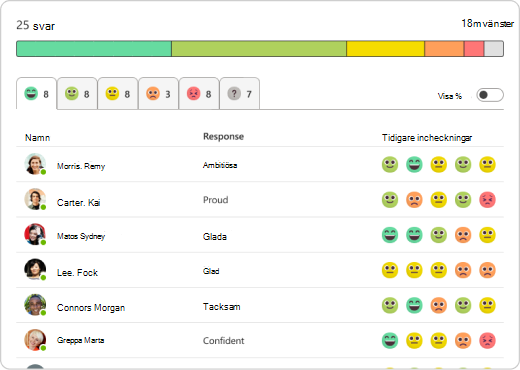
Välj Svarsdistribution för att visa svaren baserat på de emoji-svarare som valts. I fördelningsvyn väljer du en emojiflik för att se:
Vilken användare som valde emojin.
Hur de namngav sin känsla.
Hur de reagerade på tidigare reflektioner. Hovra över en tidigare emoji för att se datum och hur de definierade den.
Hantera incheckning
Öppna Reflektera-appen.
Om du använder skrivbordet hovra över en incheckning i listan för att se hanteringsalternativen. För mobil enhet sveper du åt vänster för att se hanteringsalternativen.

Det här är de tillgängliga alternativen på menyn, listade från vänster till höger:
Distribution av svar
Visa svaren baserat på de emoji-svarare som valts.
Fråga igen
Om du vill återanvända en incheckning och ställa samma fråga med samma inställningar igen klickar du på plusikonen (+).
Dela incheckning
Öppna dialogrutan Dela genom att klicka på ikonen "Dela".
Öppna eller stänga incheckning
Du kan öppna eller stänga incheckningen av svar när som helst.
Klicka på "..." till höger och välj sedan Stäng incheckning eller Öppna incheckning igen.
Obs
Om incheckningen är stängd går det inte att samla in några ytterligare svar eller redigera svar för den incheckningen.
Ta bort en incheckning:
Om du vill ta bort en incheckning klickar du på "..." och välj sedan Ta bort incheckning.
Obs
Om du tar bort en incheckning tas även dess svar bort permanent. Det går inte att ångra den här åtgärden.
Ta en paus från hjärnan
Från guidad andning och mindfulness, via stretchövningar, till målarböcker och spel som stöder utvecklingen av social-emotionella färdigheter – galleriet för hjärnpauser i Reflektera tillhandahåller många resurser för att ge alla en välbehövlig "paus" för att hjälpa till att navigera i sina känslor och formulera strategier för att hantera obekväma känslor.
Om du vill komma åt aktiviteterna öppnar du katalogen brain breaks. Du kan också navigera till katalogen från startsidan för appen Reflektera.
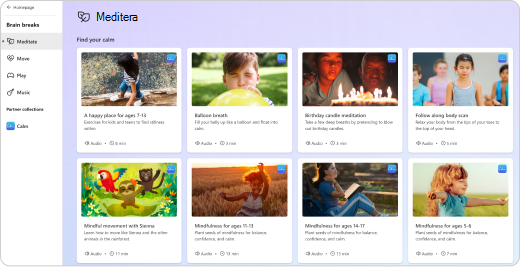
Öppna varje aktivitetskategori för att utforska dess innehåll och fördelarna.
Meditera
Medveten andning och meditation erbjuder många fördelar, som stöds av vetenskapen. People börjar ofta meditera för att hantera stress, minska ångest och hitta sinnesfrid. Det finns också många studier som visar andra bra saker med mindfulnessmeditation, som att hjälpa till med mental, fysisk och känslomässig hälsa.
Kolla in korta mindfulnessövningar i avsnittet Meditera i katalogen för hjärnpauser. De är särskilt utformade för elever, lärare och skolmiljöer.
Flytta
Ta korta stretchpauser under din inlärningsrutin – det hjälper dig inte bara att må bättre fysiskt utan lugnar också ditt sinne.
Du hittar snabba övningar i avsnittet Rör dig i hjärnpausskatalogen. Att ägna några minuter åt enkla stretchövningar kan hjälpa dig att fokusera bättre, minska stressen och bygga upp viktiga sociala och emotionella färdigheter.
Spela upp
Lek är bra för elever i alla åldrar och hjälper dem att utforska känslor. Det formar känslomässig utveckling, ger ett avslappnande sätt att uttrycka dig själv och minska stress och ångest.
Kolla in roliga och engagerande spel i avsnittet Lek i hjärnpauskatalogen, där du kan dyka in i känslor genom interaktiv lek och konst.
Musik
Lyssna på lugnande musik som hjälper till att förbättra fokus.
Hitta fokusspåren i avsnittet Musik i hjärnpauskatalogen och välj rätt varaktighet för dina behov så som den visas på varje spårkort.
Vanliga frågor och svar
Är Microsoft Reflect tillgängligt för skrivbord och mobil?
Ja, du kan helt enkelt komma åt den från din webbläsare på vilken enhet som helst, till exempel stationär, surfplatta eller mobil, utan att behöva ladda ner en separat app.
Microsoft Reflect körs på Windows, Mac, Android, iOS och webbplattformar.
Microsoft Reflect är optimerat för Microsoft Edge och för de senaste versionerna av Chrome, Firefox, Chrome på Android och Safari på iOS.
Vilka åldersgrupper har Microsoft Reflect stöd för?
Microsoft Reflect är utformat för att stödja en mängd olika elever, inklusive förskoleklass till högre utbildning, lärare och personal. Genom att samarbeta med Social-Emotional Learning-experter (SEL) säkerställde vi att appen skapar en positiv inverkan och ger stöd till alla användare.
Tillgodoser Microsoft Reflect behoven hos elever med specialundervisning?
Microsoft Reflect är utformat med inkludering i åtanke och stöder studenter med alla förmågor genom att erbjuda kraftfulla hjälpmedelsalternativ som är inbyggda, vanliga och icke-stigmatiserande. Inkluderande funktioner som berättarröst, känslomonstret och mindfulnessaktiviteter öppnar Reflektera för fler elever med fler förmågor, vilket hjälper dem att navigera och reglera sina känslor.
Är Microsoft Reflect tillgängligt på mitt språk?
Microsoft Reflect är tillgängligt på över 50 språk.
Reflektera identifierar automatiskt webbläsarens eller operativsystemets språk där det är möjligt. Om det språk du föredrar inte stöds visas ett relaterat språk eller engelska som standardspråk i Reflektera.
För att ändra dina språkinställningar i Reflect, gå till det övre högra hörnet av appen och klicka på ditt namn och välj sedan Språk.
Är Microsoft Reflect säkert att använda i min skola eller institution?
Med Microsoft Reflect kan du vara säker på att dina data och din sekretess är säker och att våra lösningar följer internationella regler och metodtips.
Reflect, som en del av Microsoft 365, följer regionala och branschspecifika regler för datainsamling och användning, inklusive GDPR och FERPA.
Reflektera ser till att dina data förblir konfidentiella. Du har fullständig kontroll över vem som bjuds in att svara på incheckningen och vad de kan se.
Vilken licens behöver jag för att få åtkomst till Microsoft Reflect?
Microsoft Reflect är tillgängligt med alla SKU: er för Microsoft 365 Education, inklusive vår kostnadsfria version av Office 365 A1.
För att skapa incheckningar bör en lärarlicens tilldelas till användaren.
Är du redo att använda Reflect?
Kom igång med Reflektera i dag genom att logga in med ditt skol- eller institutionskonto på https://reflect.microsoft.com.
På den här webbplatsen kan du också hitta kostnadsfria professionella utbildningsresurser och guider som hjälper dig att komma igång.
Feedback för Microsoft Reflect
Vi vill höra från dig! Om du vill skicka feedback om Microsoft Reflect går du till det nedre högra hörnet i appen, väljer "Jag älskar Reflect" eller "Jag är besviken" och ger feedback.

