
Eleverna måste tänka kritiskt, formulera sina åsikter och förmedla begrepp mer effektivt. Talarframsteg och Speaker Coach är verktyg som kan förbättra elevernas tal- och presentationsförmåga.
De komponenter som Talarframsteg syftar till att främja hos studenter är:
- Självförtroende
- Presentation
- Granska förloppet
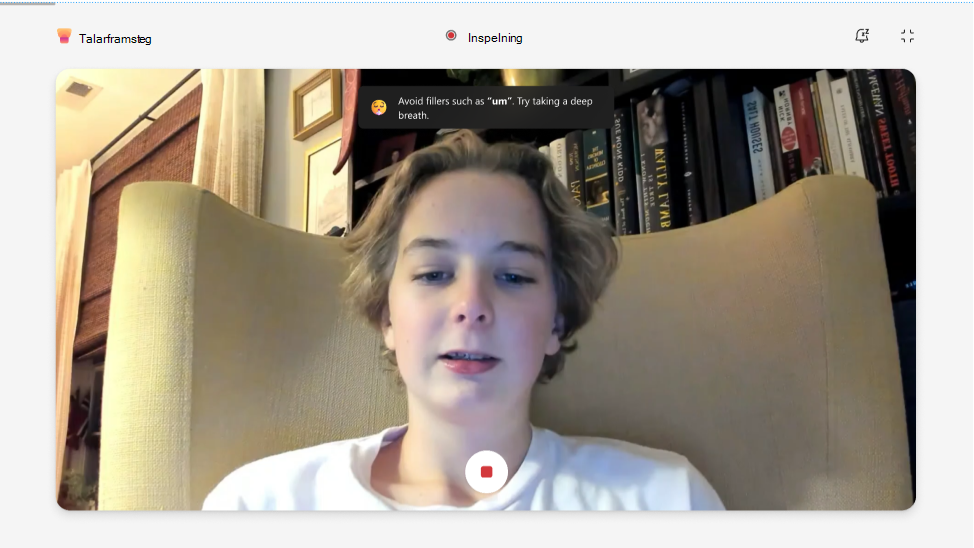
Så här startar du en elevinspelning
1. veckor Starta inspelningen genom att välja länken Mitt arbete för att öppna den bifogade filen.
Obs
Om det här är första gången du använder Talarframsteg kommer du att se en kort förklaring av vad Talarframsteg är och hur du använder det.
2. veckor En skärm visas där du kan kontrollera mikrofon- och videoinställningarna innan du börjar.
3. veckor Välj Start-knappen för att starta inspelningen.
4. veckor Börja tala.
Eleven kommer att få positiv feedback och förslag för att förbättra sitt tal. De kommer till exempel att uppmuntras att undvika att säga "um" för ofta och att tala snabbare.
Det finns en deadline för inspelningen. En röd stapel ovanför inspelningen visar eleven att tiden håller på att ta slut. Sessionen avslutas automatiskt när tiden är slut.
Du kan bestämma om du vill försöka igen, granska rapporten (om den är aktiverad) eller behålla den här inspelningen om du är nöjd med resultatet.
Feedbacklista
Talarframsteg generativ AI utvärderar studenten på följande:
Kroppsspråk: Kroppsspråkskritik i talarframsteg ger feedback som du kan använda för att bättre interagera med din publik och minimera distraktioner. Kroppsspråkskritiken har modifierats för en stationär, sittande position för att hjälpa dig att förbereda dig för dina visuella presentationer.

Fyllnadsord: När du berättar historien för en publik hjälper det till att göra ditt budskap övertygande om du låter självsäker. Fyllnadsord som "um" och "like" lokaliseras av generativ AI och eleven uppmuntras att undvika dessa vanor.

Tempo: Talcoach rekommenderar att presentatörer talar med en hastighet av 100 till 165 ord per minut; Det är i den här takten som de flesta målgrupper som vi har testat tycker att det är enklast att bearbeta den information de hör. Men olika personer kan tala bekvämt och tydligt i olika takt, så din publik kanske kan förstå dig tydligt i olika takt. Med tiden kommer talcoachen att lära sig av din erfarenhet av att använda den.

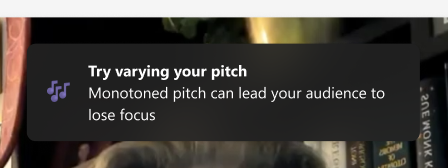
Tonhöjd: Att tala monotont kan göra det svårare för åhörarna att hålla sig engagerade eller veta vad de ska fokusera på. För att behålla deras uppmärksamhet och förbättra din kommunikation, se till att betona nyckelorden och fraserna genom att justera volymen och tonhöjden. Om du arbetar från anteckningar eller ett manus ska du vara noga med att inte bara läsa från manuset eftersom det kan leda till att du blir mer monoton och mindre naturlig.
Repetitivt språk: Repetitivt språk skiljer sig från utfyllnadsord genom att de ord eller fraser du använder upprepade gånger är en del av en mening, snarare än saker du säger för att fylla utrymmet mellan meningar.
Talcoach använder en databas med cirka 200 vanliga ord och fraser. Funktionen räknar antalet gånger du använt ord och fraser i databasen. Om du använder dem för mycket kommer du att märka att de ropas ut i avsnittet Repetitivt språk i fönstret Din repetitionsrapport.
Vissa ord i databasen kontrolleras för att se om de förekommer i början av en mening. Det är ord som "i princip", "ändå" eller "tekniskt". Andra ord kontrolleras för att se om de förekommer i slutet av en mening, till exempel "rätt".

Försöka spela in igen
Om du inte är nöjd med inspelningen kan du välja att försöka igen genom att välja knappen Försök igen . Tänk dock på att detta raderar och ersätter den befintliga inspelningen. Du kommer inte att kunna gå tillbaka och använda en tidigare inspelning.
Om du till exempel spelar in dig själv när du säger "Hej" och sedan försöker igen och säga "Hej" har du bara möjlighet att skicka in "Hej"-inspelningen. "Hej"-inspelningen kommer att vara borta för alltid.
Rapporten från repetitionen
Rapporten som vi har förberett åt dig innehåller en detaljerad analys av din inspelning och några användbara tips om hur du kan förbättra din prestation i framtiden. Du kan använda rapporten för att granska dina styrkor och svagheter, identifiera förbättringsområden och öva dina färdigheter med specifika övningar och feedback.
Lämna in din Talarframsteg uppgift
När du är klar med inspelningen kan du skicka in den tillsammans med uppgiften från samma sida.
- Om du vill skicka in uppgiften väljer du knappen Lämna in längst upp till höger på sidan.
- När uppgiften har skickats in visas ett bekräftelsemeddelande längst upp på sidan där det står: "Inlämnad vid (tid) och (datum)". Det innebär att läraren kan visa ditt arbete och betygsätta det.
Läs mer
Talarframsteg i Microsoft Teams för utbildning – nu globalt distribuerat och allmänt tillgängligt