

Lyssna på inlägg, chattmeddelanden och uppgifter som läses upp med avancerad läsare i Microsoft Teams för utbildning. Avancerad läsare innehåller också grammatikverktyg som Ordklasser och Bildordlista.
Starta avancerad läsare från ett meddelande
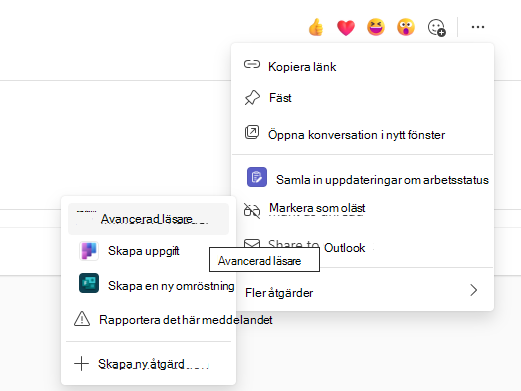
- Hovra över ett meddelande med markören eller tryck med fingret på en pekskärmsenhet.
- Välj Fler åtgärder,
 och sedan Avancerad läsare.
Avancerad läsare startas som helskärmsupplevelse.
Starta Avancerad läsare från en uppgift
Om du är elev öppnar du en uppgift och väljer Avancerad läsareIkon .
.

Om du är lärare öppnar du en uppgift och väljer Elevvy och sedan avancerad läsareIkon.
Avancerad läsare startas som helskärmsupplevelse.
Funktioner i Avancerad läsare
Du kan göra något eller flera av följande i avancerad läsare, beroende på hur du vill fokusera på meddelandet eller uppgiftstexten.
Välj Spela upp om du vill höra dokumentet läsas upp av en manlig eller kvinnlig skärmläsare och se hur texten markeras samtidigt. Skärmläsaren börjar läsa längst upp på sidan som standard, om du inte har markerat ett ord, i så fall börjar Skärmläsaren läsa från det markerade ordet. Välj Pausa om du vill stoppa uppläsningen.
Välj Röstalternativ längst upp till höger i dokumentet om du vill ändra uppläsningshastigheten.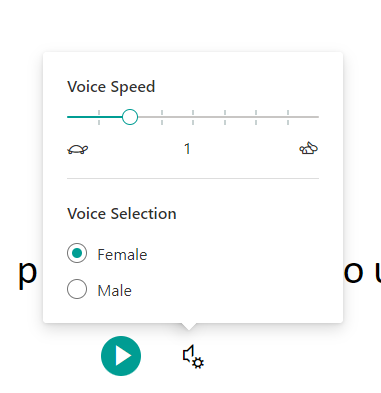
Textalternativ
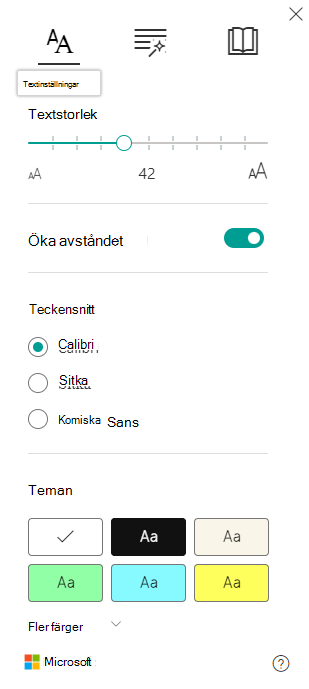
Du kan ändra utseendet på dokumentet med hjälp av Textalternativ. Textalternativ kan hjälpa dig att fokusera på ditt innehåll och ta bort visuella distraktioner.
Ange Textstorlek, Avstånd, Teckensnitt och Tema utifrån dina inlärningsbehov. Du kan öka eller minska storleken på texten och avståndet mellan bokstäver och ord. Den temafärg som du väljer används som bakgrundsfärg i dokumentet.Aktivera Visa källformatering om du vill behålla formatering från originaltexten, till exempel fetstil och understrykningar.
Ordklasser i Grammatikalternativ
Välj ett eller flera av följande alternativ:Stavelser om du vill bryta ned ord i stavelser.
Substantiv för att markera substantiv i dokumentet i lila.
Verb om du vill markera verb i dokumentet i rött.
Adjektiv för att markera adjektiv i dokumentet i grönt.
Adverb för att markera adverb i dokumentet i gult.
Aktivera Visa etiketter om du vill se etiketten under de markerade ordklasserna.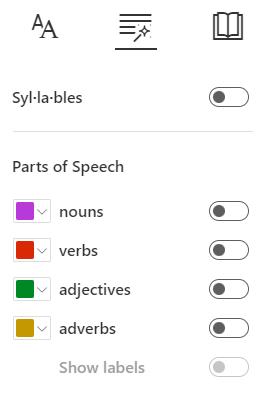
Inställningar för läsning
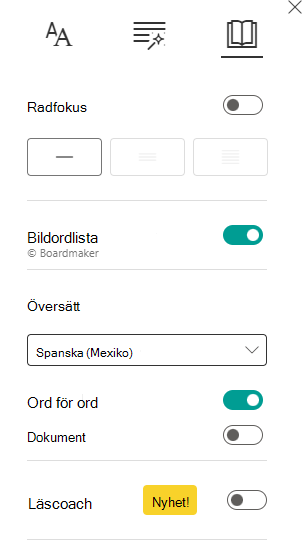
Med hjälp avRadfokus kan läsarna begränsa fokuset för läsandet genom att markera uppsättningar av en, tre eller fem rader i sitt valda material i Avancerad läsare. Använd växlingsknappen för att aktivera eller inaktivera den.
- MedBildordlista kan du klicka på ett enskilt ord för att få det uppläst och se en bild som hjälper till att definiera ordet.
- Med Översätt kan du översätta text till andra språk per ord eller dokument.
- Läscoach ger eleverna personlig och självständig övning baserat på ord som en elev har uttalat fel. Läs mer om Läscoach.
Välj Stäng för att avsluta Avancerad läsare.