
Språkinställningar för 81 språk har lagts till i Läscoach för att hjälpa till med den övergripande programupplevelsen, klistra in ett avsnitt, skapa en berättelse och Word övning. Med 81 olika språk från hela världen är Läscoach-appen nu bättre för elever som vill navigera i appen och bättre läsflyt på flera språk.
Läscoach är ett användbart verktyg som finns på webben på coach.microsoft.com och även på Windows Store. Det hjälper dig att läsa bättre och säga ord korrekt. Nu fungerar det på fler språk än bara amerikansk engelska. Det innebär att du kan navigera i programmet och öva på att läsa på andra språk, inte bara ditt eget. Det hjälper personer som lär sig att läsa på ett nytt språk eller försöker bli bättre på ett annat språk.
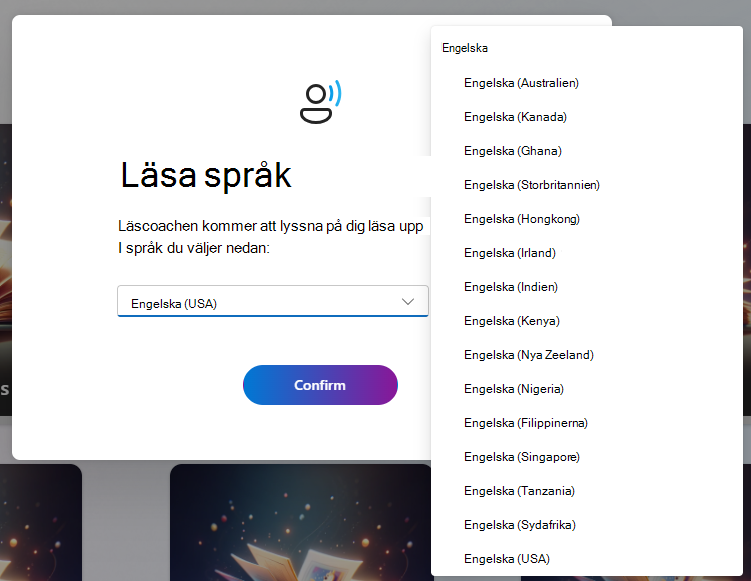
Språk och nationella inställningar som stöds
Obs
Läscoach väljer ett huvudspråk för varje plats. Om du till exempel befinner dig i Mexiko används spanska-Mexiko. Om du vill läsa på ett annat språk måste du ändra webbläsaren och läsinställningarna. På så sätt kan du använda Läscoach på det språk du föredrar.
Dessa språk är nu tillgängliga i Läscoach för Klistra in ett avsnitt, Word Övning och för själva appen. Skapa en berättelse har en separat lista med språk som listas i avsnittet nedan.
Språk
- Afrikaans (Sydafrika): af-ZA
- Albanska (Albanien): sq-AL
- Amhariska (Etiopien): am-ET
- Armeniska (Armenien): hy-AM
- Assamesiska (Indien): as-IN
- Azerbajdzjanska (Azerbajdzjan): az-Latn-AZ
- Baskiska (Spanien): eu-ES
- Bengali (Indien): bn-IN
- Bosniska (Bosnien och Hercegovina): bs-Latn-BA
- Bulgariska (Bulgarien): bg-BG
- Katalanska (Spanien): ca-ES
- Katalanska (Valencia, Spanien): ca-Es-VALENCIA
- Kinesiska (Kina): zh-CN
- Kinesiska (Taiwan): zh-TW
- Kroatiska (Kroatien): hr-HR
- Tjeckiska (Tjeckien): cs-CZ
- Danska (Danmark): da-DK
- Nederländska (Nederländerna): nl-NL
- Engelska Amerikanska (USA): en
- Engelska (Australien): en-au
- Engelska (Kanada): en-ca
- Engelska Ghana (Ghana): en-gh
- Engelska Storbritannien (Storbritannien): en-GB
- Engelska Hongkong (Hongkong): en-hk
- Engelska Indien (Indien): en-in
- Engelska Kenya (Kenya): en-ke
- Engelska Nya Zeeland (Nya Zeeland): en-nz
- Engelska Nigeria (Nigeria): en-ng
- Engelska Filippinska (Filippinerna): en-ph
- Engelska Singapore (Singapore): en-sg
- Engelska Sydafrikanska (Sydafrika): en-za
- Engelska Tanzania (Tanzania): en-tz
- Estniska (Estland): et-EE
- Filippinska (Filippinerna): fil-PH
- Finska (Finland): fi-FI
- Franska (Kanada): fr-CA
- Franska (Frankrike): fr-FR
- Galiciska (Spanien): gl-ES
- Georgiska (Georgien): ka-GE
- Tyska (Tyskland): de-DE
- Grekiska (Grekland): el-GR
- Gujarati (Indien): gu-IN
- Hindi (Indien): hi-IN
- Ungerska (Ungern): hu-HU
- Isländska (Island): is-IS
- Indonesiska (Indonesien): id-ID
- Iriska (Irland): ga-IE
- Italienska (Italien): it-IT
- Japanska (Japan): ja-JP
- Kannada (Indien): kn-IN
- Kazakiska (Kazakstan): kk-KZ
- Khmer (Kambodja): km-KH
- Konkani (Indien): kok-IN
- Koreanska (Sydkorea): ko-KR
- Laos (Laos): lo-LA
- Lettiska (Lettland): lv-LV
- Litauiska (Litauen): lt-LT
- Luxemburgiska (Luxemburg): lb-LU
- Makedonska (Nordmakedonien): mk-MK
- Malajiska (Malaysia): ms-MY
- Malayalam (Indien): ml-IN
- Maltesiska (Malta): mt-MT
- Maori (Nya Zeeland): mi-NZ
- Marathi (Indien): mr-IN
- Nepalesiska (Nepal): ne-NP
- Norskt bokmål (Norge): nb-NO
- Norska Nynorsk (Norge): nn-NO
- Odia (Indien): eller-IN:
- Polska (Polen): pl-PL
- Portugisiska (Brasilien): pt-BR
- Portugisiska (Portugal): pt-PT
- Punjabi (Indien): pa-IN
- Quechua (Peru): quz-PE
- Rumänska (Rumänien): ro-RO
- Ryska (Ryssland): ru-RU
- Skotsk gäliska (Storbritannien): gd-gb
- Serbiska (kyrillisk, Bosnien och Hercegovina): sr-Cyrl-BA
- Serbiska (kyrillisk skrift, Serbien): sr-Cyrl-RS
- Serbiska (latinsk skrift, Serbien): sr-Latn-RS
- Slovakiska (Slovakien): sk-SK
- Slovenska (Slovenien): sl-SI
- Spanska (Mexiko): es-MX
- Spanska (Spanien): es-ES
- Svenska (Sverige): sv-SE:
- Tamilska (Indien): ta-IN
- Tatariska (Ryssland): tt-RU
- Telugu (Indien): te-IN
- Thailändska (Thailand): th-TH
- Turkiska (Turkiet): tr-TR
- Ukrainska (Ukraina): uk-UA
- Uiguriska (Kina): ug-CN
- Uzbekiska (latinsk skrift, Uzbekistan): uz-Latn-UZ
- Vietnamesiska (Vietnam): vi-VN
- Walesiska (Storbritannien): cy-GB
Flera engelska dialekter stöds
Eleverna kan nu också läsa på 14 olika engelska dialekter. Läscoach spårar ditt uttal av alla 14 engelska dialekter som anges nedan:
- Engelska Amerikanska (USA): en
- Engelska (Australien): en-au
- Engelska (Kanada): en-ca
- Engelska Ghana (Ghana): en-gh
- Engelska Storbritannien (Storbritannien): en-gb
- Engelska Hongkong (Hongkong): en-hk
- Engelska Indien (Indien): en-in
- Engelska Kenya (Kenya): en-ke
- Engelska Nya Zeeland (Nya Zeeland): en-nz
- Engelska Nigeria (Nigeria): en-ng
- Engelska Filippinska (Filippinerna): en-ph
- Engelska Singapore (Singapore): en-sg
- Engelska Tanzania (Tanzania): en-tz
- Engelska Sydafrikanska (Sydafrika): en-za
Klistra in ett stycke
Med de här nya lässpråken på 81 språk kan du ha innehåll på ett språk men klistra in text för läsövningar på ett annat.
Du kan också klistra in innehåll på deras modersmål som programspråk. Du kan till exempel ange språkinställningarna till amerikansk engelska men klistra in ett lässpråk på spanska. Läscoachens AI kommer att känna igen att detta är innehåll för spanska och returnera en bedömning av din prestation korrekt betygsatt på ditt uttal.
Nu när du klistrar in innehåll som skrivits på ett främmande språk i textrutan för passagen identifierar Läscoachs AI språket för innehållet. (Se skärmdumpen nedan.)
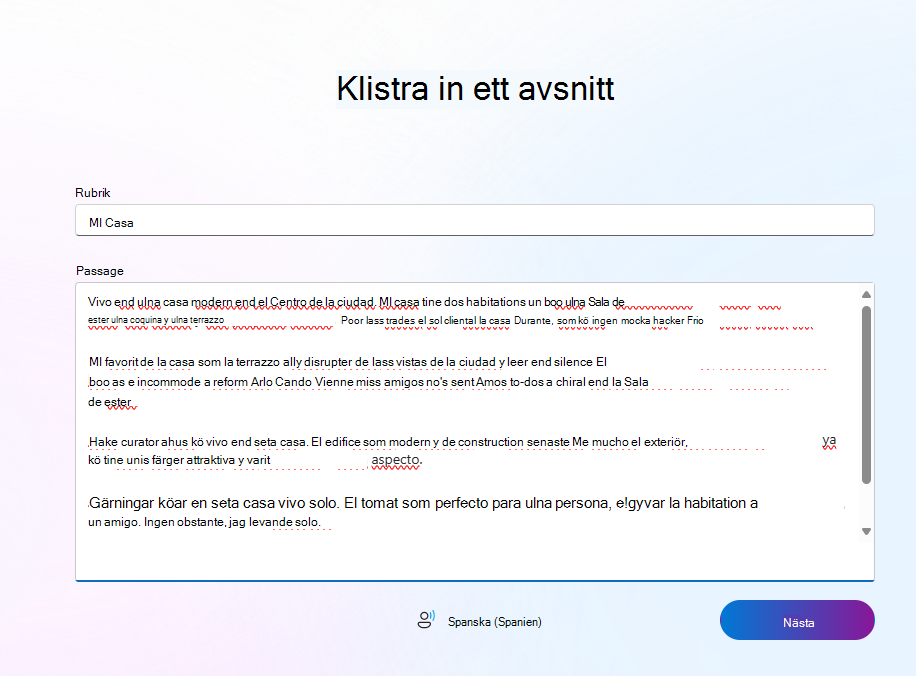
Ändra lässpråk
Om du väljer knappen märkt med ditt aktuella lässpråk skapas ett popup-fönster där du kan välja önskat lässpråk från en nedrullningsbar meny.
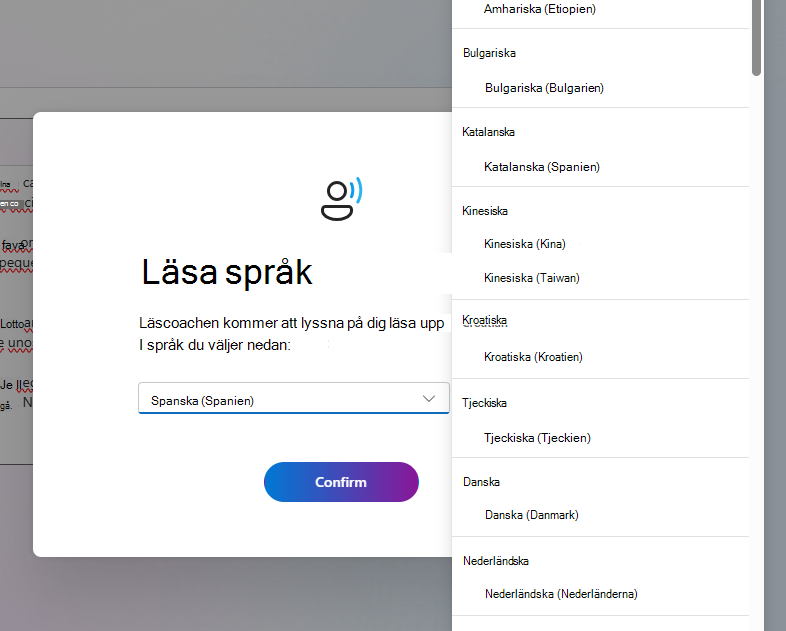
Skapa en berättelse
Språkval på 13 språk fortsätter att vara användbart när eleverna skapar en berättelse i Läscoach.
Läs mer om hur du skapar en berättelse.
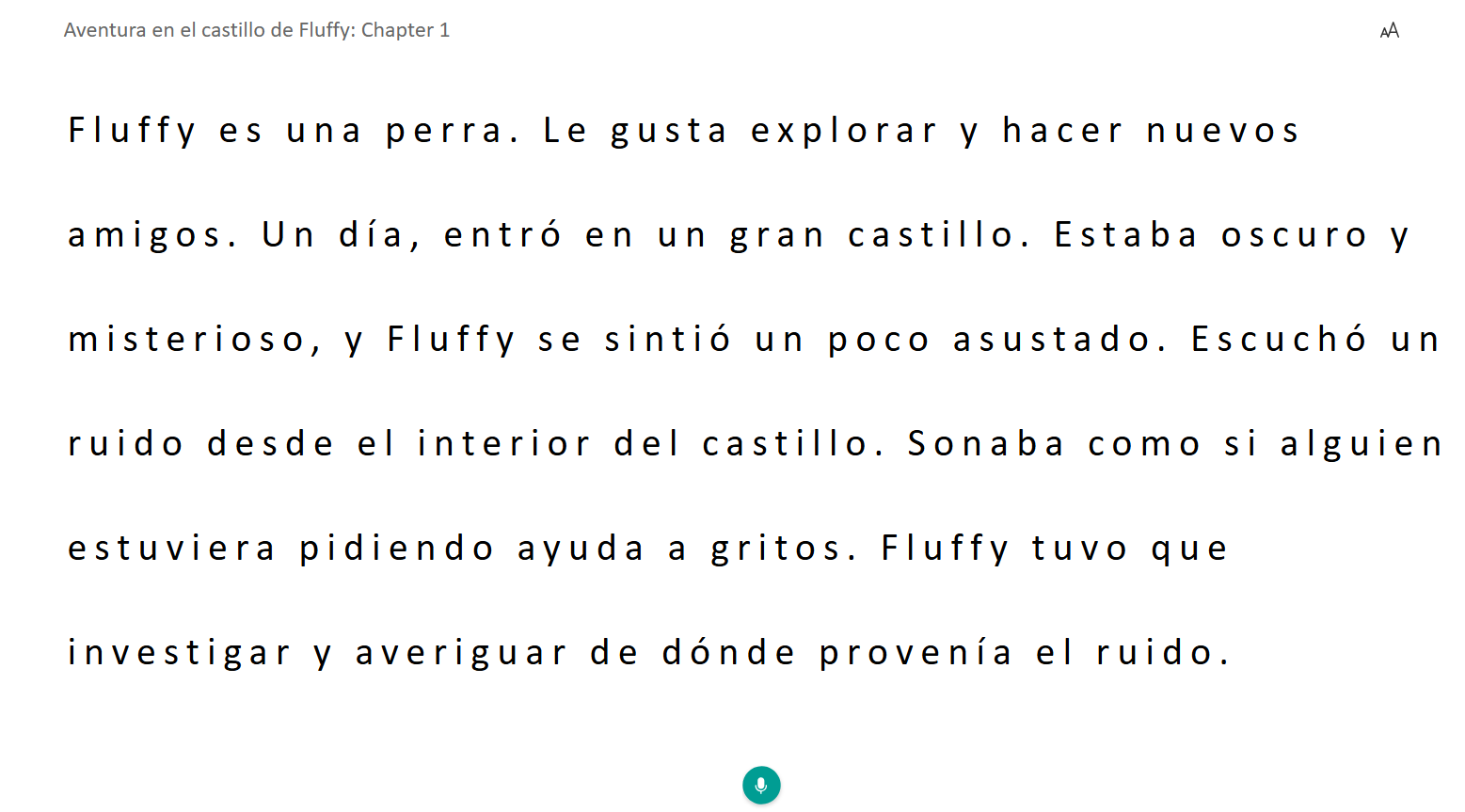
Så här anger du lässpråk för att skapa ett textavsnitt
- Gå till funktionen Skapa en berättelse i läscoachen.
- Välj språkknappen i det övre högra hörnet.
- Välj ett lässpråk i listrutan.
Språkvalet börjar gälla och appfunktionerna omvandlas till innehåll för det valda språket.
Skärmbilden ovan visar det valda språket som "spanska-Mexiko", så all text för funktionen skapa en berättelse, inklusive namnen på AI-djurskådespelarna, har ändrats för att återspegla det valet. Eleven blir lyssnad på det valda språket.
Språk som stöds för Create a Story
- Kinesiska (Taiwan): zh-tw
- Nederländska (Nederländerna): nl-nl
- Engelska Amerikanska (USA): en
- Engelska (Australien): en-au
- Engelska (Kanada): en-ca
- Engelska Ghana (Ghana): en-gh
- Engelska Storbritannien (Storbritannien): en-gb
- Engelska Hongkong (Hongkong): en-hk
- Engelska Indien (Indien): en-in
- Engelska Kenya (Kenya): en-ke
- Engelska Nya Zeeland (Nya Zeeland): en-nz
- Engelska Nigeria (Nigeria): en-ng
- Engelska Filippinska (Filippinerna): en-ph
- Engelska Singapore (Singapore): en-sg
- Engelska Tanzania (Tanzania): en-tz
- Engelska Sydafrikanska (Sydafrika): en-za
- Filippinska (Filippinerna): fil-ph
- Franska (Frankrike): fr-fr
- Tyska (Tyskland): de-de
- Italienska (Italien): it-it
- Japanska (Japan): ja-jp
- Koreanska (Sydkorea): ko-kr
- Portugisiska (Portugal): pt-pt
- Spanska (Span): es-es
- Svenska (Sverige): sv-se
Word Övning
Utvärderingen sker medan du läser upp avsnittet. Resultaten av denna utvärdering visas på den sista skärmen.
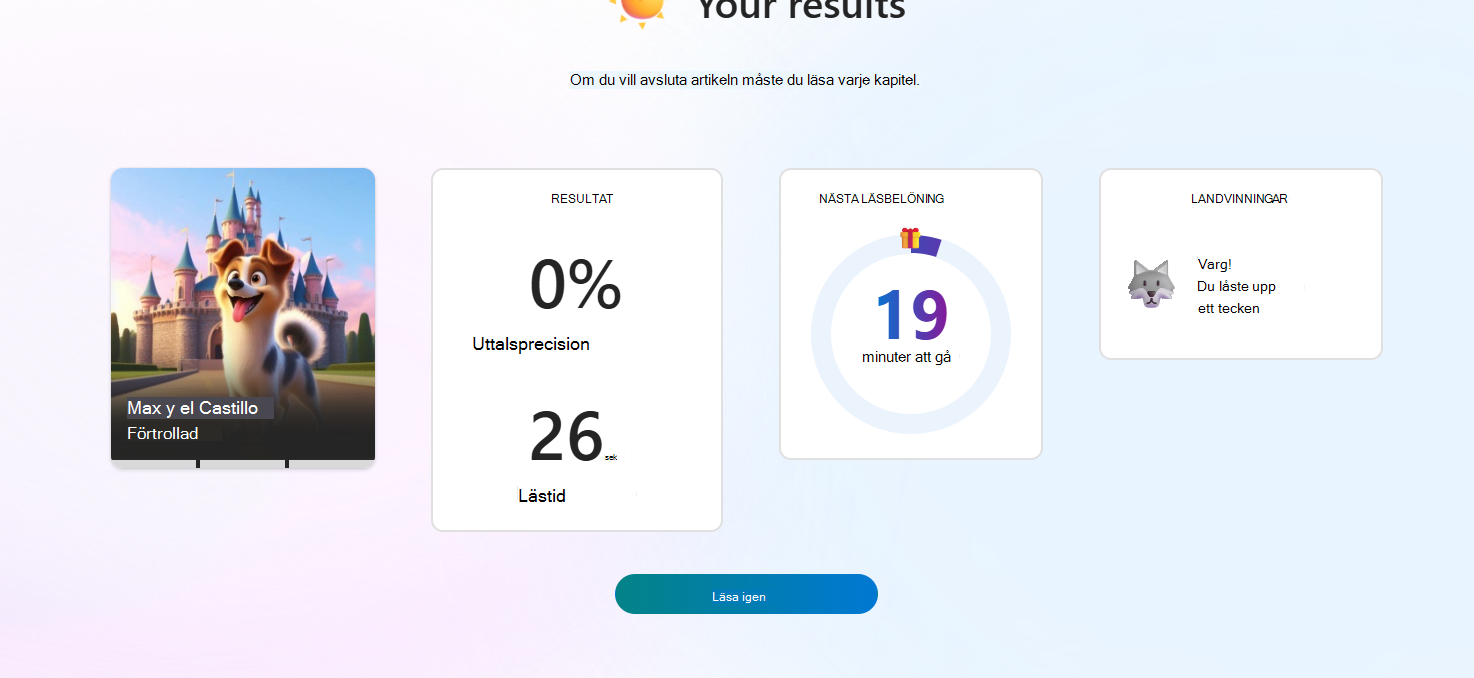
Läscoach gör det sedan möjligt för eleverna att öva på ord som de missat mest.
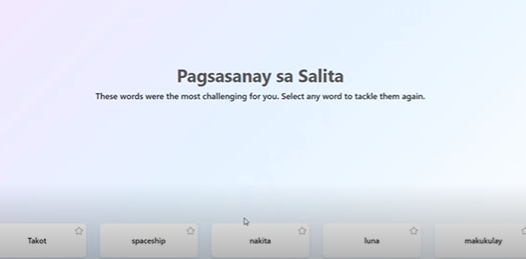
Eleverna kan välja ett ord som de hade svårt att uttala och öva på att använda enhetens inbyggda mikrofon.
Eleven ska trycka på mikrofonen och läsa ordet högt.
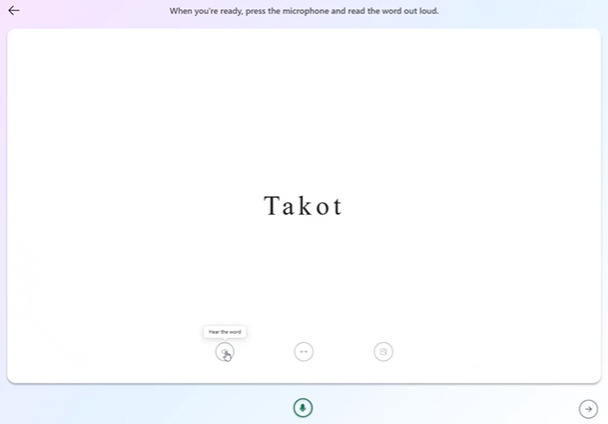
De kan välja högtalarikonen för att höra ordet läsas högt av Sunny, en AI-röstskådespelare.