Med avancerad läsare i Outlook för webben och skrivbordet kan du justera e-posttext på ett sätt som passar dig bäst. Använd Läs upp om du vill lyssna på e-postmeddelanden som läses upp i takt med att varje ord markeras. Du kan ändra avstånd, färg med mera för en bekväm och lättbearbetad e-postupplevelse.
Se vilka avancerad läsare funktioner för skrivbordsversionen av Outlook och Outlook för webben som stöds på ditt språk.
Använda Avancerad läsare i Outlook (skrivbordsversion)
Viktigt!
Följande anvisningar gäller för version 2111 eller senare.
- Öppna Outlook-datorprogrammet.
- Välj fliken Visa och välj sedan ikonen Avancerad läsare
 . Avancerad läsare startas i e-postfönstret.
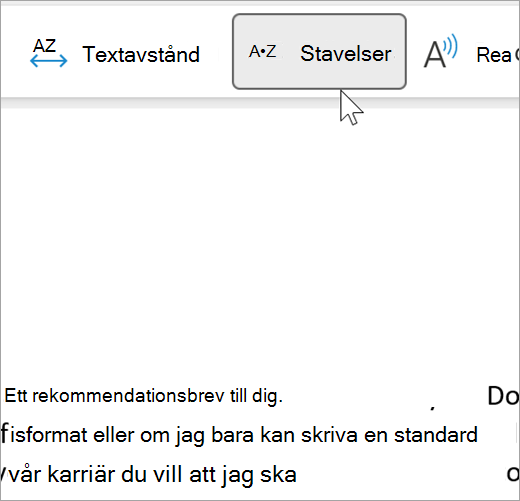
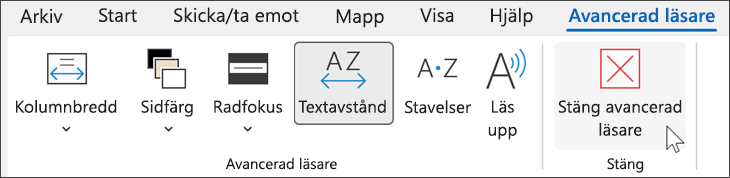
- Välj de alternativ för avancerad läsare som passar dig i menyfliksområdet

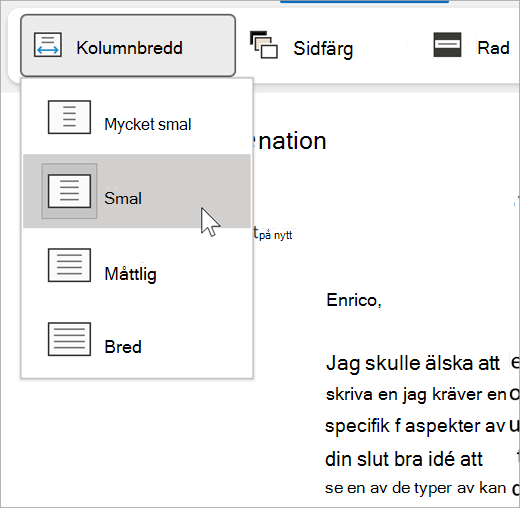
Kolumnbredd ändrar radlängden för att underlätta fokus och läsförståelse.
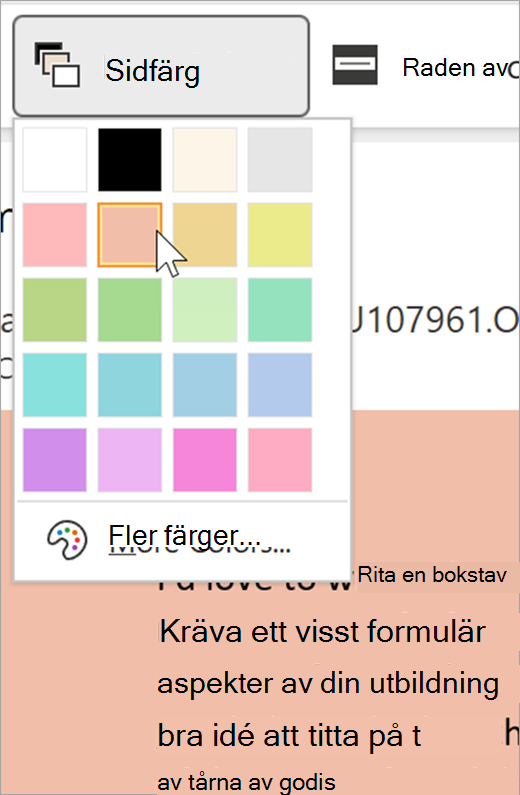
Sidfärg gör texten enklare att läsa med mindre belastning på ögonen.
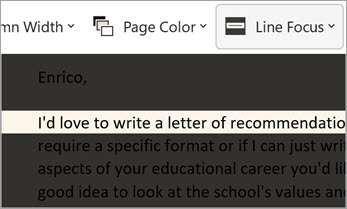
Radfokus tar bort distraktioner så att du kan gå igenom ett dokument rad för rad. Justera fokus och låt en, tre eller fem rader visas åt gången.
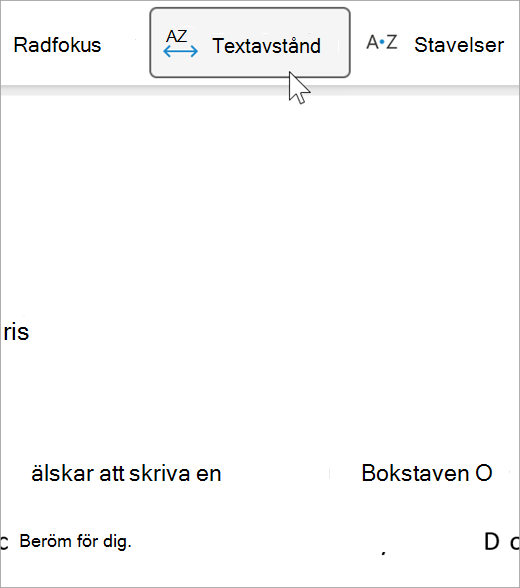
Textavstånd ökar avståndet mellan ord, tecken och rader.
Stavelser visar markeringar mellan stavelser, vilket förbättrar ordigenkänning och uttal.
Läs upp markerar varje ord när det läser upp dina e-postmeddelanden.
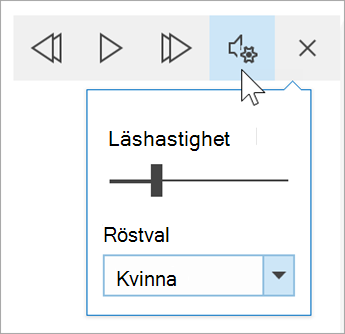
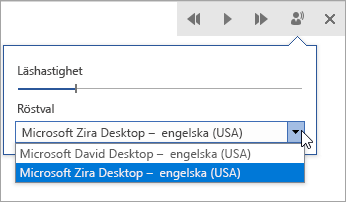
- Dra kontrollen Läshastighet för att justera läshastigheten. Flytta till höger om du vill att texten ska läsas snabbare och till vänster om du vill att den ska läsas långsammare. Tryck på Spela upp för att höra de olika hastigheterna.
- Använd listrutemenyn Röstval för att välja olika röst för läsaren. Välj en röst och tryck sedan på Spela upp för att höra den.
- Välj X för att stänga Läs högt.
Stäng avancerad läsare
Välj Visaavancerad>läsareStäng>avancerad läsare.
Öppna avancerad läsare i Outlook för webben
- Logga in på ditt konto på Office.com och välj Outlook.
- Öppna ett e-postmeddelande.
- Välj Visa>avancerad läsare. Det valda e-postmeddelandet öppnas i helskärmsformat.

Använda Avancerad läsare
När du öppnat ditt dokument i Avancerad läsare kan du göra något av följande, beroende på hur du vill fokusera på innehållet i dokumentet:
- Om du vill höra styckena upplästa för dig väljer du Spela upp.
- Om du vill lyssna från en viss punkt på sidan markerar du det ordet.
Röstalternativ
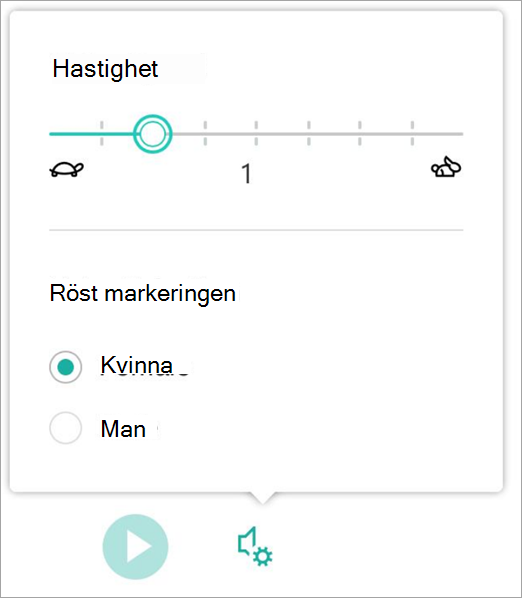
Välj ikonen för röstinställningar
Skjutreglaget för rösthastighet styr läsarens uppspelningshastighet.
- Markera Rösthastighet och dra sedan kontrollen till höger eller vänster. Flytta till höger om du vill öka den och till vänster om du vill minska den.
- Välj din inställning för maskulin eller kvinnlig röst.
- Tryck på Spela upp för att höra de olika hastigheterna och röster.
Textalternativ
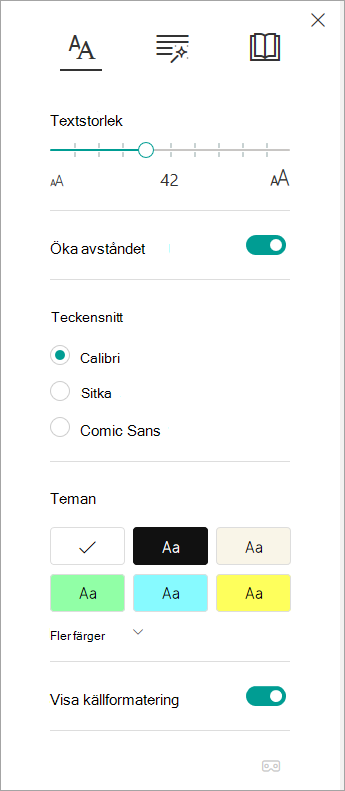
Du kan ändra utseendet på dokumentet med hjälp av Textalternativ. De val du gör i Textalternativ kan göra det lättare att fokusera på innehållet och öka läsbarheten.
I menynAlternativ för text kan du:
- Ändra textstorlek
- Öka avståndet mellan bokstäver
- Ändra teckensnitt
- Ändra bakgrundsfärg
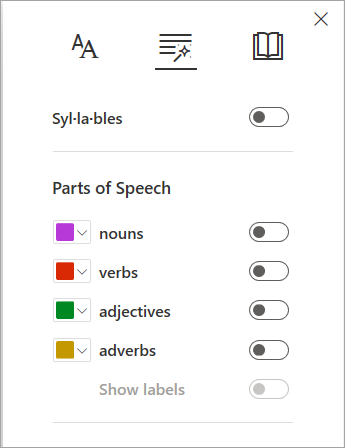
Ordklasser
Ordklasser styr fokuset på grammatiken och hjälper läsarna att förstå komplexa meningar.
Markera Ordklasser (ser ut som tre böcker), om du vill använda dig av det.
Ange vad som ska markeras:
Sta-vel-ser delar upp ord genom att visa små punkter mellan stavelser.
Aktivera Substantiv, verb eller adjektiv under Ordklasser för att markera alla substantiv, verb eller adjektiv på sidan i en färg som motsvarar färgen på etiketten.
Läsinställningar
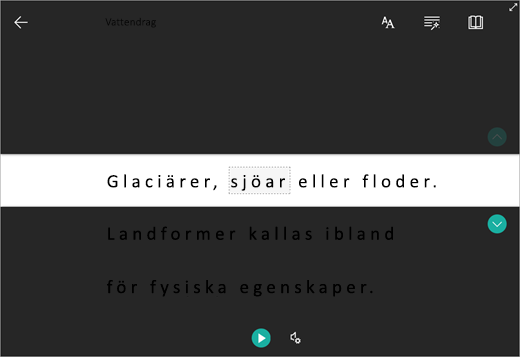
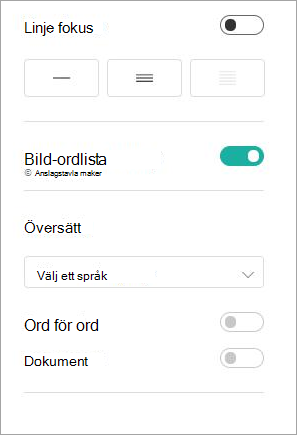
- Med hjälp avRadfokus kan läsarna begränsa fokuset för läsandet genom att markera uppsättningar av en, tre eller fem rader i sitt valda material i Avancerad läsare.
-
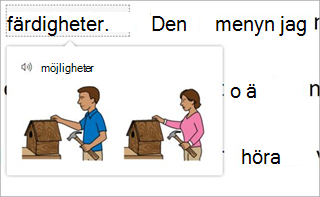
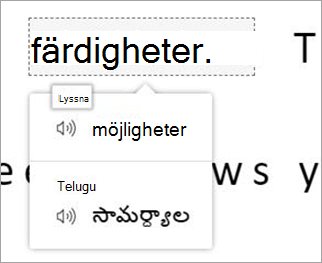
Med Bildordlista kan du markera vilket ord som helst och visa stöd för visuella objekt. Du kan också höra ordet uppläst.
-
Med Översätt kan du visa ett markerat ord eller hela dokumentet på önskat språk.
Använd växlingsknapparna för att justera läsinställningarna.
Kortkommandon för Avancerad läsare
Använd kortkommandon för att navigera.
-
Uppil/nedpil rullar rad för rad.
-
Page Up/Page Down rullar fönster efter fönster.
-
Vänsterpil/högerpil går till föregående/nästa sida i OneNote-anteckningsboken.
-
Esc-tangenten stänger läsaren eller menyn.
-
Tabb flyttar dig till nästa kontroll i Avancerad läsare inställningar.
-
Blanksteg markerar det aktuella verktyget.
Stäng avancerad läsare
Välj bakåtpilen eller tryck på Esc på tangentbordet för att avsluta Avancerad läsare.

Aktivera först Läs upp
- Öppna Outlook-datorprogrammet.
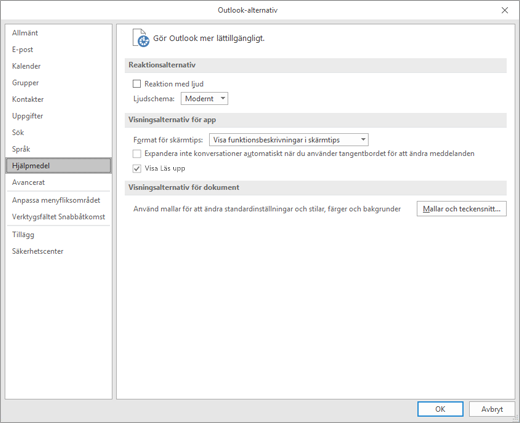
- Välj Filalternativ >> Hjälpmedel.
- Markera kryssrutan bredvid Visa Högläsning.
Starta sedan Läs högt
- I ett e-postmeddelande som du läser väljer du Högläsning på fliken Meddelande.
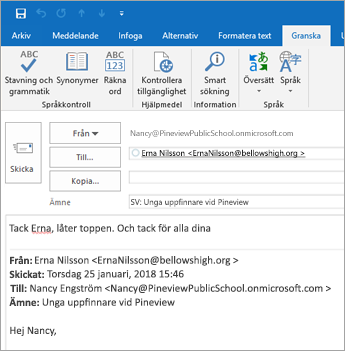
- I ett svarsmeddelandefönster väljer du fliken Granska och sedan Högläsning.
- Läsaren börjar läsa direkt. Om du vill lyssna från en viss punkt i ett e-postmeddelande markerar du det ordet. I annat fall börjar läsaren på den första textraden i meddelandet.
- Ett verktygsfält visas när du har valt Högläsning. Välj ikonen Pausa för att sluta lyssna.
Röst- och hastighetsalternativ
Använd verktygsfältet för att spela upp och pausa, och hoppa till nästa eller föregående stycke med hjälp av pilarna.
Välj inställningsikonen för att justera röst och uppspelningshastighet för läsaren:
- Dra kontrollen Läshastighet för att justera läshastigheten. Flytta till höger om du vill öka den och till vänster om du vill minska den. Tryck på Spela upp för att höra de olika hastigheterna.
- Använd listrutemenyn Röstval för att välja olika röst för läsaren. Välj en röst och tryck sedan på Spela upp för att höra den.
- Välj X för att stänga Högläsning.
Läs mer