Funktionerna i Microsoft Edge syftar till att göra webben mer tillgänglig och inkluderande för alla. Avancerad läsare är ett inbyggt verktyg som gör det möjligt för läsare att anpassa hur de läser online för en enklare och mer tillgänglig upplevelse som passar dina behov. Avancerad läsare i Microsoft Edge förenklar layouten av text och bilder och ger fantastiska inlärnings- och hjälpmedelsverktyg, till exempel Läs högt, textinställningar, grammatikverktyg och mer. Du kan också snabbt slå upp definitioner med hjälp av en infogad ordlista och översätta texten till andra språk.
Ange avancerad läsare
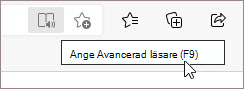
Om du vill ange läsläge navigerar du till webbplatsen du vill läsa i Microsoft Edge och väljer Ange Avancerad läsare i adressfältet.
Du kanske inte ser avancerad läsare i adressfältet på alla sidor, men det betyder inte att sidan inte kan öppnas i avancerad läsare. Webbsidan kanske inte är en artikel eller så saknas visst innehåll när den öppnas i läsvyn. Om du ändå vill öppna sidan i läsvyn men inte ser Avancerad i adressfältet kan du försöka ange Avancerad läsare på något av följande sätt:
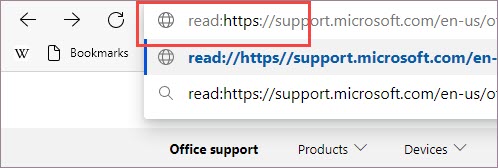
Lägg till prefixet read: till URL:en i adressfältet och tryck på Retur.
Obs
Om du vill öppna sidor med ett http-prefix i Avancerad läsare måste du lägga till läsa:http:// i adressfältet eftersom Microsoft Edge inte visar http:// i adressfältet.
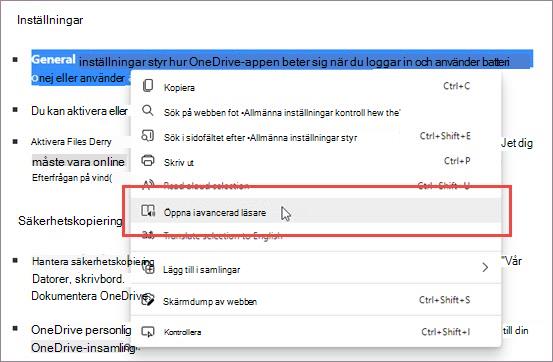
Markera texten du vill läsa, högerklicka och välj Öppna i avancerad läsare på snabbmenyn.
Avsluta avancerad läsare
När du är klar med att läsa text kan du avsluta avancerad läsare genom att välja Avsluta avancerad läsare från adressfältet eller med kortkommandot F9.