Lärare kan anpassa hur Search Coach fungerar för sina elever i klassinställningarnaför att stödja elever i att lära sig att använda Search Coach och bygga in autogenerering som driver dem mot tillförlitlig information.
Inaktivera filter
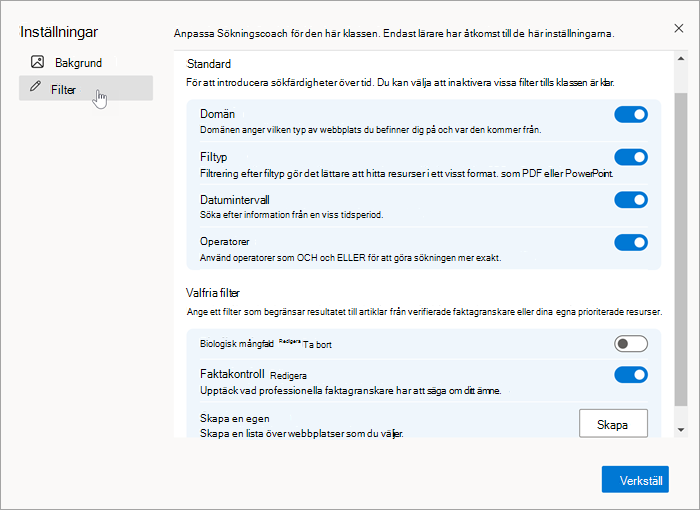
Lärare kan välja att göra några av standardfiltren inaktiva för att stödja elever i inlärningen att använda dem lite i taget – eller att be eleverna att skapa komplexa frågor manuellt.
1. veckor Välj Klassinställningar i det övre högra hörnet på startsidan och välj sedan Filter.
2. veckor Härifrån kan du inaktivera (eller återaktivera) standardfiltren .
3. veckor Välj Använd för att spara ändringarna.
Obs
Eleverna kommer fortfarande att kunna skapa avsiktliga frågor genom att skriva sökändringar i sökfältet. Om du till exempel har inaktiverat filtypsfiltret kan en elev fortfarande begränsa sökningen till att endast returnera PDF-dokument genom att skriva filetype:pdf med sina söktermer.
Skapa ett anpassat filter
Omvandla en lista över önskade webbplatser till ett filter. När eleverna använder ditt anpassade filter begränsas deras resultat till resurser från de webbplatser som du har angett.
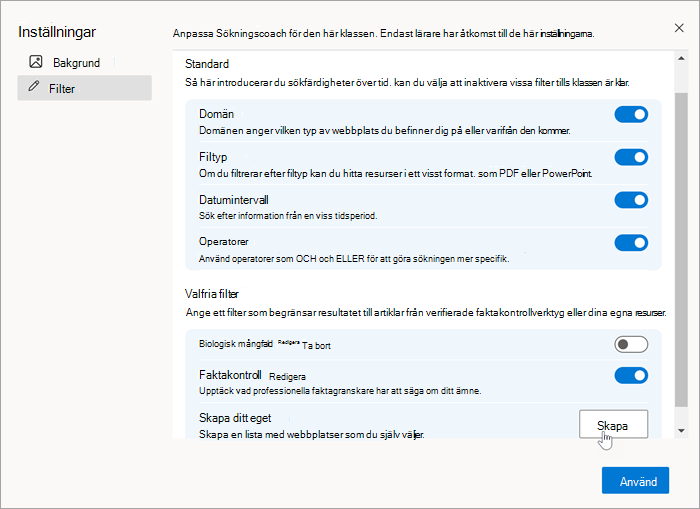
1. veckor Från Klassinställningar väljer du Filter.
2. veckor Bläddra för att skapa en egen och välj Skapa.
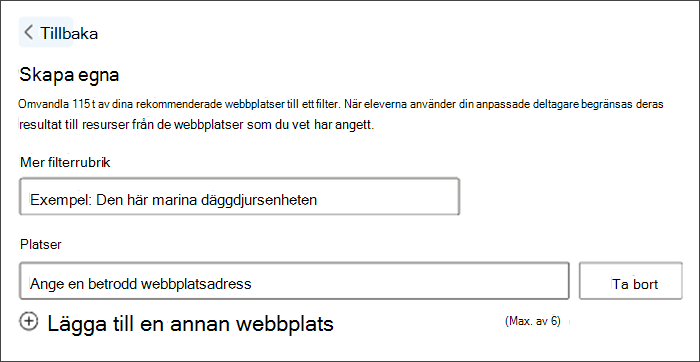
3. veckor Ange en rubrik för det anpassade filtret.
4. veckor Ange en önskad webbplats. Använd följande steg för att se till att webbplatsen fungerar med Search Coach:
Välj en webbplats som övergriper det innehåll som du vill att eleverna ska hitta. Search Coach stöder inte enskilda artiklar, utan snarare bredare webbplatser som är värdar för flera resurser.
Sökcoachen stöder upp till två underkategorier i en URL.
Till exempel skulle mars.nasa.gov/mars2020/spacecraft/rover behöva förkortas till mars.nasa.gov/mars2020/spacecraft
Den här förkortade URL:en utökar resultatet till att omfatta den ursprungliga avsedda artikeln, samt ytterligare information från andra underkategorier.
Viktigt!
Om du anger en URL som är för lång förkortas den automatiskt till den andra underkategorin. Detta kommer sannolikt att bredda den information som eleverna stöter på. Vi rekommenderar att du testar ditt anpassade filter innan du tilldelar det till klassen för att bekanta dig med hur det fungerar och vad eleverna kommer att se.
5. veckor Välj Lägg till en annan webbplats för att skapa listan.
6. veckor Välj Spara för att skapa ditt anpassade filter. Filtret visas nu på fliken Filter i Klassinställningar.
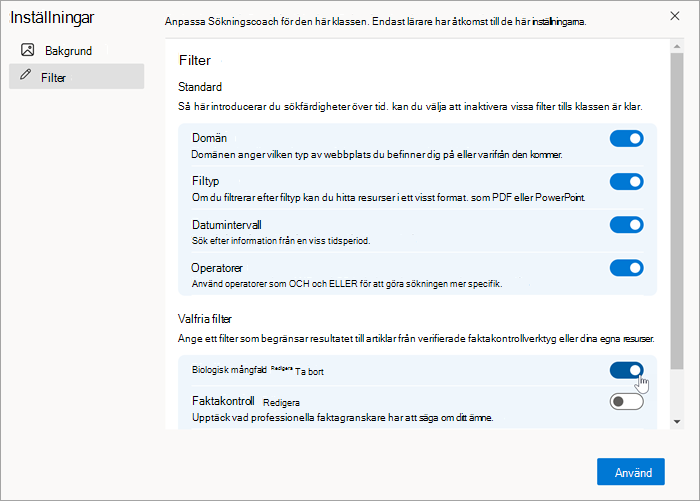
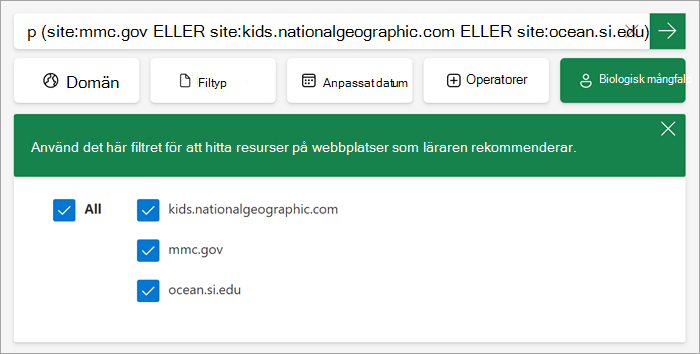
7. veckor Aktivera ett filter som du har skapat och välj sedan Använd för att göra det synligt för eleverna. Endast ett anpassat filter kan vara aktiverat åt gången.
Obs
Eleverna begränsas bara till webbplatserna i ditt anpassade filter om de har valt det, på samma sätt som standardfiltren i Search Coach-funktionen.
Redigera ditt anpassade filter
Så här redigerar du ett filter som du har skapat:
- Gå tillFilter för klassinställningar>.
- Leta reda på filtret du vill ändra och välj Redigera.
- Här kan du hantera din titel och dina webbplatser.
- Välj Spara för att lägga till ändringarna i filtret.
Uppmuntra eleverna att kontrollera sina fakta
Ange ett filter som begränsar resultatet till artiklar från verifierade faktagranskare. När eleverna använder faktakontrollfiltret begränsas deras resultat till resurser från de listade webbplatserna.
Så här aktiverar du ett filter som består av Search Coachs standarduppsättning med faktakontrollwebbplatser:
1. veckor Gå tillFilter för klassinställningar>.
2. veckor Aktivera faktakontroll .
Så här visar och redigerar du de faktakontrollwebbplatser som ingår i filtret:
1. veckor Gå tillFilter för klassinställningar>.
2. veckor Gå till faktakontrollfiltret och välj Redigera.
Härifrån kan du välja Ta bort om du vill ta bort webbplatser för faktakontroll från listan eller välja Lägg till en annan webbplats för att skapa ett mer robust filter med upp till 6 webbplatser.
Obs
Webbplatser för faktagranskning täcker inte allt, det fungerar bäst för tvivelaktiga nyheter och för att verifiera populärt innehåll. Vi rekommenderar att du söker på flera webbplatser för faktakontroll, eftersom var och en tar upp olika ämnen.
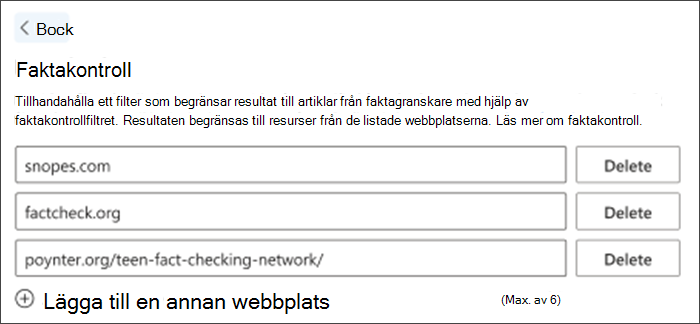
Våra standardwebbplatser för faktakontroll
Som standard innehåller filtret Faktakontroll :
Om faktakontroll
Faktakontroll uppstod inte med Internet. Det har använts för att skapa uppslagsverk, av bokutgivare, veckotidningar och dagstidningar, och i andra informationskällor. Faktakontrollpersonal är utbildade att vara objektiva och korrekta. Faktagranskare undersöker alla typer av ämnen, men webbplatser för faktakontroll online tenderar att fokusera på urbana förklaringar och rykten tillsammans med trendinformation och aktuella händelser, till exempel påståenden i politiska diskussioner. En webbplats för faktakontroll svarar inte på frågor som "Är Jupiter den största planeten?"
Resurser för faktakontroll
Gör en egen utvärdering för att bekräfta att följande webbplatser är objektiva och lämpliga för klassrummet. Hittar de fel med personer på båda sidor av problem? Identifierar de källor?
- Det internationella nätverket för faktakontroll på Poynter Institute i Florida har undersökt hundratals webbplatser för faktakontroll över hela världen. Här är en lista över webbplatser som klarade deras rigorösa utvärdering.
- Ytterligare webbplatser att överväga:
Ändra bakgrunden på startsidan
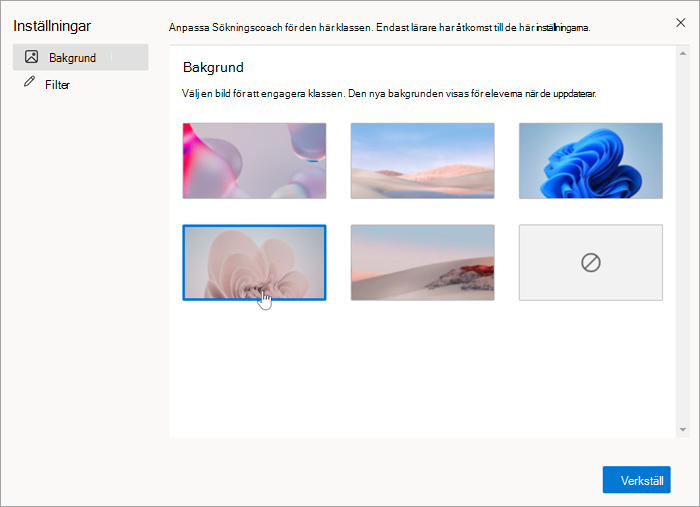
Gör så att undervisningens sökfärdigheter passar din undervisningsstil genom att ändra bakgrunden på startsidan.
- Gå till Klassinställningar och välj sedan Bakgrund.
- Välj en bild som passar din klass.
- Välj Använd. Ändringen visas för eleverna när de uppdaterar sina skärmar.