
Obs
Den här artikeln har fyllt sitt syfte och kommer snart att tas bort. För att undvika förvirring kommer vi att ta bort alla länkar som vi känner till. Om du har skapat länkar till den här sidan ber vi dig ta bort dem. På det sättet gör vi tillsammans webben mer användbar.
Introduktion
Anteckningsbok för klassen, Anteckningsbok för personal, Skype-anteckningsböcker Export av innehåll kan göras på två olika sätt:
- För lärare och elever: en upplevelse i appen för att spara en kopia till antingen Microsoft 365 Enterprise eller Education-konto eller Microsoft-konsumentkonto. Det här finns dokumenterat i guiden för klassanteckningsbok In-App export.
- För administratörer: eDiscovery för massexport eller utvald export av Microsoft 365-innehåll.
Det här dokumentet beskriver eDiscovery-export av klassanteckningsböcker för massexport, vilket möjliggör flexibla frågor för rollspecifikt innehåll för lärare eller elev. Klassanteckningsböcker tillämpar rollbaserad innehållsbehörighet på en specifik struktur i en anteckningsbok. Därför måste strukturen, rollerna och behörigheterna för exporterat innehåll vara desamma som för användarens exportbegäran, enligt beskrivningen i det här dokumentet.
Se Microsoft 365-dokumentationen för eDiscovery för att introducera grunderna för sökning och export
I det första avsnittet i det här dokumentet får du en introduktion till strukturen och behörighetsmodellen för Anteckningsbok för klassen, följt av detaljerade anvisningar för hur du exporterar med eDiscovery.
Bakgrund
Lagringsformat för OneNote
Anteckningsbok (mappen i SharePoint Online motsvarar SPFolder)
Avsnitt (fil, i SharePoint Online motsvarar SPFile)
…
Avsnittsgrupp (Mapp, i SharePoint Online motsvarar SPFolder)
- Avsnitt (fil, i SharePoint Online motsvarar SPFile)
- …
…
Om OneNote-anteckningsbok är en mapp är avsnittsgrupperna undermappar till anteckningsboksmappen. Avsnitten är filer (med filnamnstillägget .one). Sidor har ingen fysisk representation i SharePoint, utan sidor är istället innehållet i avsnittsfilerna.
Vad är Anteckningsbok för klassen?
Anteckningsbok för klassen är en mall som ger en lärare R/W-åtkomst till hela anteckningsboken medan eleverna har R/W-åtkomst (till sin egen avsnittsgrupp) och R/O-åtkomst till de delade avsnittsgrupperna med läraren. Avsnittsgrupperna på den andra nivån i trädet nedan kan själva avsnittsgrupperna (läggs till senare av läraren).
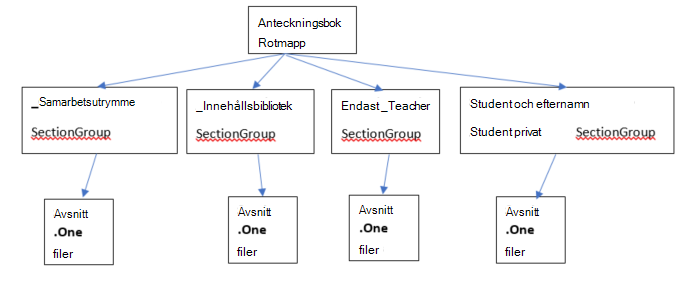
Behörighetsmodell för Anteckningsbok för klassen
Alla mappar och filer i SharePoint Online har associerade behörigheter:
- Ärvt från överordnad
Detta kallas arv av behörigheter. Det innebär att föräldrarnas behörigheter förs vidare till barnen. - Definieras i själva mappen/filen
En fil eller mapp kan bryta denna arvskedja från överordnad till underordnad. I det här läget är barnets behörigheter oberoende av förälderns behörigheter. I SharePoint Online kan du lägga till, redigera och ta bort behörigheter. Och ingen av dessa förändringar påverkar de ursprungliga föräldrarna.
Rotmappen för Anteckningsbok för klassen och avsnittsgrupperna Anteckningsbok för klassen (_Content Bibliotek, _Collaboration Utrymme _Teacher Endast elever, Avsnittsgrupper) har alla egna behörigheter. Det innebär att deras behörigheter bryts från arvskedjan och att de har egna behörigheter.
Avsnitten i Anteckningsbok för klassen har ärvt behörigheter från avsnittsgrupperna.
När vi har sett hur klassanteckningsboken ser ut beviljas följande behörigheter till användarna:
- Anteckningsboksmappen ger behörighet till lärare att läsa/skriva och till elever att skrivskydda
- "_Content Library" ger behörighet till lärare att läsa/skriva och till elever att skrivskydda Mappen "_Collaboration Space" ger behörighet till läraren att läsa och skriva. Eleverna har även läs- och skrivbehörighet.
- Varje privat elevavsnittsgrupp ger lärare och endast elever i avsnittsgruppen läs-/skrivåtkomst.
Motsvarande behörigheter i SharePoint Online baserat på rollen
| Roll | SharePoint-behörighetsnamn för läsning/skrivning |
|---|---|
| Lärare/Ledare | Fullständig behörighet |
| Student/Medlem | Delta |
Incarnationer av Anteckningsbok för klassen
Aktuella inkarnationer av klassanteckningsboken inkluderar:
- Anteckningsbok för klassen (för lärare)
- Skype-anteckningsbok (används av Skype edu)
- Anteckningsbok för lärare (för skoladministratörer)
Anteckningsböckerna för klassen och Skype följer strukturen som nämns ovan. Personalanteckningsboken har en liknande struktur med olika etiketter. Lärare utses till ledare, elever utses till medlemmar.
Strukturen skulle därför se ut så här 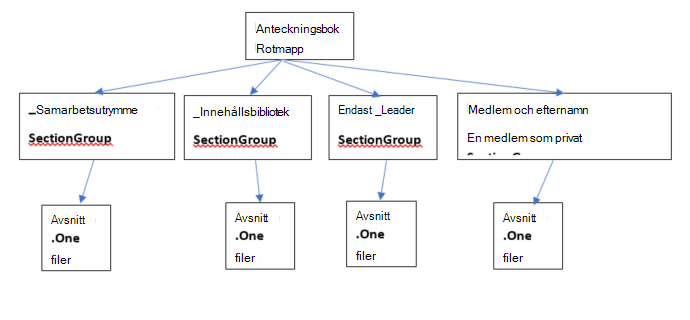
Klassanteckningsböcker lagras på SharePoint Online-webbplatser:
Klassanteckningsböcker lagras på SharePoint-webbplatser, i standardlistor under mapparna "Anteckningsböcker för klassen", "Anteckningsböcker för personal" och "Skype-anteckningsböcker". Namnen på mapparna översätts baserat på klassanteckningsbokens språk.
Precis som för Teams klassanteckningsbok finns det en anteckningsbok för klassen för varje grupp. Dessutom etableras den som standardanteckningsbok som lagras i resursbiblioteket.
För den äldre SharePoint Store-appen OneNote-anteckningsbok för klassen Creator lagras anteckningsböckerna i listan med rubriken "EduOneNoteAppDocuments". Varje lärare har en undermapp med rubriken "<e-post>_Courses" där anteckningsboken lagras.
Exempel:
EduOneNoteAppDocuments
<JohnDoe>@contoso.org_Courses
Steg för eDiscovery i Admin Portal
Logga in på administratörsportalen privat med Edge-webbläsaren.
Välj Admin.
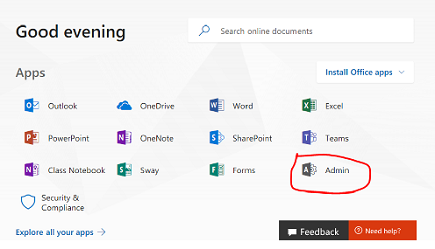
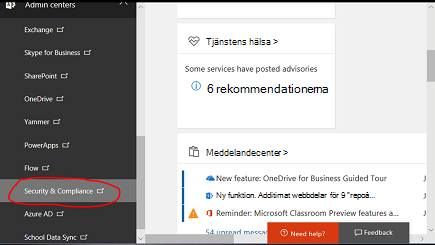
Välj Admin Centers.
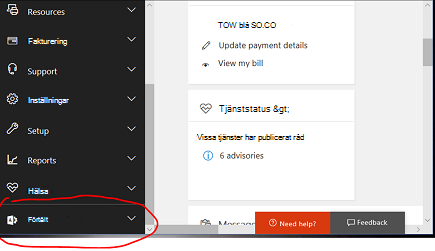
Expandera listrutan från Admin Centers och välj sedan Säkerhet och efterlevnad.
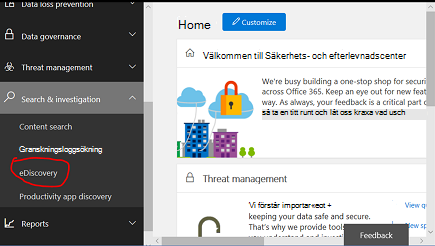
Under listrutan väljer du Sök & undersökning och sedan eDiscovery.
Välj Skapa ett ärende för att ange ärendets namn och beskrivning.
Obs:
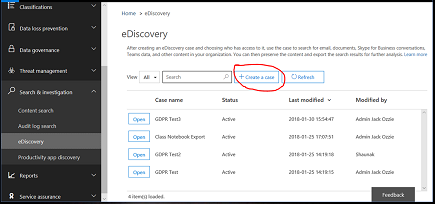
- Varje fråga efter data måste skapas inom ett e-dataidentifieringsfall.
- Den här nomenklaturen används eftersom den här administrativa funktionen vanligtvis används i samband med ett rättsfall eller organisationsärende.
Det nya ärendet sparas nedan.
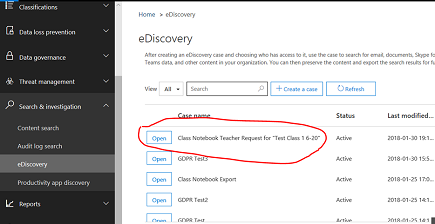
Välj Öppna och sedan Exportera och välj sedan + för att skapa en ny sökfråga.
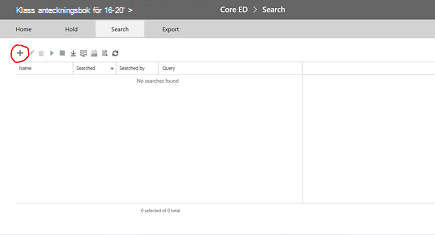
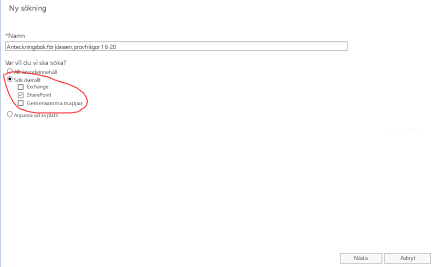
Ange ett namn för frågan och välj sedan alternativet Sök överallt .
Markera kryssrutan SharePoint och välj sedan Nästa.
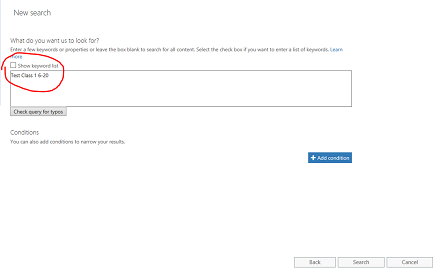
Markera namnet på klassanteckningsboken eller namnet på eleven för att bara visa hans/hennes mapp. Hierarkin för klassanteckningsböcker använder SharePoint-dokumentbiblioteksmappar, där namnet på klassen är mappen på den översta nivån, så om du anger det får du alla undermappar – en undermapp per elevavsnitt. Så om du anger elevnamnet i den här frågan returneras bara resultatet för den undermappen för den elevens avsnitt. I det här fallet söker vi efter hela anteckningsboken, "Testklass 1 6-20". Tryck på Nästa.
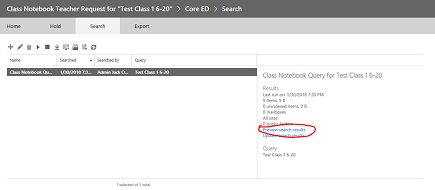
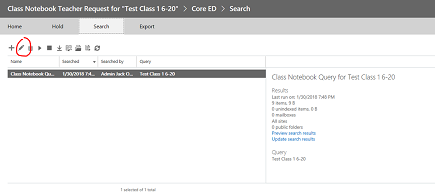
Frågan sparas (markeras) och resultatet visas i det högra fönstret. Observera att det finns 9 objekt listade. Välj "förhandsgranska sökresultat"
Sökresultatet visar listan med de 9 objekten. Om du klickar på något av objekten i listan i det vänstra fönstret visas informationen om objektet. För anteckningsboken som valts nedan är det MAPPSÖKVÄGEN i SharePoint för rotmappen för klassanteckningsboken. KOPIERA MAPPSÖKVÄGEN TILL URKLIPP så som vi kommer att använda den i den andra frågan om innehållet i den mappen. OBS: Du kan inte ladda ner det här objektet eftersom det bara är en mapp. Stäng det här fönstret.
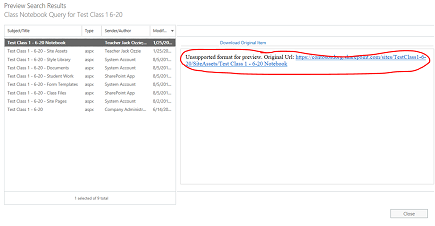
Om du stänger fönstret återgår du till föregående söksida. Klicka på pennan för att redigera frågan
Lägg till ett nytt villkor i frågan genom att klicka på knappen:
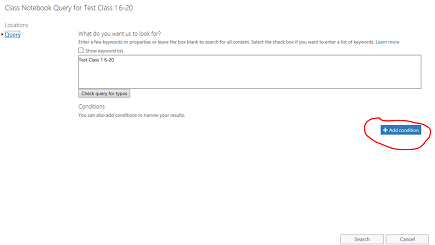
Klicka på "visa nyckelordslistan" för att förfina frågan så att den innehåller rotmappsökvägen för klassanteckningsboken i föregående steg. En lista med nyckelord visas. Ersätt frågan "Test Class 1 6-20" med mappsökvägen till anteckningsboken för klassen med hjälp av nyckelordet, path:"<path to class notebook folder/". Observera att sökvägen måste vara inom citattecken enligt nedan OCH MÅSTE SLUTA MED ETT SNEDSTRECK. Utan snedstreck i sökvägen misslyckas frågan.
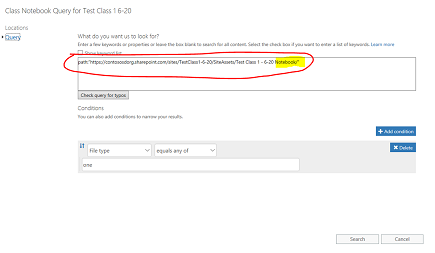
Välj "Lägg till villkor" ovan för att begränsa sökningen till endast filtyperna One Note (.one). En listruta med villkorstyper visas. Välj "Filtyp" som är markerad nedan,
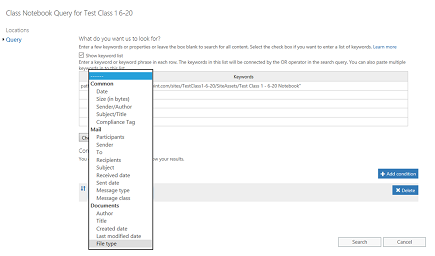
Välj filtypen "one" eftersom det är filtillägget för OneNote-filer. Klicka sedan på Sök.
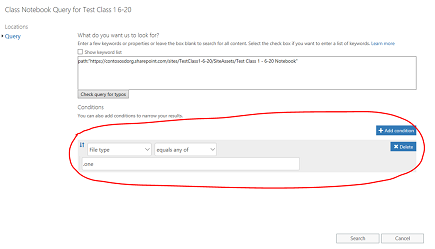
Den här frågan returnerar resultaten för alla .one-filer i mappen, i det här fallet 14 objekt. Klicka på "förhandsgranska sökresultat" för att se listan med .one-filer i mappen:
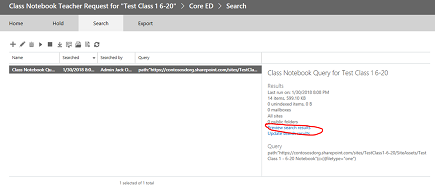
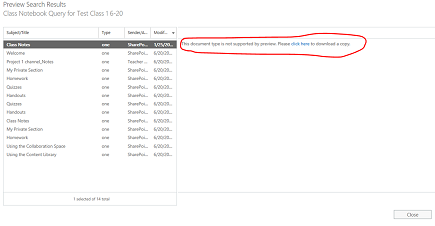
Observera att listan med resultat innehåller alla .one-filer i hela hierarkin under sökvägen till rotmappen för klassanteckningsboken. Detta kommer att innehålla en mapp för varje elev. Om du vill välja en ENKEL .one-fil kan det göras med hjälp av "klicka här". Du kan bara välja en fil i taget med detta om du vill, men hierarkin mapp/fil i anteckningsboken återspeglas inte om du laddar ned enstaka .one-filer. Observera också att .one-filen inte kan öppnas i OneNote eftersom det inte är en giltig OneNote-fullständig fil eftersom den kräver . TOC i hierarkin för att vara en giltig fil (OneNote-teamet kommer att tillhandahålla import för att extrahera anteckningsboken från . EN hierarki).
Stäng dialogrutan för att återgå till frågesidan. Du kommer att vilja klicka på den markerade nedåtpilen (hovring visar "export") för att börja exportera hela mapphierarkin för hela anteckningsboken. Om du klickar på nedåtpilen visas "Exportera resultaten". Välj det alternativet.
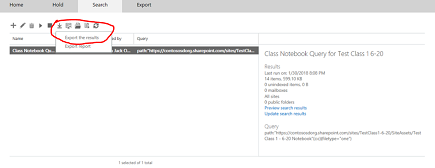
En sida visas nu med en fråga om exportalternativ. Välj den första alternativknappen, "Alla objekt utom de som har okänt format..." och klicka på "Starta export"
När exporten är klar visas resultatet i fönstret till höger. Välj nu "Ladda ner exporterade resultat"
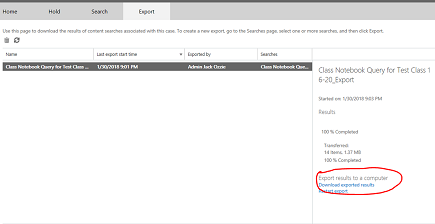
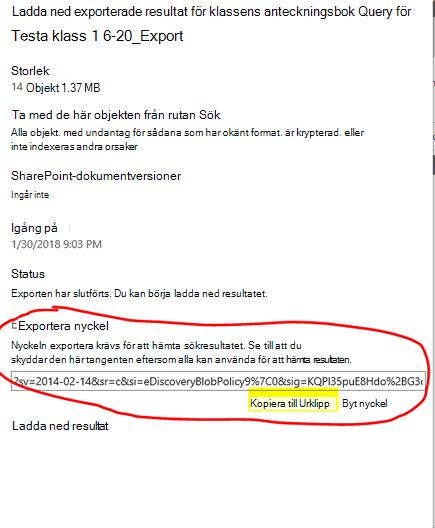
En sida visar en bekräftad nedladdning av resultat och en exportnyckel som måste kopieras till Urklipp för att kunna användas i eDiscovery-exportappen i följande steg. När du har kopierat till Urklipp väljer du "Ladda ner resultat"
När du klickar på Ladda ned resultat uppmanas du att installera eDiscovery-exportverktyget, om du inte har kört en export tidigare. Välj Installera.
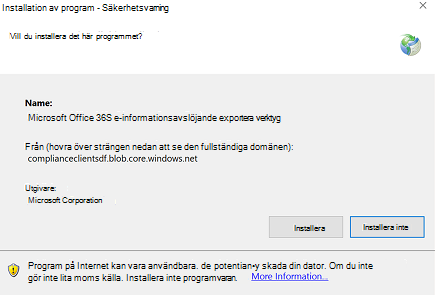
Klicka sedan på "Öppna" i uppmaningen om säkerhetsverifiering nedan för att starta nedladdningen
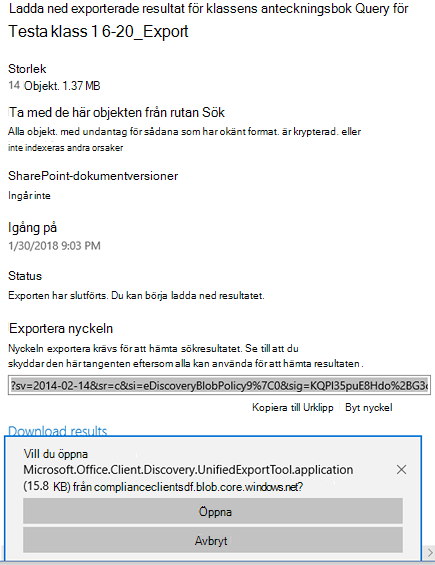
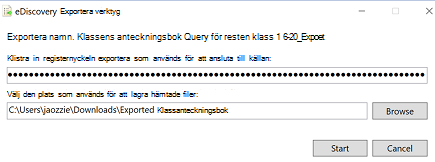
När du har öppnat exportverktyget kommer du att bli ombedd att klistra in nyckeln ovanifrån och valet för att ladda ner filerna:
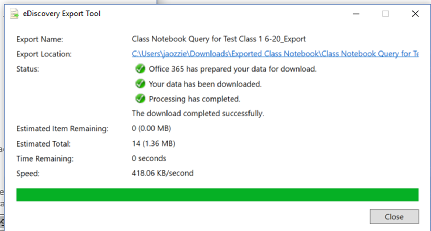
Exportverktyget rapporterar förloppet under processen, vilket kan ta lite tid beroende på hur många filer som ska laddas ned.
Resultatet av exporten finns i den valda mappen, som innehåller flera undermappar. Den första undermappen innehåller en sammanfattning av exporten och SharePoint-mappen innehåller OneNote-filens innehåll i lövnodsmappen:
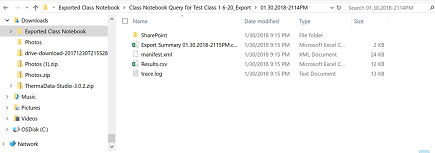
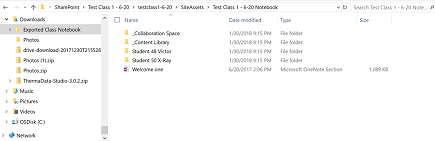
Om du navigerar till mappen "Webbplatstillgångar" finns rotmappen för klassanteckningsboken, med en mapp för var och en av avsnittsgrupperna i anteckningsboken, och välkomstsidan i det första avsnittet av anteckningsboken. Under samarbetsytan och innehållsbiblioteket finns det delade innehållet för anteckningsboken och det finns en mapp för varje elev (Student 48 Victor och Student 50 X-Ray är de två eleverna)
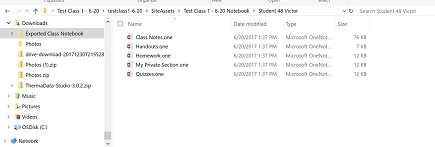
Om du navigerar till mappen (avsnittsgruppen) för "Elev 48 Victor" visas avsnitten (.one-filerna) i elevens avsnittsgrupp.
För att återskapa sin anteckningsbok kan en elev göra följande:
Öppna OneNote 2016 och skapa en ny anteckningsbok (helst på OneDrive)
Öppna varje .one-avsnitt i OneNote 2016 genom att antingen:
- Dubbelklicka på .one-filen
- Under 2016, gå till Arkiv > Öppna > Bläddra > Visa alla filer (*.*) > Välj . En fil > Klicka på Öppna
Kopiera avsnitten till den nya anteckningsboken genom att antingen:
- Klicka och dra avsnittet till den nya anteckningsboken
- Högerklicka på avsnittsfliken och välj Flytta eller kopiera, markera den nya anteckningsboken och klicka på Kopiera
var är OneNote-reklamberättelsen om hur en användare öppnar . En filer.
Obs!: Med behörigheter i OneNote-API kan användare ange specifika behörigheter för strukturen i OneNote-dokument. Det är som med klassanteckningsboken.