
Om din skola vill aktivera åtkomst för föräldrar och vårdnadshavare för OneNote-klassanteckningsböcker ska Delning med anonyma användare vara aktiverat för SharePoint Online.
Obs
Länkarna som genereras för OneNote-klassanteckningsböcker visar endast anonyma gästlänkar.
SharePoint Online har både globala inställningar (innehavaromfattande) och webbplatssamlingsinställningar för extern delning. Inställningarna på innehavarnivån åsidosätter inställningar på webbplatssamlingsnivån. Om du vill konfigurera delning med anonyma användare måste både globala inställningar och webbplatssamlingsinställningar vara aktiverade. Se Aktivera eller inaktivera extern delning för SharePoint Online.
Aktivera extern delning för Teams-webbplatser
För Microsoft 365-gruppwebbplatser (inklusive Microsoft Teams) visas inte webbplatserna i SharePoint Admin Center, Webbplatshantering. SharePoint Online Management Shell bör därför användas för att köra Set-SPOSite.
Det skulle användas för att ändra delningsstatus för gruppwebbplatssamlingen så att delning tillåts med alla externa användare, och genom att använda anonyma åtkomstlänkar. Se Set-SPOSite.
Exempel:
Set-SPOSite -Identity https://contososdorg.sharepoint.com/sites/Section_1657 -SharingCapability ExternalUserAndGuestSharing
Aktivera för webbplatser för flera grupper
För Microsoft 365-gruppwebbplatser (inklusive Microsoft Teams) är inte delning med anonyma användare aktiverat som standard för de webbplatser som skapas. I stället för att aktivera det manuellt för varje webbplats kan du med PowerShell-skriptet ange alla moderna delningsfunktioner för grupper eller gruppwebbplatser till ExternalUserAndGuestSharing i en SPO-klientorganisation. Detta gör det möjligt att skapa anonyma länkar eller gästlänkar, så att användare kan se innehållet utan att logga in. Slutför det här steget för att vårdnadshavarlänkar för klassen ska fungera.
Aktivera för ett enda team
Om du vill aktivera åtkomst för klassanteckningsböcker för föräldrar/vårdnadshavare navigerar du till önskat team i Microsoft Teams.
Få en länk till Files repository genom att välja Files> Get link> SharePoint.
Kopiera sedan webbadressen som visas.
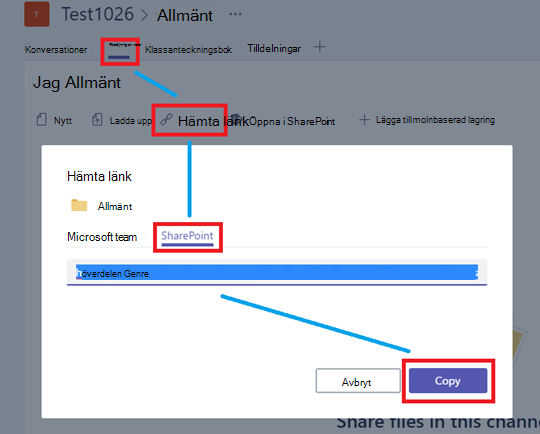
Extrahera webbadressen från länken som kopierades i steg 3 (ta med allt fram till, men utesluter, "Delade dokument").
Kör följande PowerShell-cmdlet:
Set-SPOSite -Identity <SiteURL> -SharingCapability ExternalUserAndGuestSharing