
Med verktygsfältet Anteckningsbok för klassen i OneNote för webben kan lärare distribuera sidor och avsnitt, granska elevernas arbete och öppna åtgärder för hantering av anteckningsböcker från en OneNote-anteckningsbok för klassen.
När du öppnar en anteckningsbok för klassen i OneNote för webben visas fliken Anteckningsbok för klassen i menyfliksområdet. Detta gäller klassanteckningsböcker som skapats med guiden Anteckningsbok för klassen, Microsoft Teams för utbildning eller Microsoft 365 LTI.
Obs
Om du inte ser fliken Anteckningsbok för klassen måste du ha öppnat en OneNote-anteckningsbok för klassen med ditt skolkonto. Om anteckningsboken precis har skapats i Teams eller via Microsoft 365 LTI kan du försöka öppna den från klassteamet eller LMS-kursen först.
Öppna verktygsfältet Anteckningsbok för klassen
- Öppna Anteckningsbok för klassen i OneNote för webben.
- Välj fliken Anteckningsbok för klassen .

Distribuera en sida till elever
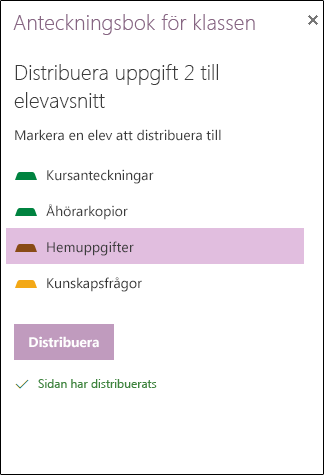
Använd Distribuera sida för att kopiera en sida till varje elevs privata anteckningsboksavsnitt.
- Öppna sidan som du vill distribuera.
- Välj Distribuera sida.
- Välj det avsnitt där eleverna ska få sidan.
- Välj Distribuera.
Distribuera ett nytt avsnitt till elever
Använd Distribuera nytt avsnitt för att skapa samma tomma avsnitt i varje elevs privata anteckningsbok.
- Välj Distribuera nytt avsnitt.
- Ange avsnittsnamnet.
- Välj Distribuera.
- Om du vill lägga till innehåll i det nya avsnittet använder du Distribuera sida.
Granska elevarbeten
Använd Granska elevarbete för att flytta mellan elevsidor från en plats.
Välj Granska elevarbete.
Välj det anteckningsboksavsnitt som du vill granska.
Markera sidan och välj sedan en elev i listan.
Tips
Eleverna kan sorteras efter för- eller efternamn för att hålla dem i linje med din betygsbok.
Hantera medlemskap och inställningar för anteckningsböcker
Vissa kommandon i verktygsfältet öppnar guiden Anteckningsbok för klassen på en ny flik i webbläsaren så att du kan hantera anteckningsböcker, elever, lärare och länkar.
Ändringar i deltagarlistan bör ske i källan som skapade anteckningsboken: klassteammedlemskap för Teams klassanteckningsböcker, LMS-kurslistan för Microsoft 365 LTI klassanteckningsböcker eller guiden Anteckningsbok för klassen för fristående anteckningsböcker.
Öppna guiden Anteckningsbok för klassen
Lägg till elever i en anteckningsbok för klassen i OneNote
Lägga till eller ta bort lärare i Anteckningsbok för klassen för OneNote
Hitta och dela URL-adressen till Anteckningsbok för klassen
Läs mer
Använda Anteckningsbok för klassen i Teams
Konfigurera Anteckningsbok för klassen i Microsoft 365 LTI
Distribuera sidor och avsnitt till anteckningsböcker för klassen
Granska elevarbeten i Anteckningsbok för klassen
Utbildning i OneNote-anteckningsbok för klassen