
Skapa matematiska ekvationer på en OneNote-sida med ekvationsverktygen i OneNote för Windows. Välj från ett bibliotek med matematiska symboler och strukturer för att skapa olika typer av ekvationer.
Obs
Hittar du inte knappen Ekvation? Kontrollera att du använder aktuella OneNote för Windows-skrivbordet och välj sedan Infoga>ekvation.
Logga in på microsoft365.com.
Öppna OneNote (finns i Appar>:Alla appar) och öppna eller skapa den anteckningsbok som du vill lägga till ekvationer i.
Välj Infoga>ekvation eller tryck på Alt + =. När du väljer den övre halvan av knappen Ekvation bör du se ett menyfliksområde med ekvationsalternativ. Du kan skriva ekvationer med tangentbordet och du kan också använda alternativen i menyfliksområdet för mer komplexa matematiska symboler och operationer.
 Om du klickar på den nedre halvan av knappen Ekvation visas en nedrullningsbar meny med förformade ekvationer. Markera en ekvation som du vill infoga på sidan. När du har infogat dem på sidan kan du redigera ekvationerna på det sätt du vill.
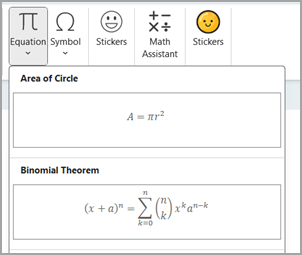
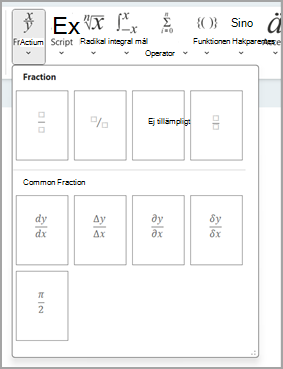
Välj de små pilarna i menyfliksområdet Ekvation för att öppna en nedrullningsbar meny med fler alternativ.
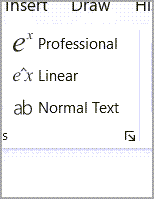
Du kan även välja knapparna Professionell, Linjär eller Normal om du vill formatera ekvationer på det sätt du vill.
Tips
Läs mer
Lös matematiska ekvationer med hjälp av matematikassistenten i OneNote
Rita diagram med matematiska funktioner med matematikassistenten i OneNote
Aktivera eller inaktivera matematikassistenten i OneNote-anteckningsbok för klassen