
Använd det här verktyget för att justera avståndet mellan bokstäver och göra texten lättare att läsa.
Logga in på ditt konto på Office.com, välja Word eller OneNote. Öppna dokumentet eller en anteckningsboksida och välj Visa > avancerad läsareIkon

- För OneNote för Windows 10 öppnar du OneNote-appen och väljer en anteckningsbok och väljer sedan Visa > avancerad läsareIkon
- För Outlook Online loggar du in på Office.com, väljer E-post och öppnar ett e-postmeddelande. Välj ikonen Fler alternativ (...) och sedan Visa i avancerad läsare.
- För OneNote för Windows 10 öppnar du OneNote-appen och väljer en anteckningsbok och väljer sedan Visa > avancerad läsareIkon
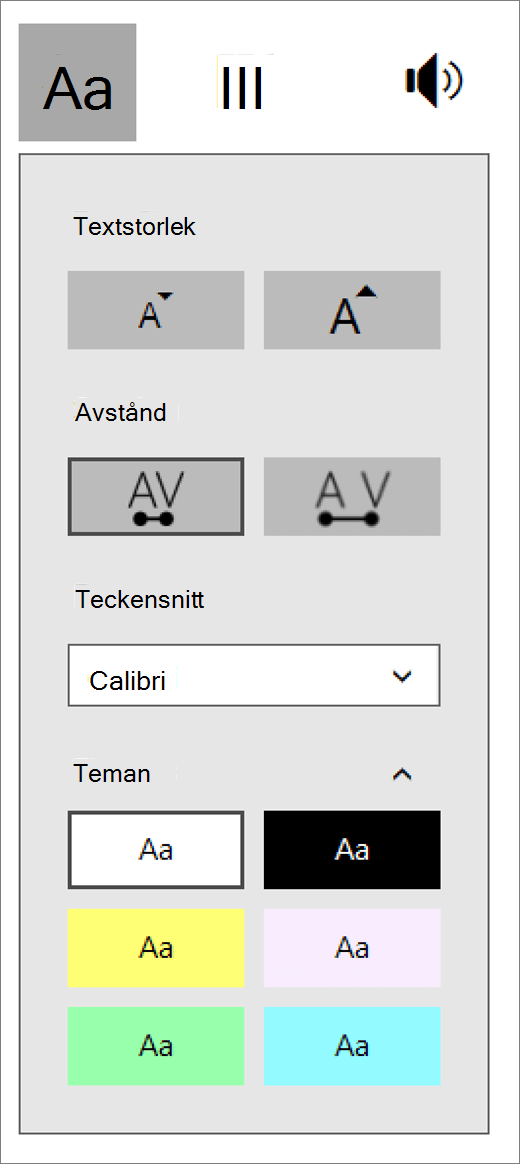
Välj ikonen som ser ut som två Som:ar för att öppna Textalternativ.
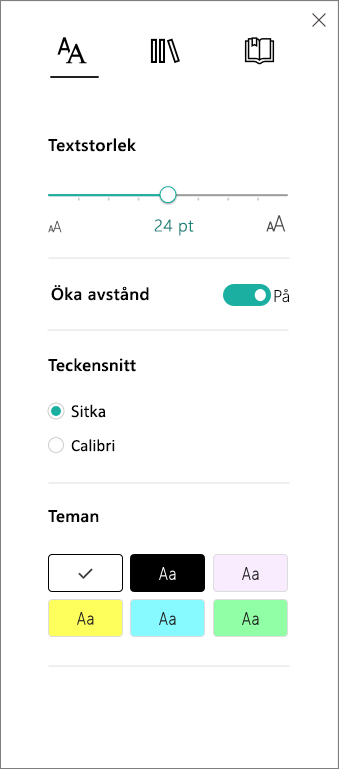
Välj växlingsknappen Öka avstånd . När det här alternativet är aktiverat kommer texten att vara brett fördelad med stora avbrott mellan raderna.
Läs mer
Använda avancerad läsare för Office Online och OneNote