
Ta bort en sida som du tidigare distribuerat till elever i Anteckningsbok för klassen. Det här tar bort sidan från alla elevernas anteckningsböcker där den distribuerades.
Om du tar bort eller återställer en sida i OneNote-klassanteckningsboken som har länkats till en Microsoft Teams-uppgift kan du läsa mer om hur det påverkar din klass.
Viktigt!
Om du tar bort en sida som du har distribuerat till elevanteckningsböcker tas även allt arbete som en elev har lagt till på sidan bort. Innan du tar bort kan du granska elevsidorna eller be eleverna att spara sitt arbete i ett annat avsnitt.
Ta bort en distribuerad sida
Öppna Anteckningsbok för klassen i OneNote för webben.
Öppna den sida du vill ta bort från elevanteckningsböcker.
Välj fliken Anteckningsbok för klassen .
Välj Distribuera sida>,ta bort sida.
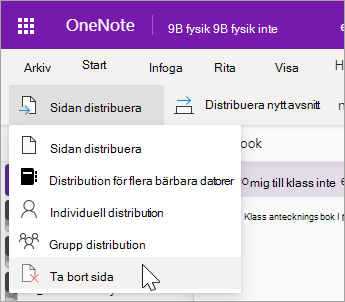
Välj det avsnitt i elevernas anteckningsbok som innehåller sidan och välj sedan Nästa. Välj till exempel Åhörarkopior.
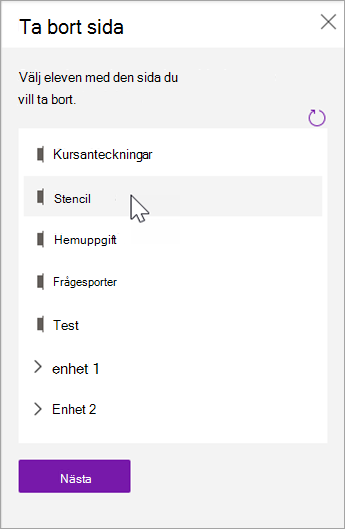
Markera den sida du vill ta bort från elevanteckningsböcker och välj sedan Nästa.
Välj Ta bort för att bekräfta.
Obs
Allt arbete som elever har lagt till på den här sidan i sina elevavsnitt tas bort permanent när du bekräftar det.
Läs mer
Distribuera sidor och avsnitt till anteckningsböcker för klassen