
Distribuera en sida till alla elever i klassen
Öppna den anteckningsbok för klassen som du vill distribuera från i OneNote.
Välj de sidor som du vill distribuera i anteckningsbokens innehållsbibliotek eller samarbetsutrymme.
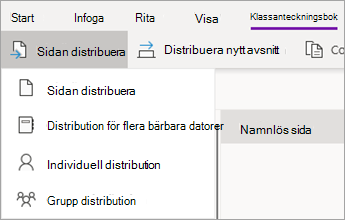
Markera fliken Anteckningsbok för klassen och sedan Distribuera sida.
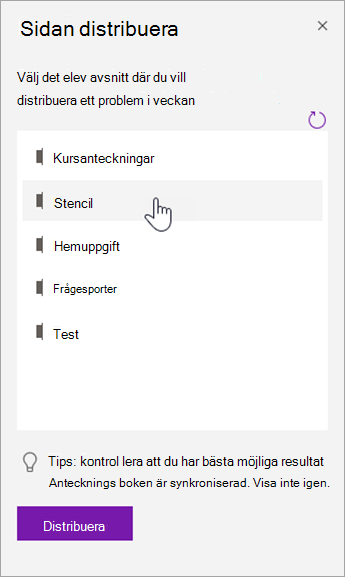
Välj det anteckningsboksavsnitt som du vill kopiera sidorna till. Till exempel: Åhörarkopior. Alla elever får en kopia av sidan i avsnittet Åhörarkopior i anteckningsboken. Vad eleverna ser: Sidan visas i klassanteckningsboken nästa gång OneNote synkroniseras. Eleverna får ingen avisering – om du vill att de ska veta att en ny åhörarkopia är klar kan du publicera en varning i klassgruppen eller skicka ett meddelande till dem.
Obs!
Välj Visa distribuerade sidor för att visa statusuppdateringar på sidor som du har distribuerat till elever. Du kan stänga distributionsfönstret när som helst så fortsätter sidorna att distribueras i bakgrunden.
Följ de här stegen om du vill ta bort en sida som du har distribuerat.
Distribuera sidor till enskilda elever
Öppna din klassanteckningsbok och navigera till sidan som du vill distribuera.
Välj fliken Anteckningsbok för klassen och sedan Distribuera enskild sida > .
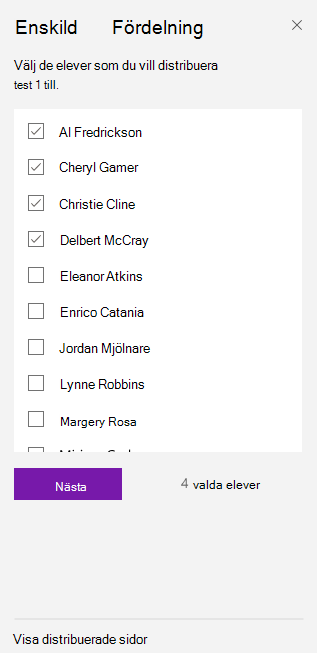
Välj de elever som du vill distribuera sidan till med hjälp av kryssrutorna bredvid deras namn. Välj Nästa.
Välj den sektion i elevens anteckningsbok där du vill att sidan ska visas. Till exempel: Kunskapsfrågor.
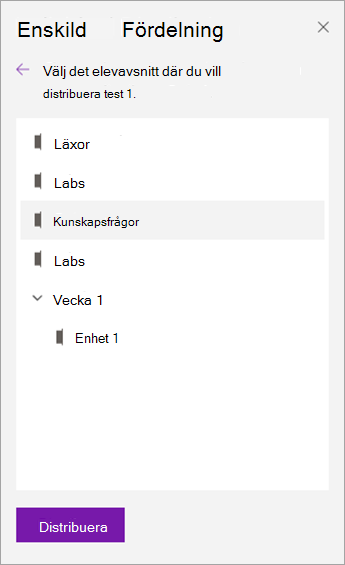
Välj Distribuera.
Notera: Välj Visa distribuerade sidor för att visa statusuppdateringar på sidor som du har distribuerat till elever. Du kan stänga distributionsfönstret när som helst så fortsätter sidorna att distribueras i bakgrunden.
Distribuera sidor till grupper av elever
Skapa och spara grupper med elever, så att du kan leverera olika innehåll baserat på elevernas behov eller små grupprojekt.
Öppna din klassanteckningsbok och navigera till sidan som du vill distribuera.
Välj fliken Anteckningsbok för klassen och sedan Distribuera sidgruppsdistribution > .
Om du inte har skapat några elevgrupper ännu väljer du + Ny grupp i fönstret Gruppdistribution.
Ange ett namn på gruppen och välj elever genom att använda kryssrutorna bredvid deras namn.
Välj Spara.
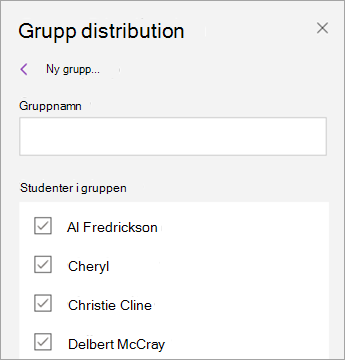
Nu när den nya gruppen har skapats väljer du pilen Gå tillbaka. Markera kryssrutan bredvid gruppen och sedan Nästa.
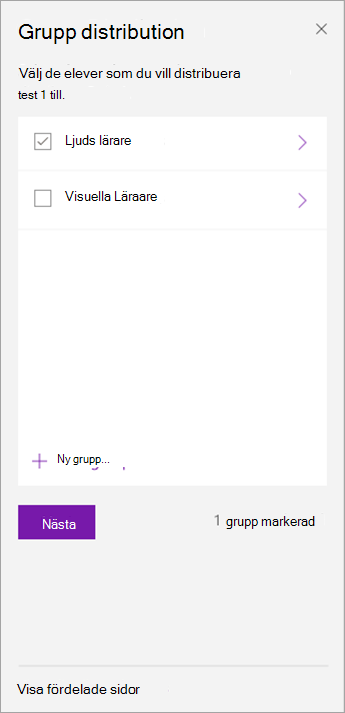
Välj det avsnitt i elevernas anteckningsböcker där du vill att sidan ska visas. Till exempel: Kunskapsfrågor.
Välj Distribuera.
Obs!
- Välj Visa distribuerade sidor för att visa statusuppdateringar på sidor som du har distribuerat till elever. Du kan stänga distributionsfönstret när som helst så fortsätter sidorna att distribueras i bakgrunden.
-
Se bild: Knappen Visa distributionssidor.
Om du vill skapa fler elevgrupper upprepar du steg 2–5 ovan. Om du vill redigera en grupps namn eller medlemmar väljer du Distribuera sidgruppsdistribution>. Välj pilen bredvid gruppens namn och sedan Redigera grupp. Spara ändringarna eller välj Ta bort för att ta bort gruppen.
Distribuera ett avsnitt
Välj Distribuera nytt avsnitt > Distribuera nytt avsnitt i menyfliksområdet Anteckningsbok för klassen.
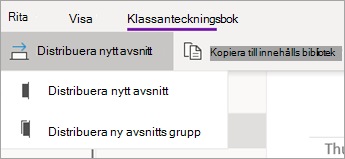
Namnge det nya avsnittet. Till exempel: Labbar.
Om du har lagt till avsnittsgrupper i elevanteckningsböcker kan du nu välja en som destination för det nya avsnittet. Välj listrutan bredvid Platsinformation och välj en avsnittsgrupp.
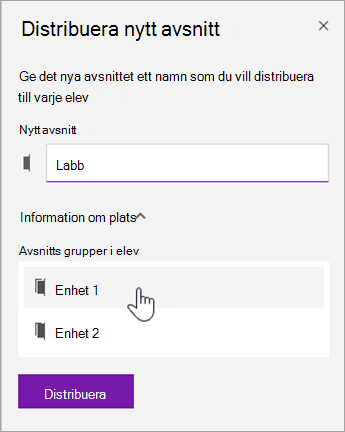
Välj Distribuera. Ett nytt avsnitt skapas och distribueras till varje elev i anteckningsboken för klassen.
Distribuera en avsnittsgrupp
Avsnittsgrupper är ett bra sätt att organisera enheter eller ämnen med mycket innehåll. Skapa en ny avsnittsgrupp och organisera dem i avsnitt samtidigt, och distribuera sedan till eleverna.
Välj Distribuera nytt avsnitt > Distribuera ny avsnittsgrupp i menyfliksområdet Anteckningsbok för klassen.
Namnge den nya avsnittsgruppen och de avsnitt du vill ha i den. Välj + Avsnitt för att lägga till fler avsnitt.
![Skriv namn för avsnittsgruppen och avsnitten.]](media/o365-edu-new-section-group-uwp.png)
Välj Distribuera. Den tomma avsnittsgruppen och eventuella avsnitt i den skapas och överförs till varje elev i anteckningsboken för klassen.
Distribuera sidor från en anteckningsbok till en annan
Distribuera en sida från en OneNote-anteckningsbok till eleverna i klassanteckningsböcker. Du kan distribuera samma sida till flera anteckningsböcker samtidigt.
Öppna en anteckningsbok och navigera till sidan som du vill distribuera.
Välj fliken Anteckningsbok för klassen och sedan Distribuera sida > Distribution till flera anteckningsböcker.
Välj de anteckningsböcker du vill distribuera sidan till och välj sedan Nästa.
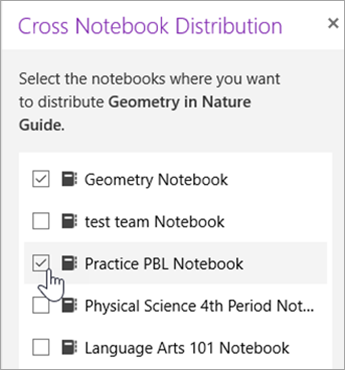
Välj ett elevavsnitt som du vill distribuera sidorna till och distribuera sedan.
Notera: Välj Visa distribuerade sidor för att visa statusuppdateringar på sidor som du har distribuerat till elever. Du kan stänga distributionsfönstret när som helst så fortsätter sidorna att distribueras i bakgrunden.
Distribuera sidor och avsnitt till anteckningsböcker för klassen
Du kan också byta namn på/hantera/lägga till elevavsnitt från Hantera anteckningsböcker. (https://aka.ms/classnotebook)
Läs mer: Ta bort sidor som du har distribuerat till eleverVisa anteckningsböcker för elever i Anteckningsbok för klassen för MacGranska elevarbeten i OneNote för Mac
Ytterligare resurser för lärare
Utbildning i OneNote-anteckningsbok för klassen