
Alla klassteam i Microsoft Teams har en inbyggd anteckningsbok för klassen för lärare och elever. Du kan antingen skapa en ny anteckningsbok från grunden när du har skapat den nya gruppen eller kopiera innehåll från andra anteckningsböcker när du är redo att komma igång. Det här är en bra lösning om du planerar att återanvända lektioner eller om du redan har undervisat med klassanteckningsböcker och börjar använda Teams för första gången.
Navigera först till klassgruppen och välj fliken Anteckningsbok för klassen .
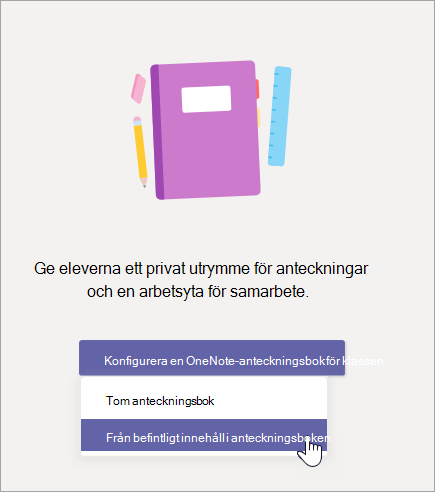
Välj Konfigurera en OneNote-anteckningsbok > för klassen från befintligt innehåll i anteckningsboken.
Om det är första gången du konfigurerar Anteckningsbok för klassen för det här teamet visas konfigurationsskärmen för anteckningsboken automatiskt.
Förhandsgranska avsnittsgrupperna som ska ingå i klassanteckningsboken innan du väljer Nästa. Dessa avsnittsgrupper innehåller en samarbetsyta, ett innehållsbibliotek, Teacher-Only avsnitt och ett privat utrymme för varje elev i klassen.
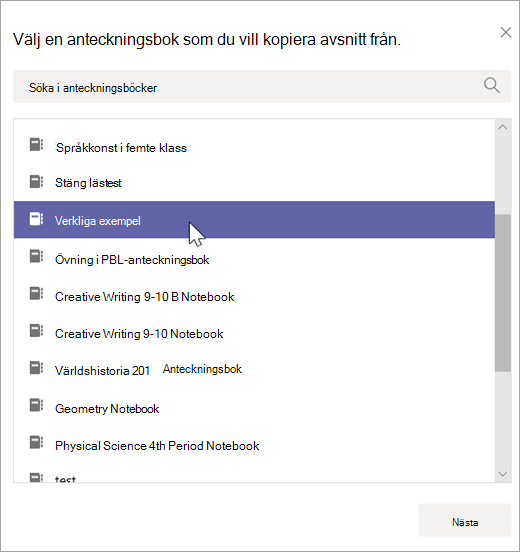
Välj + Lägg till innehåll under innehållsbiblioteket. Då öppnas ett nytt fönster med en lista över dina klassanteckningsböcker.
Välj en anteckningsbok att kopiera avsnitt från och välj sedan Nästa.
Välj de avsnitt i anteckningsboken som du vill kopiera till innehållsbiblioteket och välj Klar. Upprepa proceduren om du vill kopiera avsnitt från flera anteckningsböcker.
Upprepa steg 4–6 för att kopiera innehåll till Teacher-Only-avsnittet. Bara du och de andra tillagda lärarna kan visa och redigera innehållet.
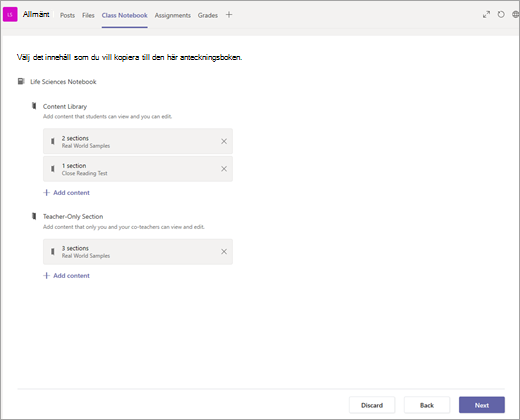
När du är klar med att välja innehåll att kopiera väljer du Nästa.
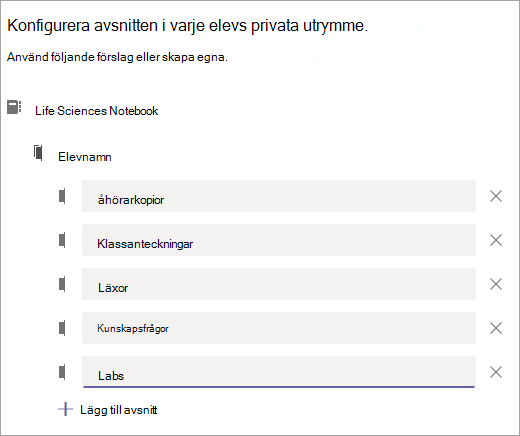
Förhandsgranska och gör eventuella ändringar i avsnitten som ska visas i varje elevs privata utrymme i deras klassanteckningsböcker. Det finns standardavsnitt som du kan ta bort eller redigera. Välj + Lägg till avsnitt för att lägga till ytterligare avsnitt. Till exempel: Labbar.
När du är klar väljer du Skapa för att börja skapa klassanteckningsboken med befintligt innehåll. Det kan ta en stund, så fortsätt gärna att arbeta och kom tillbaka senare.