
Obs
- Den här artikeln gäller endast för klassanteckningsböcker som skapats från microsoft365.com (eller aka.ms/classnotebook) som finns i lärarens OneDrive. Om klassanteckningsboken har skapats i Microsoft Teams eller via Microsoft 365 LTI i ett LMS (Canvas, Schoology osv.) finns den i stället på teamets SharePoint-webbplats – leta efter motsvarande SharePoint- eller Teams-steg.
- Vet du inte vilken typ du har? Högerklicka på klassanteckningsboken i listan med anteckningsböcker i OneNote och välj Kopiera länk till anteckningsbok. Om länken innehåller /personligt/ är det en OneDrive-anteckningsbok. om den innehåller /webbplatser/ eller /team/ finns den i SharePoint.
Om du har tagit bort sidor eller avsnitt från Anteckningsbok för klassen och sedan tömt Papperskorgen i OneNote kan du eventuellt fortfarande återställa filerna från OneDrive om de fortfarande finns kvar i organisationen. De flesta IT-administratörer behåller borttagna objekt till en månad eller längre, men den exakta tidpunkten beror på skolans administratörsinställningar. Om du inte är säker på om filerna fortfarande kan återställas kontaktar du IT-administratören så snart som möjligt.
- Logga in på microsoft365.com.
- Välj OneDrive. Om du inte ser den på en gång öppnar du Appar>Alla appar Viktigt: Kontrollera att du använder OneDrive från det Microsoft-skolkonto som är kopplat till Anteckningsbok för klassen.
- Välj Papperskorgen.
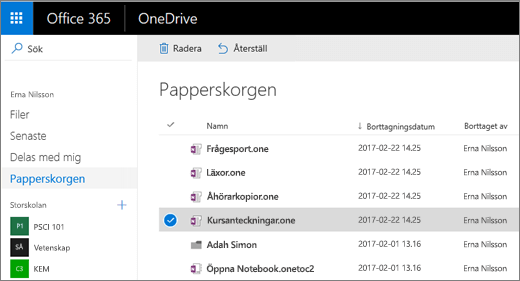
- Om du inte ser det du letar efter direkt väljer du Papperskorgen i andra stadiet längst ned på sidan.
- Välj de borttagna objekt du vill återställa och välj sedan Återställ. Objekten återställs till samma plats i klassanteckningsboken. När du har återställt dina anteckningar och ditt material ligger de på samma plats som du lämnade dem.
Läs mer
Komma igång med OneNote-anteckningsbok för klassen: En genomgång för lärare
Ytterligare resurser för lärare
Utbildning i OneNote-anteckningsbok för klassen