
Använd de här stegen för att flytta en elev och deras privata arbete från en anteckningsbok till en annan. Om en elev till exempel växlar från en lektionsperiod till en annan tas inte deras arbete bort när de flyttas till en annan klassanteckningsbok.
Viktigt!
- Använd stegen i guiden Anteckningsbok för klassen nedan för OneDrive-baserade klassanteckningsböcker som skapats från microsoft365.com eller aka.ms/classnotebook.
- För notebooks som skapats i Teams eller Microsoft 365 LTI hanterar du deltagarmedlemskap i klassteamet eller LMS.
Lägg till eleven i deras nya anteckningsbok
Logga in på microsoft365.com med den inloggning som du fått av skolan.
Obs
Om du inte ser appen Anteckningsbok för klassen direkt går du till Alla>appar eller navigerar direkt till aka.ms/classnotebook.
Välj Lägg till/ta bort elever
Välj den anteckningsbok där du vill lägga till eleven.
Skriv elevens namn och välj sedan Nästa>uppdatering.
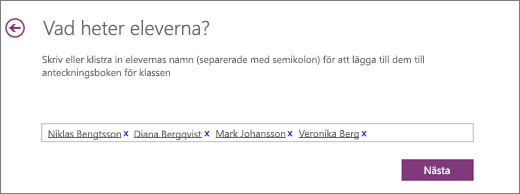
Lägg till elever i en anteckningsbok för klassen i OneNote
Ta bort eleven från den gamla klassen
- Välj Tillbaka till startsidan medan guiden Anteckningsbok för klassen är öppen.
- Välj Lägg till/ta bort elever.
- Välj den anteckningsbok du vill ta bort eleven från.
- Välj elevens namn och välj sedan Ta bort>nästa>uppdatering.
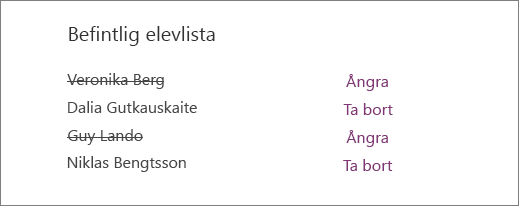
Ta bort elever i Anteckningsbok för klassen för OneNote.
Flytta elevens privata arbete från föregående anteckningsbok till den nya anteckningsboken
- Öppna OneNote och öppna båda klassanteckningsböckerna: klassanteckningsboken som eleven befinner sig i just nu och klassanteckningsboken som du flyttar dem till.
- Högerklicka på varje del av elevens privata anteckningsbok som du behöver flytta till din andra klass. Till exempel: Hemuppgifter, kunskapsfrågor, åhörarkopior.
- Välj Flytta eller kopiera och välj sedan elevens namn i anteckningsboken som är destinationen. Välj Flytta. Upprepa detta steg för allt arbete du behöver flytta.
Tar du bort en elev från en klassanteckningsbok tas inte deras privata anteckningsbok bort från klassen, även efter att du flyttat arbete. Om du vill ta bort deras arbete från den gamla klassen högerklickar du på elevens namn och väljer Ta bort.