
När du skapar ett personalteam i Microsoft Teams får teamet en egen OneNote-anteckningsbok för personal. En anteckningsbok för lärare är en digital anteckningsbok som underlättar lärarsamarbete på skol- och distriktsnivå. Den som skapat teamet äger anteckningsboken och har administratörsbehörighet som gör att de kan lägga till andra medlemmar/medägare och hantera inställningarna för anteckningsboken.
Teams tillhandahåller dessa grundläggande komponenter i OneNote-anteckningsbok för lärare:
- Anteckningsböcker för anställda – ett privat utrymme som endast delas mellan arbetsledare och enskilda anställda. Här kan du anteckna om personlig utveckling, lektionsplaner, utvärderingar med mera.
- Innehållsbibliotek – ett utrymme där skrivskyddade dokument och filer kan laddas upp och kommas åt av personal. Använd den här funktionen för att lagra information om policy, procedurer, skolplanering med mera.
- Samarbetsyta – där alla medlemmar i en personalgrupp kan dela, organisera och samarbeta. Arbeta tillsammans på allt från lektionsplaner till avdelningstäckande initiativ.
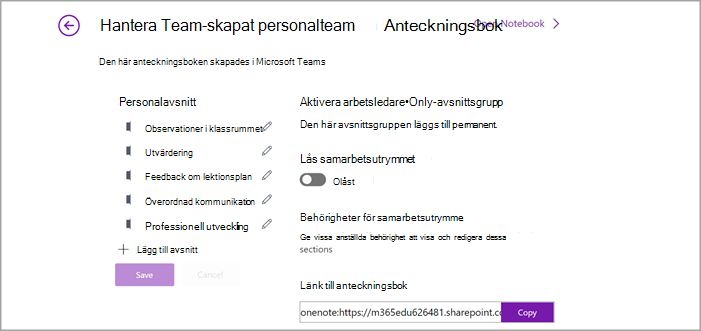
- Sektion endast för ledare – ett privat utrymme som endast personalteamägare och delägare kan se. Det här avsnittet är bra för privata initiativ som att utarbeta mötesagendor, förplanera material och behålla konfidentiell information.
Konfigurera Anteckningsbok för lärare i Teams
Om du har skapat en grupp med lärare, men inte konfigurerat dess Anteckningsbok för lärare än vägleds du genom stegen första gången du besöker fliken Anteckningsbok för lärare.
Så här kommer du igång:
- Gå till den personalgrupp som du vill konfigurera en anteckningsbok för lärare för och välj fliken Anteckningsbok för lärare .
- Välj Konfigurera en OneNote-anteckningsbok för personal.
- Välj Tom anteckningsbok i listrutan om du vill konfigurera en ny anteckningsbok utan befintligt innehåll, eller Från befintligt anteckningsboksinnehåll om du vill kopiera över innehåll från en annan anteckningsbok.
- Konfigurera avsnitt i varje medlems privata utrymme och välj Skapa.
Lägga till eller ta bort sidor och avsnitt i Anteckningsbok för lärare
Navigera till ett personalteam som du har skapat eller samäger och välj kanalen Allmänt .
Välj fliken Anteckningsbok för personal.
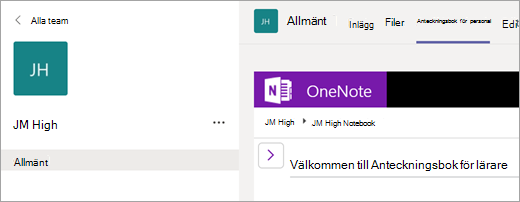
Välj navigeringsknappen
 till vänster om anteckningsboken.
- Om du vill lägga till ett nytt avsnitt väljer du Lägg till avsnitt. Ange avsnittsnamnet och välj OK.
- Om du vill lägga till en ny sida väljer du Lägg till sida och anger ett namn för sidan.
- Om du vill ta bort en sida högerklickar du på sidnamnet i navigeringsfältet och väljer Ta bort sida.
Använda Anteckningsbok för lärare i en kanal
Varje gång du skapar en ny kanal i klassen skapas ett nytt avsnitt automatiskt i samarbetsutrymmet för anteckningsboken för lärare. Arbetsledare och medlemmar kan redigera och arbeta med OneNote-sidor i en kanal.
- Navigera till ett klassteam och välj sedan en kanal.
- Välj fliken Anteckningar.
Expandera vyn Anteckningsbok för lärare
Gör fliken Anteckningsbok för lärare större genom att klicka på pilen bredvid fliken Anteckningsbok för lärare . Välj sedan fliken .
.
Hantera inställningar för Anteckningsbok för lärare i OneNote
Om du är teamägare kan du komma åt och hantera alla inställningar för Anteckningsbok för lärare genom att gå till appen Anteckningsbok för lärare i OneNote.
Obs
- Du kan inte lägga till eller ta bort medlemmar med hjälp av onlineguiden Anteckningsbok för lärare när du använder en anteckningsbok för lärare som skapats via Microsoft Teams.
- Medlemmar av anteckningsböcker måste läggas till/tas bort via Microsoft Teams.
Välj
 Appfönstret i Teams och välj Anteckningsbok för personal. Om den inte visas i första menyn väljer du Microsoft 365>Startprogram> för personalAnteckningsbok för personal.
Välj Hantera anteckningsböcker.
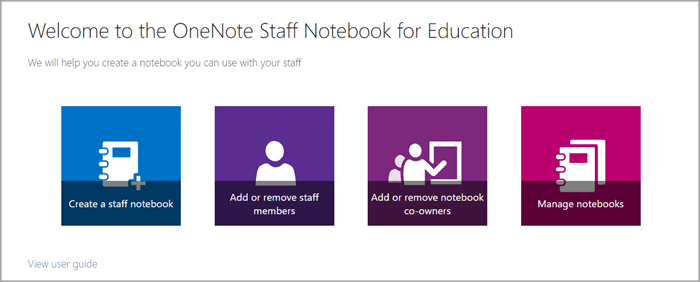
Välj den anteckningsbok för lärare som du vill hantera inställningar för. Du kan bara hantera inställningar för personalanteckningsböcker som du själv har skapat.
Hantera inställningar.
Läs mer
Mer information om Anteckningsbok för personal