
Använd knappen Matematik i OneNote för att konvertera handskrivna ekvationer till ett textformat. Du kan också skriva ekvationer.
Obs
Den här funktionen är endast tillgänglig om du har en Microsoft 365-prenumeration. Om du har en Microsoft 365-prenumeration bör du kontrollera att du har den senaste versionen av Office.
Steg 1: Skriva eller skriva en ekvation
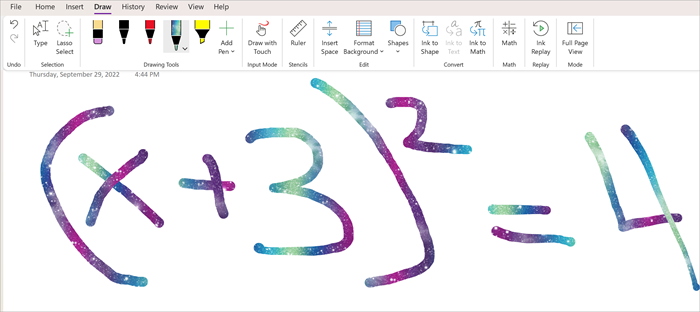
- Gå till valfri sida i OneNote Online och välj Rita.
- Välj en penna och välj sedan den lilla pilen som visas bredvid pennan för att välja den linjebredd och pennfärg du vill använda.
- Nästa:
Om du använder en enhet med pekskärm skriver du ekvationen med fingret eller pennan.
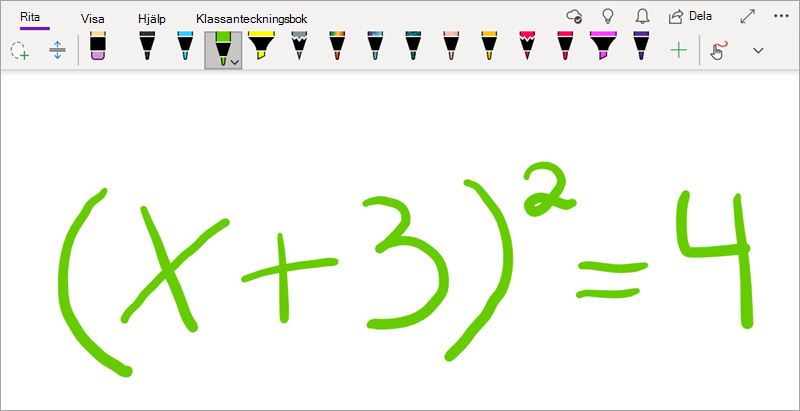
Om du använder en dator med en standardskärm skriver du ekvationen med musen eller pennans inmatningsplatta eller använder tangentbordet för att skriva ekvationen.
Tips
Du kan skriva en ekvation i linjärt format och sedan använda stegen nedan för att formatera den. Exempel: (x^2+4)/(x-3)
Steg 2: Markera ekvationen
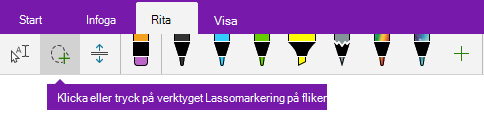
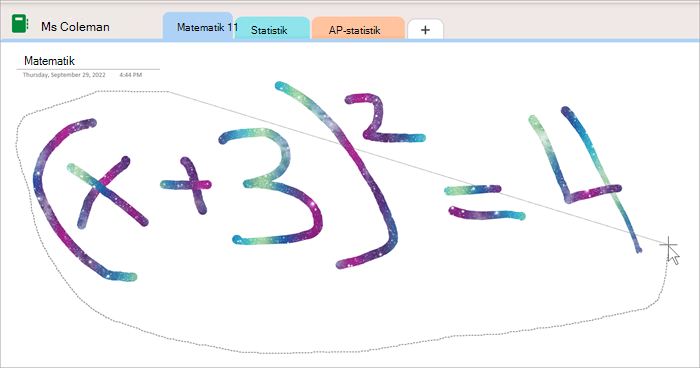
Välj verktyget Lassomarkering .
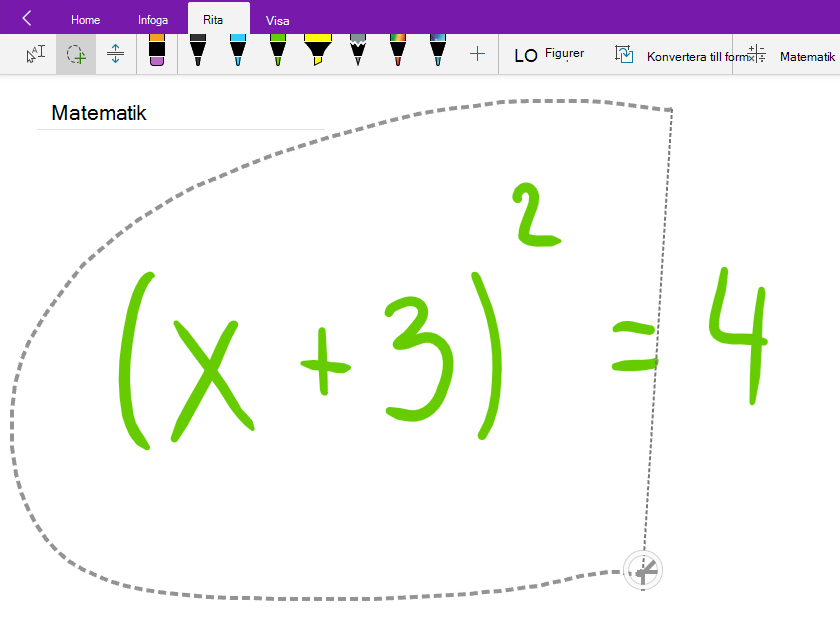
Med fingret eller musen drar du en markering runt ekvationen som du skapade i steg 1. När du släpper bör alla pennstreck eller all text i ekvationen vara markerad.
Tips
Om pennan eller lassoverktyget inte svarar i OneNote Online kan du behöva välja Rita med mus eller pekgester. 
Steg 3: Använd knappen Matematik
När ekvationen är markerad gör du följande:
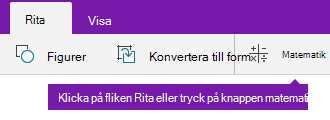
Välj Matematik.
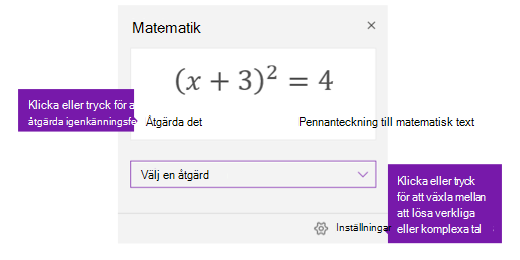
Bekräfta att OneNote har identifierat ekvationen korrekt i fönstret Matematik som öppnas.
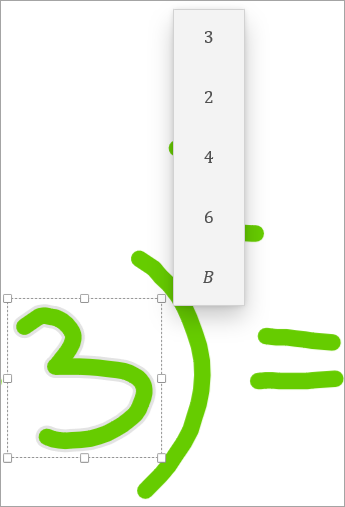
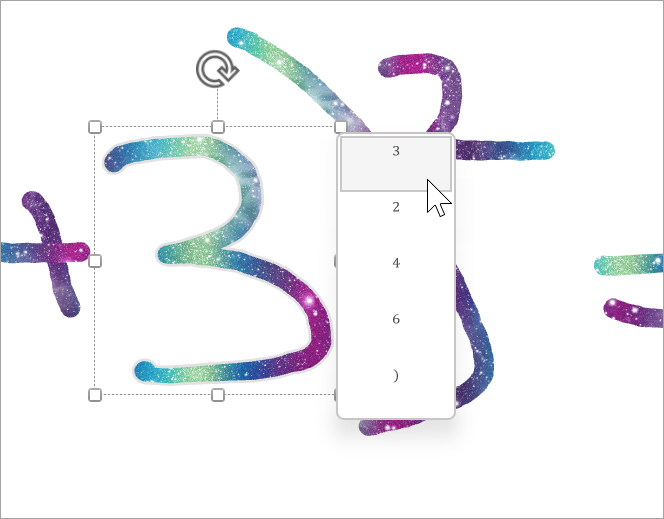
Om det behövs väljer du Åtgärda för att göra eventuella korrigeringar av enskilda pennstreck. När du är i Fix it-läget använder du verktyget Lassomarkering för att markera en felaktigt identifierad symbol eller en del av ekvationen så erbjuder OneNote alternativ som du kan välja mellan.
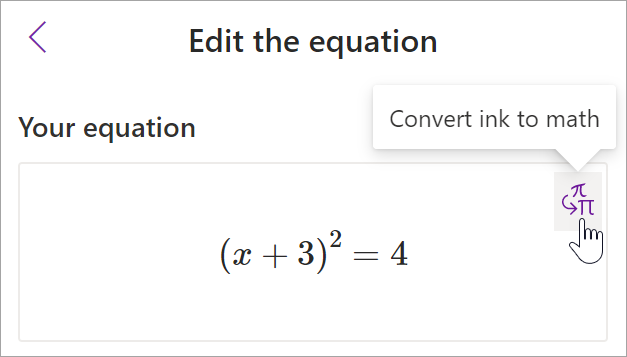
Välj Pennanteckning till matematik om du vill konvertera den ursprungliga handskrivna texten till en matematisk ekvation.

Fler avsnitt om matematikassistenten
Lösa ekvationer med matematikassistenten i OneNote
Rita diagram över matematiska funktioner med matematikassistenten
Skapa ett övningstest i matematik