
Logga in på Microsoft365.com.
Välj Word eller OneNote.
Öppna ett dokument eller en anteckningsboksida och välj Visa > avancerad läsareIkon
 .
.- För Outlook Online loggar du in på Microsoft365.com, väljer E-post och öppnar ett e-postmeddelande. Välj Fler alternativ
 och sedan Visa i Avancerad läsare.
- För Outlook Online loggar du in på Microsoft365.com, väljer E-post och öppnar ett e-postmeddelande. Välj Fler alternativ
Välj ikonen för
 för att öppna röstinställningar:
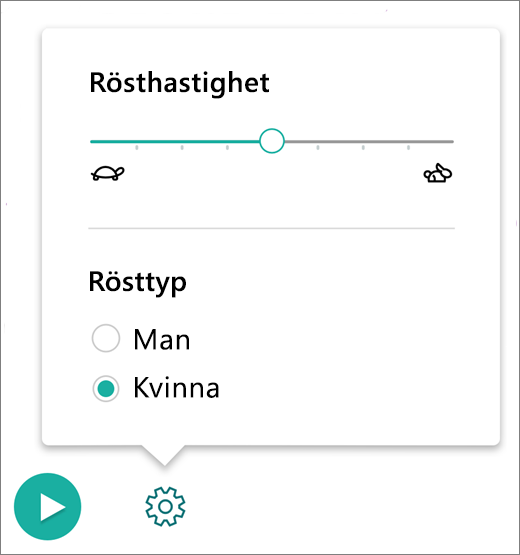
Ändra rösttyp
Rösttypen styr uppläsningsrösten för läsaren.
- Välj Man eller Kvinna för att ändra vilken röst som används för uppspelning.
- Tryck på Spela upp för att höra rösten.

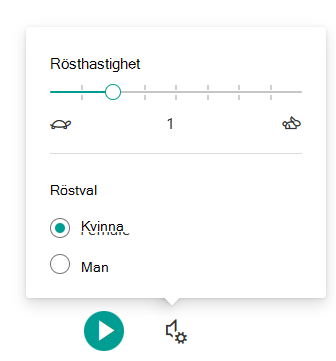
 för att höra de olika hastigheterna.
Läs mer
Använda avancerad läsare för Office Online och OneNote
Omvandla tal till text i Utbildningsverktyg för Office Online och OneNote
Använda radfokus i avancerad läsare för Office Online
Utbildningsverktyg för olika behov
Korrigera uppläsning av text på fel språk