
Varje gång du distribuerar nya sidor från innehållsbiblioteket synkroniserar Anteckningsbok för klassen dessa data till alla elevers anteckningsböcker med din Internetanslutning. Alla ändringar i en Anteckningsbok för klassen som görs medan du inte är ansluten till Internet synkroniseras automatiskt när du är online igen. Stora filer som PDF-filer kräver mer bandbredd och tar längre tid att synkronisera mellan alla elevernas anteckningsböcker och alla enheter.
Om du märker att det tar längre tid än normalt att synkronisera när du lägger till eller distribuerar innehåll i Anteckningsbok för klassen kan du använda de här rekommendationerna för att åtgärda problemet. Synkroniseringen kan ta längre tid när eleverna är offline, anteckningsboken har mycket innehåll eller lektionen nyligen hade en klasslista. Om ändringarna inte visas när du har synkroniserat och uppdaterat använder du kontrollerna nedan.
Ingenting du distribuerar går förlorat vid en långsam synkronisering – sidor kopieras fortfarande i bakgrunden även om du stänger distributionsfönstret eller går en bit bort. Om nyligen tillagda elever eller distribuerade sidor inte visas efter synkronisering och uppdatering kan du prova felsökningsstegen nedan.
Steg ett: Kontrollera synkroniseringsinställningarna
Automatisk synkronisering är aktiverat som standard i OneNote för webben och aktuella OneNote-skrivbordsprogram. Om synkronisering har pausats eller manuell synkronisering har inaktiverats aktiverar du automatisk synkronisering igen innan du distribuerar mer innehåll.
- Öppna skrivbordsversionen av OneNote för Windows.
- Välj Filalternativ>>Synkronisera.
- Kontrollera att Synkronisera anteckningsböcker automatiskt är markerat.
- Minska synkroniseringstiden genom att undvika att bädda in stora filer direkt på sidor och behålla stora resurser länkade från OneDrive eller SharePoint när det är möjligt.
Steg två: Minska PDF-filer och filutskrifter i Anteckningsbok för klassen
PDF-filer eller andra dokument som infogats i Anteckningsbok för klassen i OneNote med funktionen för filutskrift eller skrivardrivrutinen kan göra synkroniseringsprocessen långsammare på grund av storleken. Du kan lösa problemet genom att använda något av dessa alternativ.
- Lägg till en hyperlänk i filen eller infoga filen som en bilaga i stället.
- Ladda upp filen till OneDrive för företag innan du lägger till den i en OneNote-sida. Besök OneDrive och logga in med e-postadressen och lösenordet för skolan. Välj Ladda upp och välj sedan filen du vill ladda upp. Du infogar filen i sidan genom att välja den i OneDrive-mappen i Utforskaren.
- Om det går, försök skriva eller klistra in material direkt i en sida i Anteckningsbok för klassen.
- Använd optimeringsverktyget i OneNote för att ta bort överflödiga data från PDF-filer och göra synkroniseringen snabbare. Obs! Det här verktyget kan göra det svårare att se detaljer i inskannade bilder av lägre kvalitet, så det kan vara en god idé att testa det först i en anteckningsbok du inte behöver för undervisningen.
Steg tre: Använd rekommendationer för synkronisering
Distribuera åhörarkopior och uppgifter med verktyget Distribuera sida i Anteckningsbok för klassen och förenkla distribueringen av innehåll till enskilda elever eller grupper av elever.
Distribuera material till elever efter eller innan lektioner så att eleverna kan synkronisera ändringar hemma.
Distribuera bara de PDF-filer du behöver för dagens lektioner från innehållsbiblioteket så att elevernas enheter synkroniserar snabbt.
Synkronisera Anteckningsbok för klassen manuellt när du distribuerat nytt material för att snabba upp synkroniseringsprocessen. Högerklicka på anteckningsbokens namn och välj Synkronisera den här anteckningsboken för att tvinga fram synkronisering. Be eleverna synkronisera manuellt när de öppnar appen hemma, avslutar hemuppgifter eller innan lektioner börjar.
Stäng alla anteckningsböcker du eller eleverna inte använder för tillfället. Det gör du genom att högerklicka på anteckningsboken och välja Stäng den här anteckningsboken.
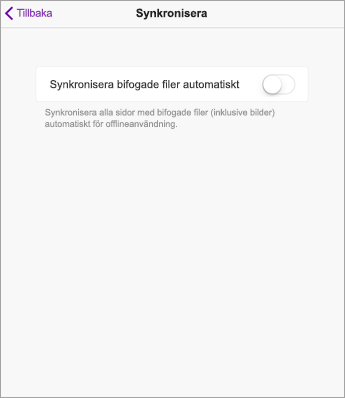
Inaktivera Synkronisera bifogade filer automatiskt på din iPad genom att gå till sidan Synkronisera i OneNote-inställningarna. Allt innehåll som text och pennanteckningar kommer fortfarande att synkroniseras automatiskt, men OneNote-sidor med formaterat innehåll som bilder och PDF-filer synkroniseras inte förrän du besöker sidan. Efter det börjar sidan du besökte att synkroniseras automatiskt.
Läs mer
Åtgärda problem med synkroniseringen i OneNote
Komma igång med OneNote-anteckningsbok för klassen: En genomgång för lärare