
Med vårdnadshavarlänkar kan personer utan ett konto på skolan visa klassanteckningsbokens innehållsbibliotek eller enskilda elevers anteckningsböcker. Ett enkelt sätt att hålla familjer informerade om kursmaterial och barnens framsteg utan att behöva ett skolkonto. Länkarna du skapar är skrivskyddade – en vårdnadshavare med åtkomst kan inte redigera anteckningsbokens innehåll.
Obs
Om du inte ser appen Anteckningsbok för klassen direkt navigerar du från microsoft365.com till Alla>appar eller går direkt till aka.ms/classnotebook.
Logga in på microsoft365.com med den inloggning som du fått av skolan.
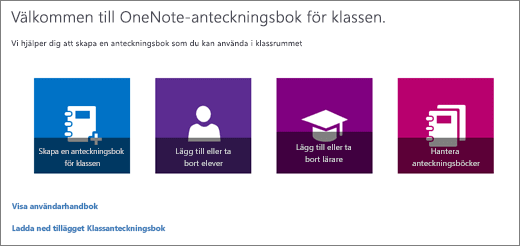
Välj Anteckningsbok för klassen och sedan Hantera anteckningsböcker i guden Anteckningsbok för klassen.
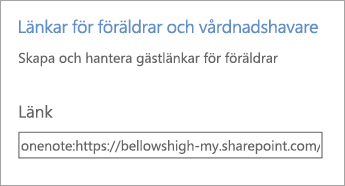
Bläddra till den anteckningsbok som du vill dela och välj Vårdnadshavarlänkar.
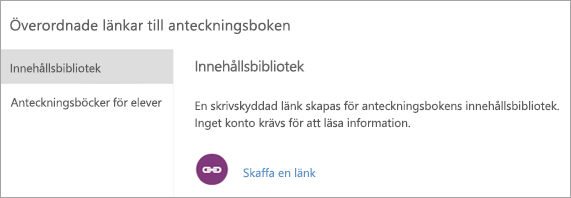
Välj Innehållsbibliotek, sedan Hämta en länk för att skapa och kopiera en länk till klassanteckningsbokens innehållsbibliotek.
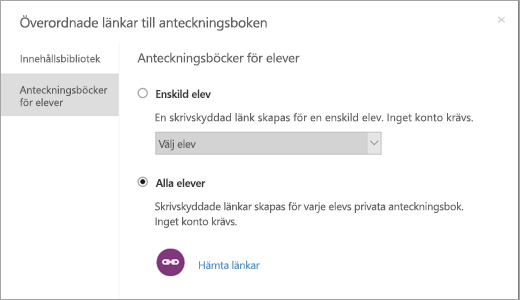
Välj Elevanteckningsböcker om du vill skapa länkar för enskilda elevanteckningsböcker eller om du vill skapa länkar för alla elevers anteckningsböcker samtidigt.
Tips
Välj hyperlänken för att exportera länkar till en CSV-fil när du har skapat länkar för alla elever.
Kopiera och dela länkarna du har skapat.
Viktigt!
Vårdnadshavarlänkar fungerar bara när din klientorganisation tillåter att Alla delar länkar. Om länkar misslyckas eller vårdnadshavare inte kan öppna dem ber du IT-administratören att kontrollera organisationens delningsinställningar.
Läs mer
Aktivera avsnittsgruppen för endast lärare