
คอลัมน์ในรายการหรือไลบรารีจะช่วยคุณจัดกลุ่ม จัดประเภท และติดตามข้อมูลได้ ชนิดคอลัมน์ประกอบด้วยข้อความบรรทัดเดียว รายการดรอปดาวน์ของตัวเลือก ตัวเลขที่คํานวณจากคอลัมน์อื่น และคอลัมน์ที่ช่วยให้คุณสามารถเลือกชื่อของบุคคลได้
เพิ่มคอลัมน์ลงในรายการหรือไลบรารี
คุณสามารถเพิ่มคอลัมน์ได้หลายชนิดโดยไม่ต้องออกจากรายการหรือไลบรารีของคุณ
นําทางไปยังรายการหรือไลบรารีที่คุณต้องการสร้างคอลัมน์
ทางด้านขวาของชื่อคอลัมน์สุดท้ายที่ด้านบนของรายการหรือไลบรารี ให้เลือก + เพิ่มคอลัมน์ หรือ +
หมายเหตุ
หน้าจอ SharePoint ของคุณดูแตกต่างจากตัวอย่างที่นี่หรือไม่ ถ้าเป็นเช่นนั้น ให้เลือกแท็บ คลาสสิก ก่อนหน้าในบทความนี้ คุณจะพบคําแนะนําอื่นที่จะตรงกับประสบการณ์ใช้งานของคุณให้ดียิ่งขึ้นถ้าผู้ดูแลระบบของคุณตั้งค่าประสบการณ์การใช้งานแบบคลาสสิกในรายการหรือไลบรารีเอกสาร หรือถ้าคุณกําลังใช้ SharePoint Server เวอร์ชันก่อนหน้า ดู ฉันกําลังใช้ SharePoint เวอร์ชันใดอยู่
ในดรอปดาวน์ ให้เลือกชนิดของคอลัมน์ที่คุณต้องการ
ในแผง สร้างคอลัมน์ ในเขตข้อมูล ชื่อ ให้ใส่ส่วนหัวของชื่อเรื่องหรือคอลัมน์
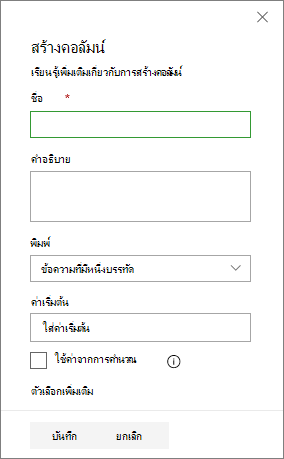
ป้อนข้อมูลที่จําเป็นอื่นๆ จํานวนเขตข้อมูลจะแตกต่างกันไปตามชนิดคอลัมน์ที่คุณเลือก ตัวอย่างด้านบนมีไว้สําหรับเขตข้อมูล 'ข้อความ'
เลือก บันทึก
เพิ่มชนิดคอลัมน์เพิ่มเติมลงในรายการหรือไลบรารี
นําทางไปยังรายการหรือไลบรารีที่คุณต้องการสร้างคอลัมน์
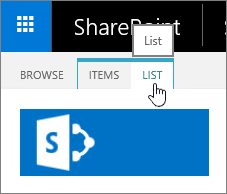
ในมุมมอง รายการทั้งหมด หรือ เอกสารทั้งหมด ของรายการหรือไลบรารีที่คุณต้องการเพิ่มคอลัมน์ ให้เลือก เพิ่มคอลัมน์
 ที่ส่วนท้ายของแถวส่วนหัว เลื่อนไปด้านล่างของคอลัมน์ที่พร้อมใช้งาน แล้วเลือก ดูชนิดคอลัมน์ทั้งหมด เลือก ถัดไป
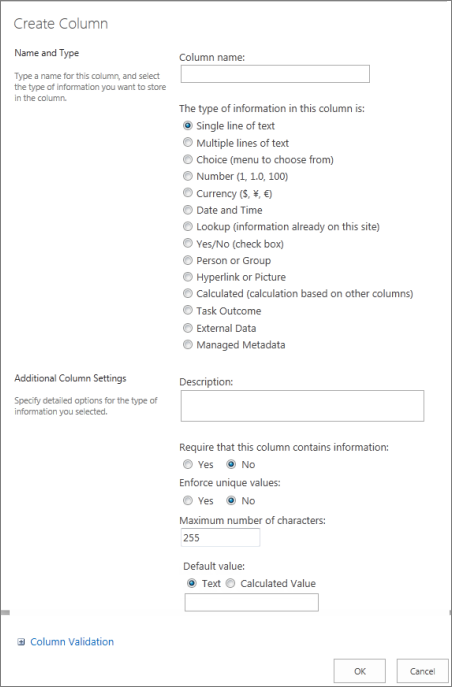
ในส่วน ชื่อและชนิด ให้ใส่ชื่อที่คุณต้องการสําหรับคอลัมน์ในเขตข้อมูล ชื่อคอลัมน์
ภายใต้ ชนิดของข้อมูลในคอลัมน์นี้คือ ให้เลือกชนิดของข้อมูลที่คุณต้องการให้แสดงในคอลัมน์ สําหรับข้อมูลเพิ่มเติมเกี่ยวกับชนิดคอลัมน์ ให้ดูที่ ชนิดและตัวเลือกคอลัมน์ของไซต์
ในส่วน การตั้งค่าคอลัมน์เพิ่มเติม ให้ใส่คําอธิบายในเขตข้อมูล คําอธิบาย เพื่อช่วยให้ผู้ใช้เข้าใจวัตถุประสงค์ของคอลัมน์และข้อมูลใดที่ควรมี คําอธิบายนี้จะใส่หรือไม่ก็ได้
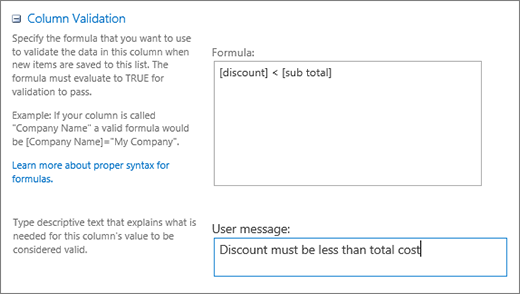
ขึ้นอยู่กับชนิดของคอลัมน์ที่คุณเลือก ตัวเลือกเพิ่มเติมอาจปรากฏในส่วน การตั้งค่าคอลัมน์เพิ่มเติม เลือกการตั้งค่าเพิ่มเติมที่คุณต้องการ สําหรับข้อมูลเพิ่มเติมเกี่ยวกับการตั้งค่าคอลัมน์ ให้ดูที่ ชนิดและตัวเลือกคอลัมน์ของไซต์คุณสามารถเพิ่มการตรวจสอบความถูกต้องเพื่อให้แน่ใจว่ารายการคอลัมน์ตรงกับที่คาดไว้ เมื่อต้องการขยายส่วน ให้เลือก การตรวจสอบความถูกต้องของคอลัมน์ แล้วใส่ สูตร ที่คุณต้องการใช้เพื่อตรวจสอบความถูกต้องของข้อมูล เพิ่ม ข้อความผู้ใช้ ที่อธิบายว่าข้อมูลที่ถูกต้องควรมีลักษณะอย่างไรเพื่อช่วยให้ผู้ใช้ใส่ข้อมูลที่ถูกต้อง สําหรับข้อมูลเกี่ยวกับการตรวจสอบความถูกต้องและไวยากรณ์ของสูตร ให้ดู ตัวอย่างของสูตรทั่วไปในรายการ
หมายเหตุ
ส่วน การตรวจสอบความถูกต้องของคอลัมน์ ไม่พร้อมใช้งานสําหรับคอลัมน์บางชนิด
เมื่อต้องการบันทึก ให้เลือก ตกลง
สร้างคอลัมน์ของไซต์ในรายการหรือไลบรารี
- บนโฮมเพจ ให้เลือก ปุ่ม การตั้งค่า การตั้งค่า จากข้อมูลไซต์
 > แล้วเลือก ดูการตั้งค่าไซต์ทั้งหมด
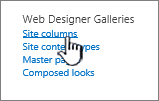
 - บนหน้า การตั้งค่าไซต์ ภายใต้ แกลเลอรี Designer เว็บ ให้เลือก คอลัมน์ของไซต์
- บนหน้า คอลัมน์ของไซต์ ให้เลือก สร้าง
- ในส่วน ชื่อและชนิด ให้ใส่ชื่อที่คุณต้องการในกล่อง ชื่อคอลัมน์
- เลือกชนิดของข้อมูลที่คุณต้องการจัดเก็บในคอลัมน์ เมื่อต้องการเรียนรู้เพิ่มเติม ให้ดู ชนิดและตัวเลือกคอลัมน์ของไซต์
- ในส่วน กลุ่ม ให้เลือกกลุ่มที่มีอยู่เพื่อจัดเก็บคอลัมน์ของไซต์ใหม่ หรือสร้างกลุ่มใหม่เพื่อจัดเก็บคอลัมน์
รายการ ของกลุ่มที่มีอยู่ อาจแตกต่างกันไปตามเวอร์ชันของ SharePoint และกลุ่มที่ถูกเพิ่ม - ในส่วน การตั้งค่าคอลัมน์เพิ่มเติม ให้เลือกการตั้งค่าคอลัมน์เพิ่มเติมที่คุณต้องการ ตัวเลือกที่มีอยู่ในส่วนนี้จะแตกต่างกันโดยขึ้นอยู่กับชนิดของคอลัมน์ที่คุณเลือกในส่วน ชื่อและชนิด
สําหรับข้อมูลเพิ่มเติมเกี่ยวกับการตั้งค่าคอลัมน์ ให้ดูที่ ชนิดและตัวเลือกคอลัมน์ของไซต์ - เลือก ตกลง
เพิ่มคอลัมน์ของไซต์ที่มีอยู่ลงในรายการหรือไลบรารี
นําทางไปยังรายการหรือไลบรารีที่คุณต้องการสร้างคอลัมน์
หมายเหตุ
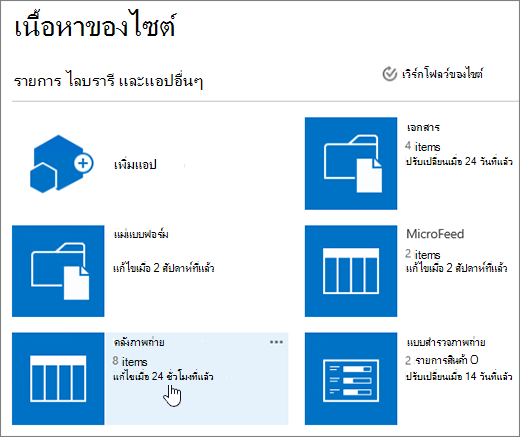
ถ้าชื่อรายการหรือไลบรารีของคุณไม่ปรากฏบนหน้า ให้เลือก ปุ่ม
 >เนื้อหาของไซต์ แล้วเลือกชื่อของรายการหรือไลบรารีของคุณ
เลือกการตั้งค่า
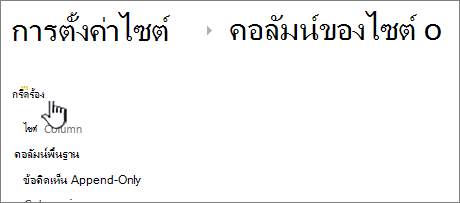
>การตั้งค่ารายการหรือการตั้งค่าไลบรารี ขึ้นอยู่กับเวอร์ชันของ SharePoint ของคุณ คุณอาจจําเป็นต้องเลือก การตั้งค่าไลบรารีเพิ่มเติมบนหน้า การตั้งค่า ให้เลื่อนลงไปที่ส่วน คอลัมน์ แล้วเลือก เพิ่มจากคอลัมน์ของไซต์ที่มีอยู่
บนหน้า เพิ่มคอลัมน์จากคอลัมน์ของไซต์ ในส่วน เลือกคอลัมน์ ให้เลือกกลุ่มของคอลัมน์ของไซต์เพื่อเลือกในรายการดรอปดาวน์ เลือกคอลัมน์ของไซต์จาก
เมื่อคุณเลือกกลุ่มคอลัมน์จากรายการ คอลัมน์ของไซต์ที่พร้อมใช้งานจะปรากฏในรายการ คอลัมน์ของไซต์ที่พร้อมใช้งานหมายเหตุ
รายการคอลัมน์ของไซต์ที่พร้อมใช้งานจะมีค่าเริ่มต้นเป็น กลุ่มทั้งหมด แต่คุณสามารถจํากัดจํานวนเขตข้อมูลให้แคบลงได้โดยการเลือกกลุ่มที่อาจมีสิ่งที่คุณกําลังค้นหา (ตัวอย่างเช่น คอลัมน์เอกสารหลัก หรือ คอลัมน์แบบกําหนดเอง)
เลือกคอลัมน์ของไซต์ที่คุณต้องการเพิ่ม แล้วเลือก เพิ่ม คอลัมน์จะปรากฏในกล่องรายการ คอลัมน์ที่จะเพิ่ม เมื่อต้องการเพิ่มคอลัมน์ลงในมุมมองเริ่มต้น ซึ่งบุคคลบนไซต์ของคุณจะเห็นโดยอัตโนมัติเมื่อพวกเขาเปิดรายการหรือไลบรารีเป็นครั้งแรก ตรวจสอบให้แน่ใจว่าได้เลือก เพิ่มลงในมุมมองเริ่มต้น แล้ว บางรายการ เช่น รายการงานยังมีตัวเลือก เพิ่มไปยังชนิดเนื้อหาทั้งหมด ซึ่งถูกเลือกไว้ตามค่าเริ่มต้น ถ้าคุณต้องการเพิ่มคอลัมน์ลงในชนิดเนื้อหาทั้งหมด ตรวจสอบให้แน่ใจว่า เพิ่มไปยังชนิดเนื้อหาทั้งหมด ยังคงถูกเลือกอยู่
อาจมีการตั้งค่าเพิ่มเติมในส่วน ตัวเลือก ทั้งนี้ขึ้นอยู่กับชนิดรายการหรือไลบรารี เลือกตัวเลือกเพิ่มเติมที่คุณต้องการเมื่อต้องการบันทึก ให้เลือก ตกลง



คุณสามารถทําสิ่งต่างๆ กับคอลัมน์ได้มากขึ้น
- เปลี่ยนแปลงคอลัมน์ในรายการหรือไลบรารี
- ลบคอลัมน์ในรายการหรือไลบรารี
- สําหรับทางเลือกอื่นในการลบคอลัมน์จากหน้าหรือไซต์ ให้ดูที่ แสดงหรือซ่อนคอลัมน์ในรายการหรือไลบรารีบนหน้า
- จัดการรายการและไลบรารีที่มีหลายรายการ
- เมื่อต้องการเพิ่มรายการลงในหน้าหรือไซต์ ให้ดู สร้างรายการ
- เมื่อต้องการลบรายการออกจากหน้าหรือไซต์ ให้ดู ลบรายการ
เรายินดีรับฟังเสมอ!
บทความนี้มีประโยชน์หรือไม่ ถ้ามีประโยชน์ โปรดแจ้งให้เราทราบที่ด้านล่างของหน้านี้ บอกให้เราทราบว่ามีอะไรที่สับสนหรือขาดหายไป ถ้าคุณได้รับจากการค้นหา และไม่ใช่ข้อมูลที่คุณต้องการ โปรดแจ้งให้เราทราบว่าคุณกําลังค้นหาอะไร โปรดใส่เวอร์ชัน SharePoint, ระบบปฏิบัติการ และเบราว์เซอร์ของคุณ เราจะใช้คําติชมของคุณเพื่อตรวจสอบขั้นตอนอีกครั้งและอัปเดตบทความนี้