
จัดรูปแบบคอลัมน์ในแอป Microsoft Lists หรือรายการ/ไลบรารีใน SharePoint ใน Microsoft 365 โดยใช้ประสบการณ์การใช้งานสมัยใหม่เพื่อเปลี่ยนลักษณะที่ปรากฏของรายการ ขึ้นอยู่กับ ชนิดของคอลัมน์ คุณมีตัวเลือกต่างๆ ในการจัดรูปแบบดังนี้
| ชนิดคอลัมน์ | การจัดรูปแบบที่พร้อมใช้งาน |
|---|---|
| ตัวเลือก | สีเติม; การเติม พื้นหลังรูปเม็ดที่แรเงาสําหรับชื่อตัวเลือก |
| วันที่ | สีเติม |
| ใช่/ไม่ใช่ | สีเติม |
| หมายเลข | แถบข้อมูล |
| ชนิดอื่นๆ ทั้งหมด | โหมดการจัดรูปแบบขั้นสูง |
หมายเหตุ
คุณอาจจําเป็นต้องเพิ่มคอลัมน์ลงในไลบรารีที่มีอยู่เพื่อเข้าถึงการจัดรูปแบบคอลัมน์
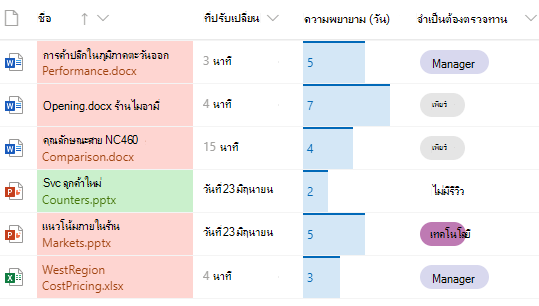
สีเติม & การทําเครื่องหมายตามเงื่อนไข
เน้นตัวเลือกและวันที่ต่างๆ ด้วย สีเติม ตัวอย่างเช่น คุณอาจมีคอลัมน์ที่ชื่อว่า "จําเป็นต้องตรวจทาน" คุณสามารถใช้สีเพื่อเน้นไฟล์ที่ต้องการรีวิวในไลบรารีได้ ในตัวอย่างนี้ รายการที่ทําเครื่องหมายว่า "ไม่จําเป็นต้องตรวจทาน" จะมีพื้นหลังสีเขียว ในขณะที่ไฟล์ที่ต้องการการตรวจสอบจะมีพื้นหลังสีชมพู
- ในรายการหรือไลบรารีของคุณ ให้เลือกส่วนหัวของคอลัมน์สําหรับคอลัมน์ที่คุณต้องการกําหนดเอง (ในตัวอย่างนี้ เราใช้คอลัมน์ ชื่อ )
- เลือก การตั้งค่าคอลัมน์ แล้วเลือก จัดรูปแบบคอลัมน์นี้
- ภายใต้ จัดรูปแบบคอลัมน์ ให้เลือก การจัดรูปแบบตามเงื่อนไข แล้วเลือก จัดการกฎ
- ภายใต้ การจัดรูปแบบตามเงื่อนไข ให้เลือก เพิ่มกฎ
- กําหนดกฎ: สําหรับตัวอย่างของเรา เราเลือก ถ้า
Requires Reviewเท่ากับNo reviewแสดงรายการเป็นmint greenเลือก บันทึก เพิ่มกฎอื่นๆ ตามต้องการ เมื่อต้องการเพิ่มกฎ ให้เลือกลูกศรย้อนกลับ แล้วเลือก เพิ่มกฎ
สําหรับตัวอย่างนี้ เราได้เพิ่ม ถ้าRequires Reviewไม่เท่ากับNo reviewแสดงรายการเป็นPeach.
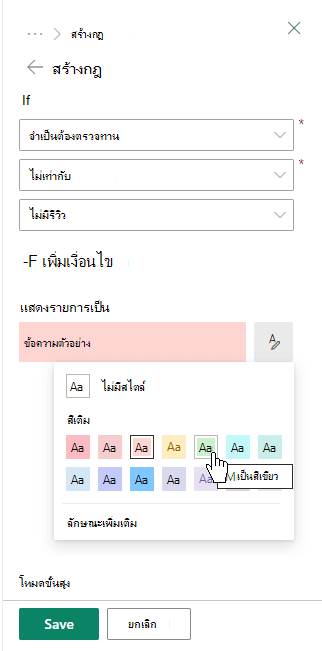
- เมื่อคุณดำเนินการเสร็จแล้ว ให้เลือก บันทึก
แถบข้อมูล
สําหรับคอลัมน์ชนิดตัวเลข คุณสามารถเปรียบเทียบตัวเลขด้วยภาพด้วย แถบข้อมูลได้ ตัวอย่างเช่น คุณอาจตั้งชื่อคอลัมน์เป็น "ความพยายาม (วัน)" ความยาวของแถบข้อมูลอาจระบุระยะเวลาที่งานที่เกี่ยวข้องอาจใช้เวลานาน
ในรายการหรือไลบรารีของคุณ ให้เลือกส่วนหัวของคอลัมน์สําหรับคอลัมน์ที่คุณต้องการกําหนดเอง
เลือก การตั้งค่าคอลัมน์ แล้วเลือก จัดรูปแบบคอลัมน์นี้
เลือก แถบข้อมูล เพื่อใช้ชุดแบบสีเริ่มต้น หรือเลือก แก้ไขเทมเพลต
หมายเหตุ
ตัวเลือกแถบข้อมูลจะพร้อมใช้งานสําหรับคอลัมน์ตัวเลขเท่านั้น มองหาไอคอนหมายเลข 1 ด้านหน้าชื่อคอลัมน์ของคุณเพื่อดูว่าเป็นคอลัมน์ตัวเลขหรือไม่

ใส่ค่าน้อยที่สุดและค่ามากที่สุดสําหรับเทมเพลตแถบข้อมูล
เลือกไอคอนจานสี จากนั้นเลือกการกําหนดลักษณะสีของคุณสําหรับแต่ละตัวเลือก
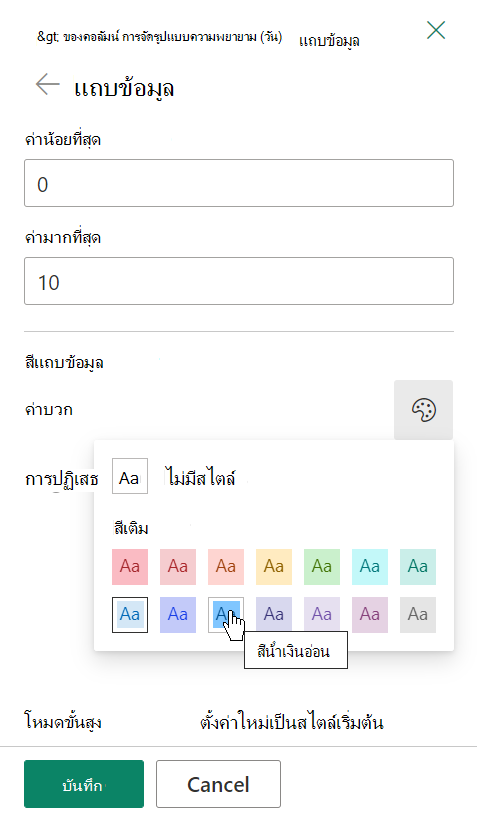
เมื่อคุณดำเนินการเสร็จแล้ว ให้เลือก บันทึก
หมายเหตุ
คุณควรเลือกที่จะล้างการจัดรูปแบบคอลัมน์ของคุณในภายหลัง SharePoint จะไม่บันทึกตัวเลือกการจัดรูปแบบของคุณ ถ้าคุณตัดสินใจที่จะเปิดใช้งานอีกครั้งในภายหลัง
โหมดขั้นสูง
ถ้าคุณคุ้นเคยกับการใช้ JSON คุณยังสามารถเพิ่ม JSON ได้โดยตรงโดยใช้โหมดขั้นสูง
ในรายการหรือไลบรารีของคุณ ให้เลือกส่วนหัวของคอลัมน์สําหรับคอลัมน์ที่คุณต้องการกําหนดเอง
เลือก การตั้งค่าคอลัมน์ แล้วเลือก จัดรูปแบบคอลัมน์นี้
ที่ด้านล่างของบานหน้าต่าง จัดรูปแบบคอลัมน์ ให้เลือก โหมดขั้นสูง
ใส่ JSON ที่คุณต้องการนําไปใช้กับคอลัมน์

เมื่อคุณทําเสร็จแล้ว ให้คลิก บันทึก
สําหรับข้อมูลเพิ่มเติมเกี่ยวกับการใช้ JSON สําหรับการจัดรูปแบบคอลัมน์ เช่น การจัดกึ่งกลางข้อความในคอลัมน์ ให้ดู ใช้การจัดรูปแบบคอลัมน์เพื่อกําหนด SharePoint เอง