
คุณสามารถเปลี่ยนการตั้งค่าคอลัมน์รายการ เช่น ชื่อและชนิดของคอลัมน์ คุณยังสามารถทําการเปลี่ยนแปลง เช่น จํานวนข้อความที่ผู้ใช้สามารถใส่ หรือคอลัมน์ที่จะแสดงหรือซ่อนได้ ทั้งนี้ขึ้นอยู่กับชนิดของคอลัมน์ คุณยังสามารถเปลี่ยนลําดับคอลัมน์ที่ปรากฏในรายการได้อีกด้วย ตัวอย่างเช่น ในรายการผลิตภัณฑ์ คุณสามารถเปลี่ยนหมายเลขสินค้าหรือตําแหน่งของราคาในรายการได้
หมายเหตุ
- คุณต้องมีระดับสิทธิ์ แก้ไข หรือสูงกว่าเพื่อแก้ไขคอลัมน์รายการ
- หน้าจอของคุณดูแตกต่างจากตัวอย่างที่นี่หรือไม่ ผู้ดูแลระบบของคุณอาจได้รับการตั้งค่าประสบการณ์การใช้งานแบบคลาสสิกในรายการ หรือคุณกําลังใช้เวอร์ชันก่อนหน้า ถ้าเป็นเช่นนั้น ให้ดู เปลี่ยนลําดับคอลัมน์ในรายการหรือไลบรารี ถ้าคุณเป็นเจ้าของรายการ เจ้าของไซต์ หรือผู้ดูแลระบบ ให้ดู สลับประสบการณ์ใช้งานเริ่มต้นสําหรับรายการและไลบรารีระหว่างแบบใหม่หรือแบบคลาสสิก สําหรับขั้นตอนในการตั้งค่าประสบการณ์ใช้งานเริ่มต้น
เปลี่ยนวิธีการแสดงคอลัมน์
เปิดรายการที่คุณต้องการอัปเดต
เลือก ตัวเลือกมุมมอง

เลือกมุมมอง ตามค่าเริ่มต้น จะเป็น เอกสารทั้งหมด
โฮเวอร์และเลือกลูกศรลงบนส่วนหัวของรายการ แล้วเลือก การตั้งค่า>คอลัมน์แสดง/ซ่อนคอลัมน์

ลากแล้วปล่อยคอลัมน์ขึ้นหรือลงเพื่อจัดวางในลําดับใหม่ คุณยังสามารถใช้ลูกศรขึ้นหรือลงที่ปรากฏขึ้นเมื่อคุณโฮเวอร์เหนือชื่อคอลัมน์ได้

ทําซ้ําขั้นตอนที่ 4 เพื่อเปลี่ยนลําดับของคอลัมน์ทั้งหมดที่คุณต้องการ แล้วเลือก นําไปใช้ เพื่อบันทึก
เมื่อต้องการบันทึกมุมมอง ให้เลือก ตัวเลือกมุมมอง แล้วเลือก บันทึกมุมมองเป็น อัปเดตชื่อ และเลือก บันทึก

การแสดงหรือซ่อนคอลัมน์
เปิดรายการที่คุณต้องการอัปเดต
เลือก ตัวเลือกมุมมอง ชื่อที่แสดงใน ตัวเลือก มุมมอง คือชื่อของมุมมองปัจจุบันของคุณ ตามค่าเริ่มต้น จะเป็น เอกสารทั้งหมด
โฮเวอร์และเลือกลูกศรลงบนส่วนหัวของรายการ แล้วเลือก การตั้งค่า>คอลัมน์แสดง/ซ่อนคอลัมน์
ใน แก้ไขคอลัมน์มุมมอง ให้เลือกหรือล้างคอลัมน์ที่คุณต้องการแสดงหรือซ่อน

เลือก นําไปใช้ เพื่อบันทึก
เมื่อต้องการบันทึกมุมมอง ให้เลือก ตัวเลือก>มุมมองบันทึกมุมมองเป็น อัปเดตชื่อ และเลือก บันทึก
เปลี่ยนการตั้งค่าคอลัมน์อื่นๆ สําหรับรายการ
คุณยังสามารถเปลี่ยนการตั้งค่าอื่นๆ สําหรับคอลัมน์ได้โดยตรงจากเมนูดรอปดาวน์ การตั้งค่าคอลัมน์
เปิดรายการที่คุณต้องการอัปเดต
ถ้าคุณต้องการเปลี่ยนคอลัมน์ในมุมมอง ให้เลือก ตัวเลือกมุมมอง แล้วเลือกมุมมอง ชื่อที่แสดงใน ตัวเลือก มุมมอง คือชื่อของมุมมองปัจจุบันของคุณ ตามค่าเริ่มต้น จะเป็น เอกสารทั้งหมด
เลือกลูกศรที่อยู่ถัดจากคอลัมน์ที่คุณต้องการเปลี่ยน แล้วเลือก การตั้งค่าคอลัมน์
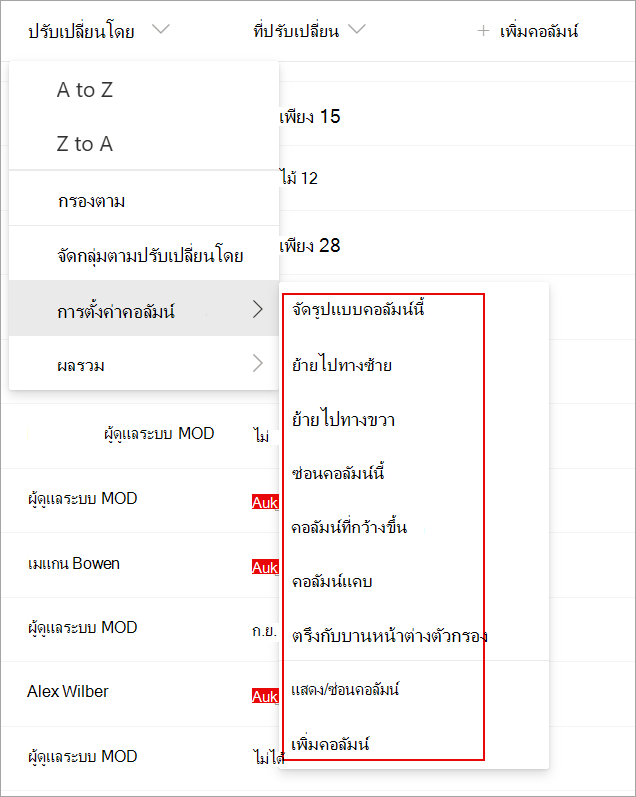
ในเมนู ให้เลือกการเปลี่ยนแปลงที่คุณต้องการทํา เช่น จัดรูปแบบคอลัมน์ ย้ายไปทางซ้ายหรือขวา ซ่อนหรือเพิ่มคอลัมน์ใหม่ การตั้งค่าจะแตกต่างกันไปตามชนิดของคอลัมน์ที่คุณกําลังแก้ไข
สําหรับข้อมูลเพิ่มเติม ให้ดูที่ ชนิดและตัวเลือกคอลัมน์รายการและไลบรารี และ แก้ไขคอลัมน์รายการ Rich Text
โปรดบอกเราเกี่ยวกับข้อคิดเห็นของคุณ
บทความนี้มีประโยชน์หรือไม่ ถ้ามีประโยชน์ โปรดแจ้งให้เราทราบที่ด้านล่างของหน้านี้ ถ้าไม่มีประโยชน์ โปรดแจ้งให้เราทราบว่าอะไรที่น่าสับสนหรือขาดหายไป เราจะใช้คําติชมของคุณเพื่อตรวจสอบข้อเท็จจริงอีกครั้ง เพิ่มข้อมูล และอัปเดตบทความนี้