
เมื่อสร้างรายการ Microsoft คุณสามารถประหยัดเวลาได้โดยการนําเข้าสเปรดชีต Excel ที่มีอยู่ วิธีนี้จะแปลงส่วนหัวของตารางเป็นคอลัมน์ในรายการ และข้อมูลที่เหลือจะถูกนําเข้าเป็นข้อมูลในรายการ การนําเข้าสเปรดชีตยังเป็นวิธีที่สร้างรายการโดยไม่มีคอลัมน์ชื่อเรื่องเริ่มต้น
อีกวิธีหนึ่งในการย้ายข้อมูลไปยัง SharePoint คือการส่งออกตารางจาก Excel เรียนรู้เพิ่มเติมเกี่ยวกับ SharePoint และค้นหารายละเอียดเกี่ยวกับเบราว์เซอร์ที่สนับสนุน
- สําหรับประสบการณ์การใช้งาน SharePoint สมัยใหม่ ให้ดู เบราว์เซอร์ใดบ้างที่ทํางานกับ Microsoft 365 สําหรับเว็บและ Add-in ของ Microsoft 365
- สําหรับรุ่นการสมัครใช้งาน SharePoint ให้ดู วางแผนการสนับสนุนเบราว์เซอร์ใน SharePoint Server เวอร์ชันการสมัครใช้งาน
- สําหรับ SharePoint Server 2016 และ 2019 ให้ดู วางแผนการสนับสนุนเบราว์เซอร์ใน SharePoint Servers 2016 และ 2019
สำคัญ
การสร้างรายการจากสเปรดชีต Excel ไม่พร้อมใช้งานในสภาพแวดล้อม GCC High และ DoD
สร้างรายการโดยยึดตามไฟล์ Excel (.xlsx)
มีหลายวิธีในการเริ่มรายการจากไฟล์ Excel คุณสามารถไปที่แอปรายการใน Microsoft 365, SharePoint หรือ Teams
เลือกแอปเพื่อเริ่มรายการของคุณ
Microsoft 365
- ไปที่รายการApp Laucher>
- เลือก รายการใหม่
เคล็ดลับ :
:
ถ้าคุณไม่เห็น รายการ ในตัวเปิดใช้แอป ให้ไปที่ ค้นหาแอป Microsoft 365 แล้วใส่ รายการ

SharePoint
- เลือก สร้างรายการ
 >
>

Teams
- ค้นหาแชนเนลที่คุณต้องการอัปโหลดไฟล์
- เลือกแท็บ >Filesตัวเลือกเพิ่มเติม

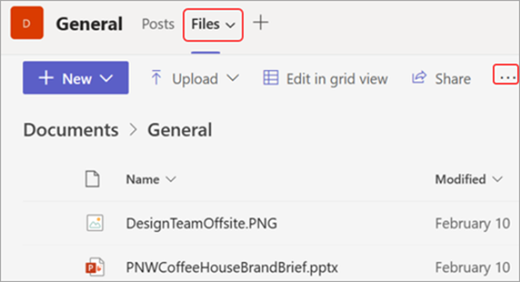
เลือก จาก Excel

เลือก อัปโหลดไฟล์ เพื่อถ่ายโอนไฟล์จากอุปกรณ์ของคุณ หรือ เลือกไฟล์จาก One Drive ของคุณ
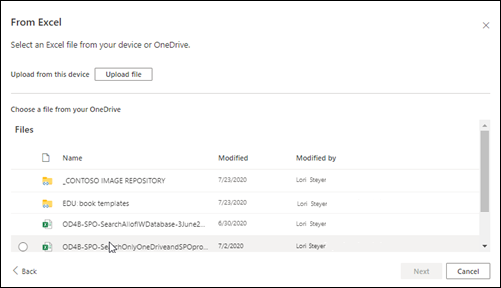
เมื่อคุณอัปโหลดไฟล์ Excel จากอุปกรณ์ของคุณ ไฟล์จะถูกบันทึกลงในไลบรารี แอสเซทของไซต์ ของไซต์ของคุณ ซึ่งหมายความว่าบุคคลอื่นสามารถเห็นข้อมูล Excel ต้นฉบับได้หมายเหตุ
ถ้าปุ่ม อัปโหลดไฟล์ เป็นสีเทา คุณจะไม่มีสิทธิ์ในการสร้างรายการจากสเปรดชีต สําหรับข้อมูลเพิ่มเติม ให้ดูผู้ดูแลไซต์ขององค์กรของคุณ
เลือกตารางจากไฟล์นี้ และเลือกรายละเอียดที่คุณต้องการดูในรายการของคุณ จากนั้นเลือก ถัดไป
กําหนดรายการของคุณเอง:
- เพิ่มชื่อเรื่อง: ตั้งชื่อให้กับรายการของคุณในเขตข้อมูลชื่อ
- พิมพ์คําอธิบาย เพิ่มข้อมูลเกี่ยวกับรายการของคุณในเขตข้อมูลคําอธิบาย
- เพิ่มสี เลือกสีสําหรับรายการของคุณ
- เพิ่มไอคอน เลือกไอคอนสําหรับรายการของคุณ
- บันทึกไปยัง: เลือกตําแหน่งที่ตั้งที่จะบันทึกรายการของคุณ
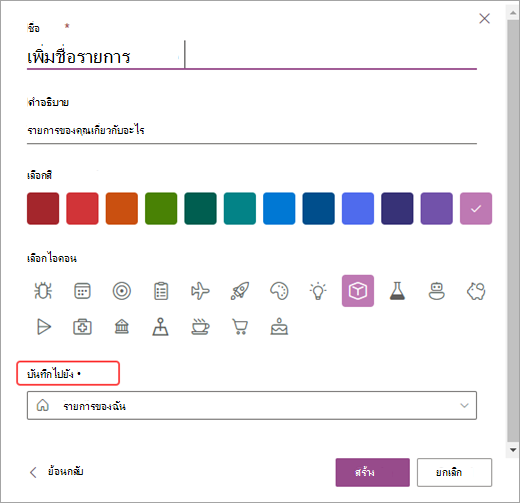
เลือก สร้าง
หมายเหตุ
- ถ้าสเปรดชีตที่คุณกําลังนําเข้าไม่มีตาราง ให้ทําตามพร้อมท์บนหน้าจอเพื่อสร้างตารางใน Excel แล้วนําเข้าลงในรายการของคุณ ถ้าคุณกําลังมีปัญหาในการสร้างตาราง ให้ไปที่แท็บ หน้าแรก บน Ribbon ของ Excel แล้วมองหา จัดรูปแบบเป็นตาราง
- คุณสามารถใช้ตารางที่มีแถวได้ถึง 5,000 แถวเพื่อสร้างรายการ
สร้างรายการโดยยึดตามไฟล์ที่ใช้จุลภาคเป็นตัวคั่น (.csv)
มีหลายวิธีในการเริ่มรายการจากไฟล์ Excel คุณสามารถไปที่แอปรายการใน Microsoft 365, SharePoint หรือ Teams
เลือกแอปเพื่อเริ่มรายการของคุณ
Microsoft 365
- ไปที่รายการApp Laucher>
- เลือก รายการใหม่
เคล็ดลับ:
ถ้าคุณไม่เห็น รายการ ในตัวเปิดใช้แอป ให้ไปที่ ค้นหาแอป Microsoft 365 แล้วใส่ รายการ
SharePoint
- เลือก สร้างรายการ>
Teams
- ค้นหาแชนเนลที่คุณต้องการอัปโหลดไฟล์
- เลือกแท็บ >Filesตัวเลือกเพิ่มเติม
เลือก จาก CSV
เลือก อัปโหลดไฟล์ เพื่อถ่ายโอนไฟล์จากอุปกรณ์ของคุณ หรือ เลือกไฟล์จาก One Drive ของคุณ

ถ้าคุณอัปโหลดจากอุปกรณ์ของคุณ ไฟล์ .csv จะถูกเพิ่มลงในไลบรารี แอสเซทของไซต์ ของไซต์ของคุณ ซึ่งหมายความว่าบุคคลอื่นจะสามารถเข้าถึงข้อมูลไฟล์ .csv ต้นฉบับได้หมายเหตุ
ถ้าปุ่ม อัปโหลดไฟล์ เป็นสีเทา คุณจะไม่มีสิทธิ์ในการสร้างรายการจากสเปรดชีต สําหรับข้อมูลเพิ่มเติม ให้ดูผู้ดูแลไซต์ขององค์กรของคุณ
เลือกรายละเอียดที่คุณต้องการดูในรายการของคุณ จากนั้นเลือก ถัดไป
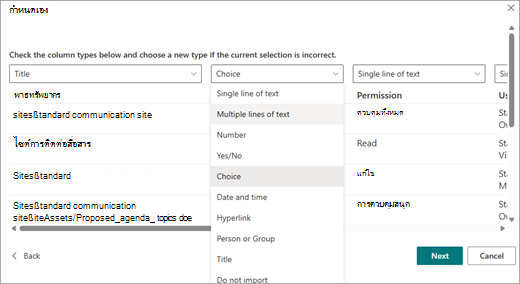
กําหนดรายการของคุณเอง:
- เพิ่มชื่อเรื่อง: ตั้งชื่อให้กับรายการของคุณในเขตข้อมูลชื่อ
- พิมพ์คําอธิบาย เพิ่มข้อมูลเกี่ยวกับรายการของคุณในเขตข้อมูลคําอธิบาย
- เพิ่มสี เลือกสีสําหรับรายการของคุณ
- เพิ่มไอคอน เลือกไอคอนสําหรับรายการของคุณ
- บันทึกไปยัง: เลือกตําแหน่งที่ตั้งที่จะบันทึกรายการของคุณ
เลือก สร้าง

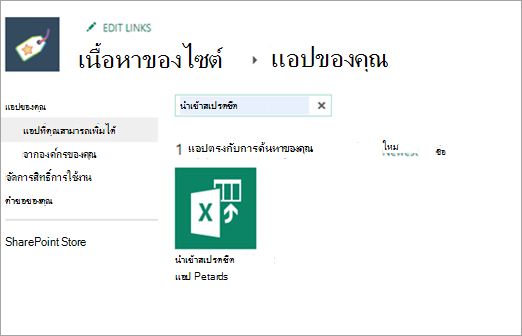
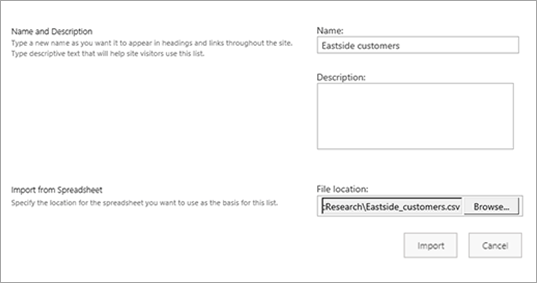
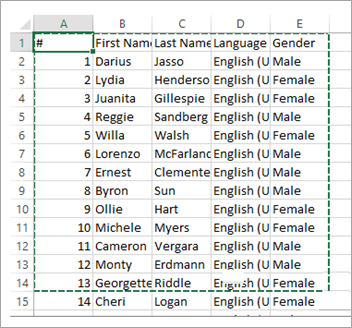
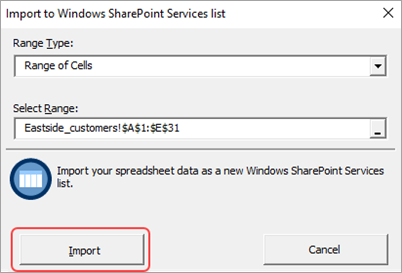

คอลัมน์ในรายการจะถูกกําหนดโดยชนิดของข้อมูลในคอลัมน์ของสเปรดชีต ตัวอย่างเช่น ถ้ามีคอลัมน์ในสเปรดชีตที่มีวันที่ คอลัมน์นั้นมักจะกลายเป็นคอลัมน์วันที่ในรายการ SharePoint
คุณสามารถนําเข้าข้อมูลจากสเปรดชีตลงใน SharePoint ทุกเวอร์ชันได้ ขั้นตอนในการทําเช่นนี้จะแตกต่างกันเล็กน้อยสําหรับแต่ละเวอร์ชัน ตัวอย่างที่มีฟีเจอร์ Excel แต่ซอฟต์แวร์สเปรดชีตที่เข้ากันได้จะใช้งานได้ ถ้ารูปแบบไฟล์ดั้งเดิมของโปรแกรมสเปรดชีตของคุณไม่ได้รับการสนับสนุน ให้ส่งออกข้อมูลของคุณเป็นรูปแบบที่ใช้ตัวคั่นด้วยจุลภาค (.CSV) และนําเข้าโดยใช้ไฟล์นั้น
สําหรับข้อมูลเพิ่มเติมเกี่ยวกับวิธีการกําหนดและเพิ่มรายการที่นําเข้าของคุณลงในหน้าหรือไซต์ ให้ดู บทนําสู่รายการ
หมายเหตุ
โดยทั่วไปแล้ว คอลัมน์จะถูกตั้งค่าบนไซต์ SharePoint โดยยึดตามชนิดของข้อมูลที่มีอยู่ อย่างไรก็ตาม หลังจากที่คุณนําเข้ารายการ คุณควรตรวจสอบคอลัมน์และข้อมูลเพื่อให้แน่ใจว่าทุกอย่างถูกนําเข้าตามที่คุณคาดไว้ ตัวอย่างเช่น คุณอาจต้องการระบุว่าคอลัมน์มีสกุลเงินแทนที่จะระบุเพียงตัวเลข เมื่อต้องการดูหรือเปลี่ยนการตั้งค่ารายการ ให้เปิดรายการ และบนเมนู การตั้งค่า ให้เลือก การตั้งค่ารายการ
โปรดบอกเราเกี่ยวกับข้อคิดเห็นของคุณ
บทความนี้มีประโยชน์หรือไม่ ถ้ามีประโยชน์ โปรดแจ้งให้เราทราบที่ด้านล่างของหน้านี้ ถ้าไม่มีประโยชน์ โปรดแจ้งให้เราทราบว่าอะไรที่น่าสับสนหรือขาดหายไป โปรดใส่เวอร์ชันของ SharePoint, ระบบปฏิบัติการ และเบราว์เซอร์ของคุณ เราจะใช้คําติชมของคุณเพื่อตรวจสอบข้อเท็จจริงอีกครั้ง เพิ่มข้อมูล และอัปเดตบทความนี้