
ใน SharePoint หรือแอป Microsoft Lists ให้ส่งออกรายการที่แสดงในมุมมองปัจจุบันไปยัง Excel เพื่อให้คุณสามารถทํางานกับข้อมูลในเวิร์กบุ๊กได้
คุณสามารถส่งออกเป็นอย่างใดอย่างหนึ่งต่อไปนี้
เวิร์กบุ๊ก Excel ข้อมูลมีการเชื่อมต่อแบบทางเดียวกับรายการต้นฉบับ การรีเฟรชเวิร์กบุ๊กเป็นระยะๆ จะดึงการเปลี่ยนแปลงที่ได้ทําไว้ในรายการ
ไฟล์ CSV (ค่าที่คั่นด้วยเครื่องหมายจุลภาค) โดยสามารถเปิดได้ใน Notepad หรือ Excel ข้อมูลไม่ได้เชื่อมต่อกับรายการต้นฉบับ (บน macOS การส่งออกเป็น CSV เป็นตัวเลือกที่พร้อมใช้งานเท่านั้น)
สำคัญ
- จํานวนแถวสูงสุดที่คุณสามารถส่งออกเป็นไฟล์ CSV คือ 30,000 แถว
- คุณอาจสังเกตเห็นว่าเปิดใช้งานตัวเลือก 'ส่งออกเป็น CSV' บนไลบรารีเอกสารในช่วงเวลาสั้นๆ ตัวเลือกถูกเปิดใช้งานโดยไม่ได้ตั้งใจดังนั้นเราจึงต้องปิดใช้งาน เรายินดีที่จะนําความสามารถมาสู่ไลบรารีเอกสาร และเรากําลังพยายามอยู่ แต่ไม่มีเวลาคาดว่าจะสามารถแชร์ได้
ส่งออกไปยังเวิร์กบุ๊ก Excel
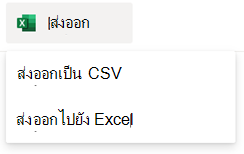
จากแถบคําสั่งของรายการ ให้เลือก ส่งออก>ไปยัง Excel
สำคัญ
ตัวเลือก ส่งออก จะพร้อมใช้งานเมื่อ ไม่ได้ เลือกข้อมูลในรายการเท่านั้น
คุณสามารถบันทึกและเปิด หรือเปิดไฟล์ได้โดยตรง โดยขึ้นอยู่กับเบราว์เซอร์ของคุณ
หมายเหตุ
ถ้าคุณบันทึกไฟล์ ชื่อไฟล์เริ่มต้นสําหรับสําเนาแรกคือ query.iqy และจะอยู่ในโฟลเดอร์ดาวน์โหลดเริ่มต้นสําหรับเบราว์เซอร์ของคุณ เมื่อต้องการเปลี่ยนชื่อและตําแหน่งที่ตั้ง ให้ใช้ บันทึกเป็น ของเบราว์เซอร์ของคุณ
ถ้าจําเป็น ให้เลือก ตกลง>เปิด หลังจากการดาวน์โหลดไฟล์เริ่มต้นขึ้น
ถ้าได้รับพร้อมท์และคุณเชื่อถือไซต์ SharePoint ในหน้าความปลอดภัยของ Excel ให้เลือก เปิดใช้งาน
ในกล่องโต้ตอบ นําเข้าข้อมูล ของ Excel ให้เลือก วิธีที่คุณต้องการดูข้อมูลนี้ และ คุณต้องการใส่ตัวเลือกข้อมูลไว้ที่ใด

เมื่อเสร็จแล้ว ให้เลือก ตกลง รายการควรปรากฏใน Excel
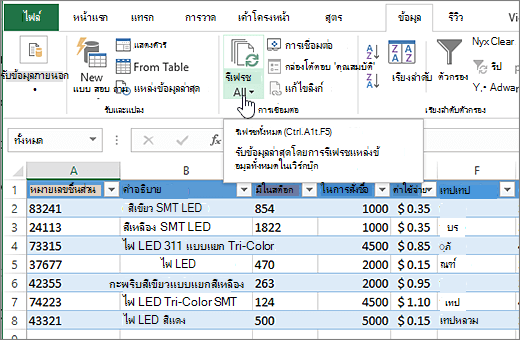
Excel จะสร้างตาราง Excel ที่มีการเชื่อมต่อข้อมูลแบบทางเดียวโดยยึดตามไฟล์แบบสอบถามเว็บ เมื่อต้องการนําสําเนาใหม่ของรายการ SharePoint ไปยัง Excel ให้เลือก รีเฟรชทั้งหมด บนแท็บ ข้อมูล การเปลี่ยนแปลงที่ทํากับตาราง Excel จะไม่ถูกส่งไปยังรายการ SharePoint
ถ้ารายการ SharePoint ของคุณมีโฟลเดอร์ โครงสร้างโฟลเดอร์จะไม่ปรากฏในตาราง Excel ที่เป็นผลลัพธ์ อย่างไรก็ตาม คอลัมน์ ชนิดรายการ และ เส้นทาง จะถูกเพิ่มลงในตาราง Excel เพื่อให้คุณสามารถกรองและเรียงลําดับข้อมูลโดยยึดตามชนิดและตําแหน่งที่ตั้งหรือโฟลเดอร์ย่อยของรายการได้
ส่งออกเป็นไฟล์ CSV
เมื่อส่งออกเป็น CSV คุณสามารถส่งออกข้อมูลได้สูงสุด 30,000 แถว
เปิดรายการที่มีข้อมูลที่คุณต้องการส่งออก
จากแถบคําสั่งด้านบนรายการ ให้เลือก ส่งออก>ส่งออกเป็น CSV เป็นชนิดของผลลัพธ์ข้อมูล
(บน macOS จากแถบคําสั่งด้านบนรายการ เพียงเลือก ส่งออกเป็น CSV)หมายเหตุ
- ตัวเลือก ส่งออก จะพร้อมใช้งานเมื่อ ไม่ได้ เลือกข้อมูลในรายการเท่านั้น
- เมื่อรายการถูกฝังเป็น Web Part คุณจะเห็นเฉพาะ ส่งออกไปยัง Excel เท่านั้น เลือก ดูทั้งหมด เพื่อดูตัวเลือกการส่งออกทั้งหมด
เลือก เปิด เพื่อเปิดไฟล์ใน Excel จากนั้น คุณสามารถบันทึกไฟล์เป็นเวิร์กบุ๊ก Excel ซึ่งอนุญาตให้คุณเพิ่มรูปแบบข้อมูลได้ตามที่คุณต้องการ
อีกวิธีหนึ่งคือ เลือก บันทึกเป็น เพื่อบันทึกไฟล์ในรูปแบบ .csv บนคอมพิวเตอร์ของคุณ


แหล่งข้อมูลเพิ่มเติม
เมื่อต้องการส่งออกข้อมูลจาก Excel ไปยัง SharePoint ให้ดู: