
เมื่อเปิดใช้งานการกําหนดเวอร์ชันในรายการหรือไลบรารีของคุณ คุณสามารถจัดเก็บ ติดตาม และคืนค่าข้อมูลในรายการและไฟล์ในไลบรารีเมื่อใดก็ตามที่มีการเปลี่ยนแปลง ไลบรารีสามารถติดตามได้ทั้งสองเวอร์ชันหลัก เช่น เวอร์ชันที่มีการเพิ่มส่วนใหม่ลงในเอกสาร และเวอร์ชันรอง เช่น เวอร์ชันที่มีการแก้ไขข้อผิดพลาดการสะกด รายการสามารถติดตามได้เฉพาะเวอร์ชันหลักเท่านั้น สําหรับข้อมูลเพิ่มเติมเกี่ยวกับการกําหนดเวอร์ชัน ให้ดู การกําหนดเวอร์ชันทํางานอย่างไรในรายการและไลบรารี
หมายเหตุ
การกําหนดเวอร์ชันจะเปิดตามค่าเริ่มต้นในไลบรารี SharePoint และปิดอยู่ตามค่าเริ่มต้นในรายการ SharePoint สําหรับข้อมูลเพิ่มเติมเกี่ยวกับการตั้งค่าการกําหนดเวอร์ชัน ให้ดู เปิดใช้งานและกําหนดค่าการกําหนดเวอร์ชันสําหรับรายการหรือไลบรารี
เปิดรายการหรือไลบรารีจากแถบเปิดใช้ด่วน
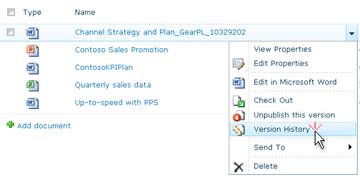
ถ้าชื่อรายการหรือไลบรารีของคุณไม่ปรากฏ ให้คลิก เนื้อหาของไซต์ หรือ ดูทั้งหมด แล้วคลิกชื่อของรายการหรือไลบรารีของคุณคลิกขวาที่ช่องว่างระหว่างรายการหรือชื่อเอกสารและวันที่ แล้วคลิก ประวัติเวอร์ชัน จากเมนู คุณอาจต้องเลื่อนเมนูเพื่อดูประวัติเวอร์ชัน
ถ้าคุณไม่เห็น ประวัติเวอร์ชัน ให้คลิกจุดไข่ปลา (...) ในกล่องโต้ตอบ แล้วคลิก ประวัติเวอร์ชัน
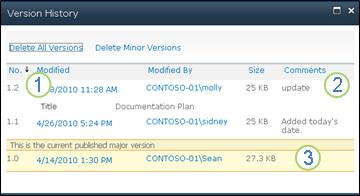
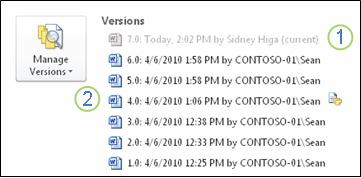
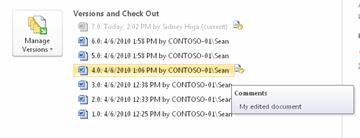
คุณจะเห็นรายการของเวอร์ชันของไฟล์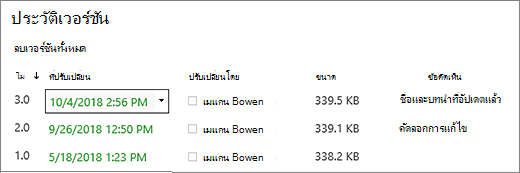
ในกล่องโต้ตอบ ประวัติเวอร์ชัน ให้โฮเวอร์ถัดจากเวอร์ชันที่คุณต้องการดู แล้วคลิกลูกศรลงทางด้านขวาเพื่อดูรายการตัวเลือก

คลิก มุมมอง
หมายเหตุ
สําหรับเวอร์ชันเอกสารทั้งหมดยกเว้นเวอร์ชันล่าสุด คุณจะเห็น ดูคืนค่า และลบ สําหรับเวอร์ชันล่าสุด คุณจะเห็นเฉพาะ ดู และ คืนค่าเท่านั้น
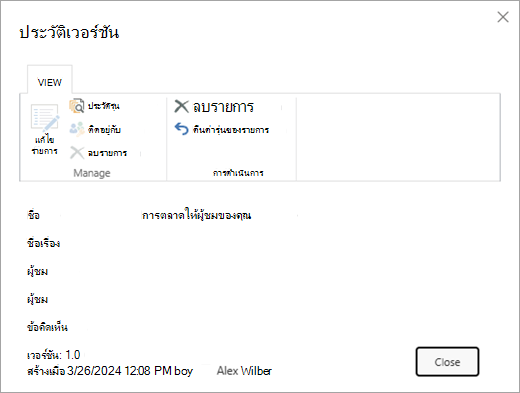
กล่องโต้ตอบ ประวัติเวอร์ชัน จะเปิดขึ้นพร้อมการดําเนินการต่างๆ ที่คุณสามารถเลือกได้
การดําเนินการที่พร้อมใช้งานจะแตกต่างกันไปตามเวอร์ชันและแอตทริบิวต์ที่ผู้ดูแลระบบหรือเจ้าของตั้งค่าไว้
ตัวเลือกจะเปลี่ยนแปลงโดยขึ้นอยู่กับว่าคุณเลือกไฟล์ล่าสุดหรือเวอร์ชันก่อนหน้า
หน้าต่าง ประวัติเวอร์ชัน สําหรับไฟล์เวอร์ชันล่าสุดประกอบด้วยการดําเนินการเพื่อจัดการ แจ้ง เช็คเอาท์ หรือสร้างเวิร์กโฟลว์
มุมมองประวัติเวอร์ชันสําหรับไฟล์เวอร์ชันก่อนหน้าแสดงตัวเลือกในการคืนค่าหรือลบเวอร์ชันนั้น



ฉันไม่เห็นตัวเลือกประวัติเวอร์ชัน
การกําหนดเวอร์ชันจะเปิดตามค่าเริ่มต้นในไลบรารี SharePoint และปิดอยู่ตามค่าเริ่มต้นในรายการ SharePoint จําเป็นต้องเปิดใช้งานการกําหนดเวอร์ชันเพื่อดูตัวเลือกประวัติเวอร์ชันบนเมนูหรือใน Ribbon เมื่อต้องการเปิดประวัติเวอร์ชัน ให้ดู เปิดใช้งานและกําหนดค่าการกําหนดเวอร์ชันสําหรับรายการหรือไลบรารี
เวอร์ชันของฉันไม่ย้อนกลับมากพอ
เมื่อคุณตั้งค่าการกําหนดเวอร์ชัน ให้คุณตั้งค่าจํานวนเวอร์ชันสูงสุดที่จะบันทึก เมื่อบันทึกจํานวนเวอร์ชันสูงสุด SharePoint จะลบเวอร์ชันที่เก่าที่สุดเพื่อรองรับเวอร์ชันที่ใหม่กว่า คุณสามารถตั้งค่า SharePoint ให้บันทึกเวอร์ชันเพิ่มเติมได้สูงสุดถึงขีดจํากัดของระบบ สําหรับข้อมูลเพิ่มเติม ให้ดู การกําหนดเวอร์ชันทํางานอย่างไรในรายการและไลบรารี
ฉันสามารถดูและกู้คืนเวอร์ชันเอกสารในแอป Office ได้หรือไม่
ได้ คุณสามารถดูเวอร์ชันก่อนหน้าในแอป Office บนเดสก์ท็อปได้ สําหรับข้อมูลเพิ่มเติม ให้ดู คืนค่าไฟล์เวอร์ชันก่อนหน้าที่จัดเก็บไว้ใน OneDrive
วิธีใช้และทรัพยากรเพิ่มเติม
ต่อไปนี้เป็นลิงก์บางส่วนสําหรับข้อมูลเพิ่มเติมเกี่ยวกับการกําหนดเวอร์ชันและหัวข้อที่เกี่ยวข้อง:
การกําหนดเวอร์ชัน
เช็คอินและเช็คเอาท์
เพิ่มและลบไฟล์และโฟลเดอร์
เรายินดีรับฟังเสมอ!
บทความนี้มีประโยชน์หรือไม่ ถ้ามีประโยชน์ โปรดแจ้งให้เราทราบที่ด้านล่างของหน้านี้ ถ้าไม่มีประโยชน์ โปรดแจ้งให้เราทราบว่าอะไรที่น่าสับสนหรือขาดหายไป โปรดใส่เวอร์ชันของ SharePoint, ระบบปฏิบัติการ และเบราว์เซอร์ของคุณ เราจะใช้คําติชมของคุณเพื่อตรวจสอบข้อเท็จจริง เพิ่มข้อมูล และอัปเดตบทความนี้