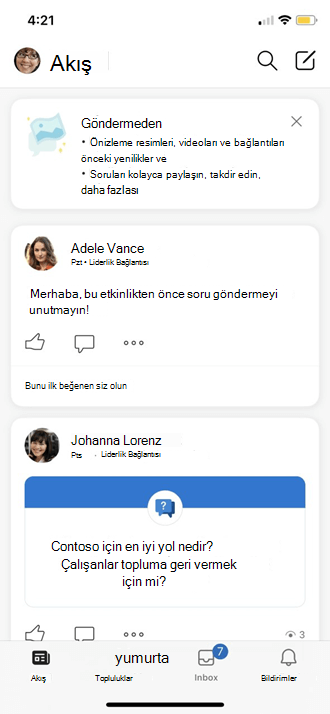
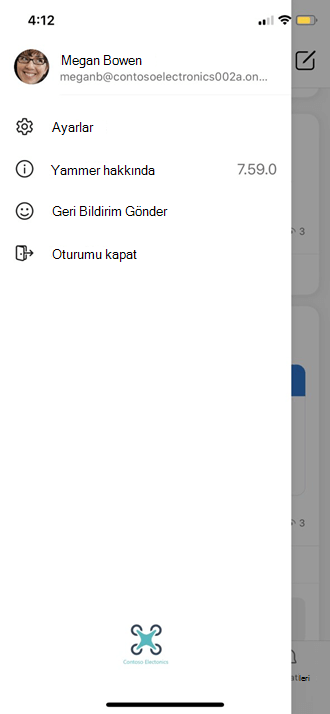
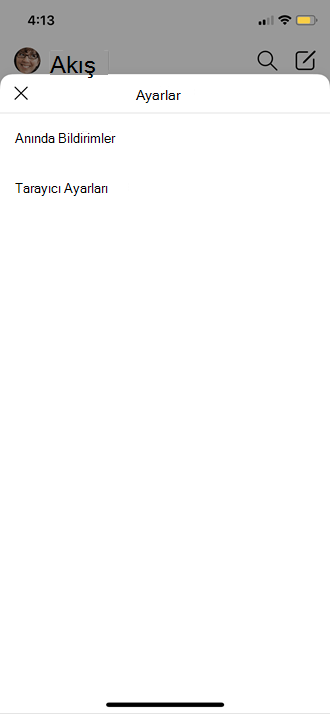
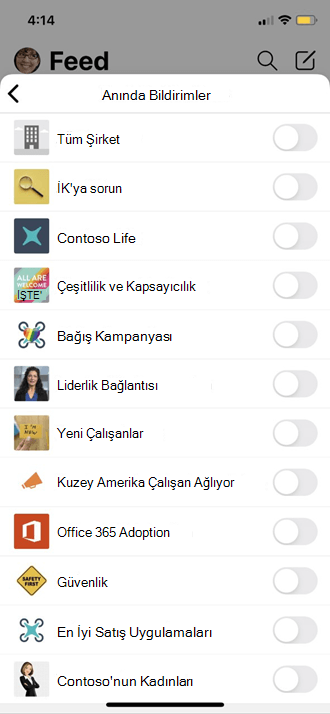
Viva EngageViva Engage ayarları, reaksiyon cilt tonunuzu, M365 için temaları ayarlamanıza, dil tercihlerini yönetmenize, karanlık modu etkinleştirmenize ve e-posta ve topluluğa özel bildirim ayarlarını değiştirmenize olanak tanır.
Viva Engage ayarlara ulaşmak için Microsoft 365 paketi üst bilgisinde Ayarlar simgesi  seçin.
Diğer kişilerin bilgilerinizi görüntülemesi
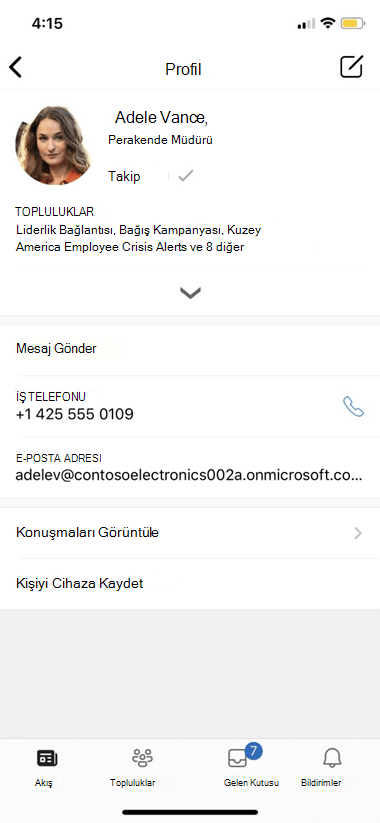
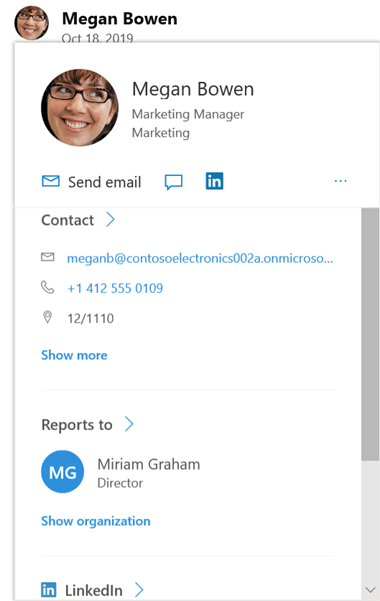
Bir kişi Viva Engage, Viva Engage'da veya Microsoft 365'te herhangi bir yerde adınızın üzerine geldiğinde Profil kartınızı görür.
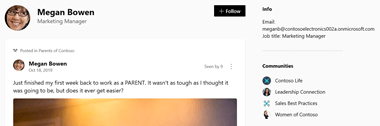
Kullanıcılar, Viva Engage içinde herhangi bir yerde adınızı seçtiklerinde, katıldığınız tüm genel konuşmaları, bilgileri ve toplulukları içeren İçerik Akışınızı görürler.
Dış ağlara katılma
Katılmak için diğer ağları keşfedebilirsiniz. Dış ağlar, Microsoft'un müşterileri, iş ortakları, danışmanları ve takipçileri gibi dış gruplarla iletişime olanak sağlayan ayrı Viva Engage ağlarıdır.
- Viva Engage'da, paketin üst bilgisinden ağ simgesi
 seçin.
 - Dış ağlara gözat'ı seçin.
- Tercih ettiğiniz ağı seçin.
- Seçilen ağın ayarlar simgesini seçin ve tercihlerinizi kullanımınıza göre düzenleyin.
E-postada aldığınız bildirimleri değiştirme
- Viva Engage'in sağ üst köşesinde, Microsoft 365 paketi üst bilgisinde Ayarlar simgesi seçin.
-
Bildirimler'i seçin.
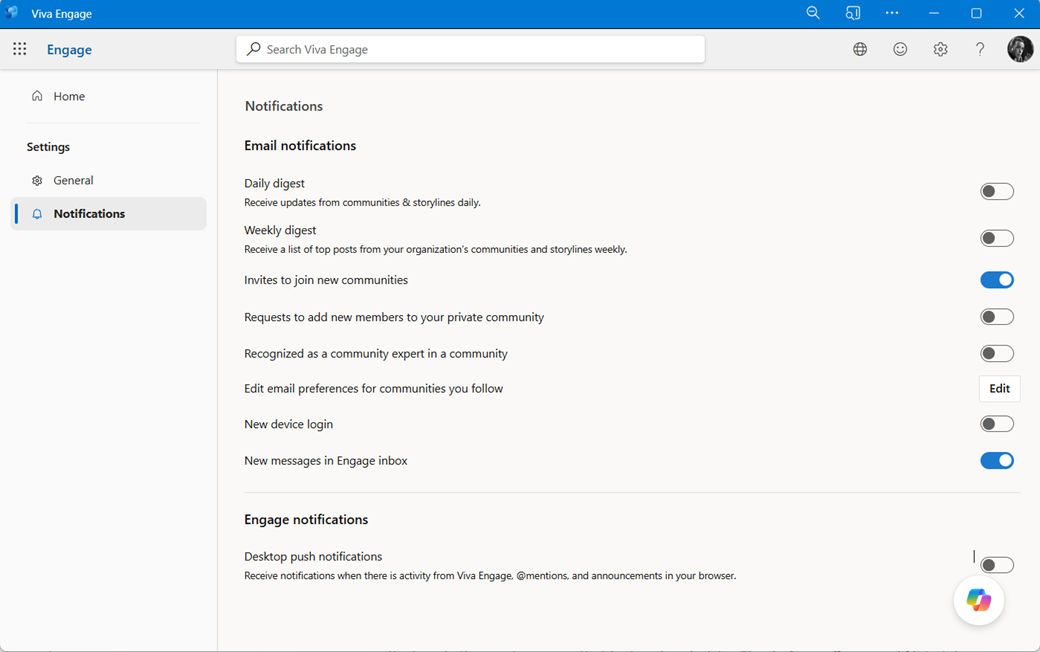
- Birden çok ağın üyesiyseniz, her ağda bildirimleri değiştirmeniz gerekir. Bildirim ayarlarını değiştirmek için bir ağ adı seçin.
- İstediğiniz bildirimleri seçin ve ardından Kaydet'i seçin.
Bu ayarlar, telefonunuzda hangi bildirimleri alacağınızı değiştirmez. Bildirimler hakkında daha fazla bilgi için bkz. Viva Engage bildirimlerinizi yönetme.
Dil tercihinizi değiştirme
Not
Dil tercihinizi burada değiştirdiğinizde, değişiklik yalnızca Web ve Masaüstü Engage uygulamaları için geçerli olur. Mobil cihazlar için, EngageEngage, dil ayarını cihazın dil ayarından alır.
Dil ayarı, Viva EngageViva Engage'deki tüm etiketler için kullanılır. Yöneticiniz çeviriyi etkinleştirdiyse, farklı dilde girilen tüm iletilerin altındaki seçenekler çubuğunda Çevir seçeneği gösterilir.
- Ayarlarınızda Dil'i seçin.
- Geçerli dili seçip sonra da başka bir dil seçin.
Temalar
Kullanıcı ayarlarınızda, Temalar altında, üst banner'ınızda gösterilmesini istediğiniz temayı seçin. Temanızı ayarladığınızda, yeni tema tüm Microsoft 365 uygulamalarında görüntülenir.