
Kapsayıcılık, Viva Engage'da yaptığımız her şeyin önünde ve merkezinde yer alır. Viva Engage reaksiyonlar için çeşitli cilt tonu tercihleri sunarak, Viva Engage etkileşimde bulunurken daha derin bir temsil duygusu hissedebileceğinizi umuyoruz.
Viva Engage'da cilt tonu tercihlerini değiştirme
Cilt tonu tercihi ayarlarını keşfetmenize yardımcı olmak için, Viva EngageViva Engage'i kullanırken Şimdi deneyin öğretme balonunu bir kez göreceksiniz. Cilt tonu seçimi iletişim kutusunu açmak ve bir cilt tonu tercihi seçmek için Şimdi deneyin'i seçin. Cilt tonu tercihinizi daha sonra değiştirmek için Ayarlar paneline bakın. Cilt tonu tercihi yalnızca elleri içeren tepki simgelerini etkiler: Beğen, Teşekkür, Kabul Et, Övgü ve Not alma.
Öğretim balonunu kapatmak için X işaretini seçin . Bir kez etkileşime geçtikten sonra tekrar gösterilmez.
Teams ve web uygulamaları için cilt tonu tercihlerini değiştirme
Cilt tonu tercihinizi istediğiniz zaman Viva EngageViva Engage ayarlarından değiştirebilirsiniz. Varsayılan cilt tonu genel, gerçekçi olmayan bir sarıdır.
engage.cloud.microsoft adresine gidin.
Viva Engage sağ üst köşesinde Ayarlar dişlisini seçin.
Bir Reaksiyon cilt tonu seçin.
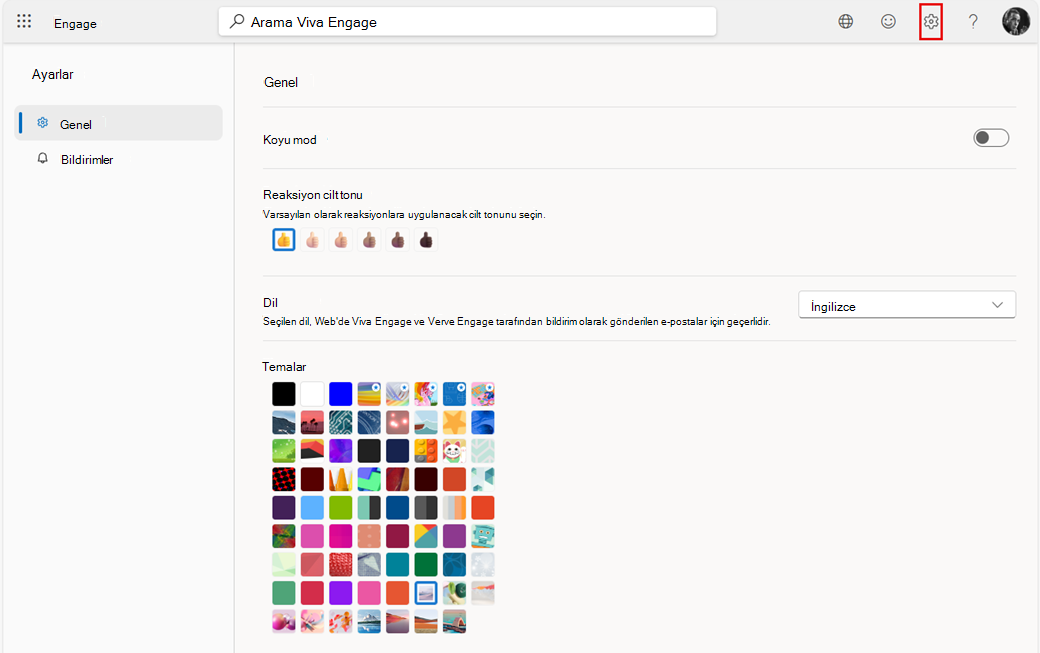
Ayar değişikliği hemen uygulanır.
Mobil uygulamayı kullanarak cilt tonu tercihini değiştirin
Viva Engage mobil uygulamasında, ekranın sağ üst köşesinden avatarınızı ve/veya adınızın baş harflerini seçerek Ayarlar'a erişebilir, ardından aralarından seçim yapabileceğiniz bir dizi cilt tonu tercihi seçeneği açmak için Reaksiyon cilt tonu'nu seçebilirsiniz.
Tepki verirken cilt tonu tercihlerim nasıl görünüyor?
Bir cilt tonu tercihi seçtikten sonra Beğen düğmesinin üzerine geldiğinizde tepki seçici tetiklenir. Burada, cilt tonu tercihlerinizin ellerinizi kullanan tepki simgelerinde göründüğünü görebilirsiniz. Beğen ve Teşekkür kullanarak ifade verirken, eylem çubuğu (ifade vermeyi, yorum yapmayı veya konuşmayı paylaşmayı seçtiğiniz yer) ve özet görünümü cilt tonu tercihinizi yansıtır. Özet görünümü, bir konuşmaya verilen tüm tepkileri toplar.
Not
Henüz Beğen veya Teşekkür işlevini kullanarak tepki vermediyseniz veya bir cilt tonu tercihi ayarlamadıysanız, Viva Engage, özet görünümünde tepkileri toplamak için genel, gerçekçi olmayan sarı rengi (daha önce tepkiler için kullanılan renkle aynı) kullanır.
Diğer kullanıcıların cilt tonu tercihlerini görebilir miyim?
Evet. Kimin, nasıl tepki verdiğini görmek için gönderinin sağ alt köşesindeki veya yorumun sağ üst köşesindeki simgelere veya sayıya tıklayabilirsiniz. İletişim kutusu açıldığında, kullanılan reaksiyonları ve bu reaksiyonlarla ilişkili cilt tonu tercihlerini (veya aynı olmadığını) görebilirsiniz. Benzer şekilde, tepki verdiğinizde, diğer kullanıcılar iletişim kutusunda cilt tonu tercihinizi görebilir.
Cilt tonu standartları hakkında daha fazla bilgi edinin
SSS bölümünde özetlenmiştir
S: Viva Engage hangi cilt tonu tercihlerinin mevcut olduğunu nasıl seçti?
C: Viva EngageViva Engage, Fitzpatrick ölçeğindeki cilt tonlarını kullanarak Unicode Konsorsiyumu tarafından belirlenen standartlarla uyumludur. Cilt tonu standartları hakkında daha fazla bilgi edinin. Bu standartlar geliştikçe bu özellikle ilgili görüş aramaya ve kullanıcı geri bildirimlerine kulak vermeye devam edeceğiz.
S: Bir cilt tonu tercihi seçmek istemezsem ne olur?
Cevap: Cilt tonu tercihi seçmek isteğe bağlıdır. Birini seçmezseniz, Beğen ve Teşekkür ifadeleri bununla ilişkilendirilmiş genel, gerçekçi olmayan sarı renkte kalmaya devam eder.
S: Cilt tonu tercihim geçmişte verdiğim tepkiler için bile geçerli mi?
Cevap: Evet, cilt tonu tercihinizi değiştirdiğinizde, bu tüm Beğen ve Teşekkür tepkileriniz, hatta geçmişte yaptıklarınız için de geçerlidir.
S: Cilt tonu tercihlerimi birden fazla kez değiştirebilir miyim?
Cevap: Evet, cilt tonu tercihinizi istediğiniz sıklıkta değiştirebilirsiniz! Ayarlar dişlisini seçin, Reaksiyon cilt tonlarını seçin ve bir cilt tonu tercihi belirleyin.
S: Bir cilt tonu tercihi seçtim, ancak şimdi jenerik, gerçekçi olmayan sarı emojiye geri dönmek istiyorum. Bunu yapabilir miyim?
Cevap: Evet. Ayarlar paneline gidin, tepkiler için cilt tonunuzu seçin'i seçin ve ardından tercihiniz olarak genel, gerçekçi olmayan sarı emojiyi seçin.
S: Bu özellik Teams, Outlook ve SharePoint'te Viva Engage tümleştirmeleri için kullanılabilecek mi?
Cevap: Yerel Viva EngageViva Engage web ve mobil deneyimindeki Ayarlar sayfasından bir cilt tonu tercihi seçebilirsiniz. Bir cilt tonu tercihi seçtikten sonra, tercihiniz Teams, Outlook ve SharePoint'teki Viva Engage tümleştirmelerinde görünür.