
Tepkiler, Viva EngageViva Engage'de bir dizi duyguyu ifade etmenizi sağlar. Aynı zamanda, iş arkadaşlarınızın yayınladığınız içerik hakkında ne düşündüğüne dair size incelikli bilgiler verebilirler. Tepkiler, liderlerin ve topluluk yöneticilerinin kuruluşunuzda ne tür içeriklerin daha fazla ilgi uyandırdığını belirlemesine yardımcı olur.
İpucu
El tepkileri (Beğen, Teşekkür Et, Kabul Et, Takdir Et veya Not Alma) için bir cilt tonu tercihi seçmek için bkz. Daha Viva Engage tepkiler için farklı cilt tonları kullanma.
Viva Engage'de mevcut tepkiler
Tepkiler, Teams'de ve mobil uygulamalarda (iOS ve Android) web, masaüstü Viva Engage hikayelerinin ayrılmaz Viva Engage parçası olsa da, bunları Microsoft uygulamalarında (Outlook, Teams ve SharePoint) ve etkileşimli e-postalarda da bulabilirsiniz.

Sevmek, Gülmek, Kutlamak, Teşekkür Etmek, Üzgün

Heyecanlı, Mutlu, Gülümse, Yoğun kahkaha, Aptal, Starstruck

Aptal, Düşünen, Şaşırmış, Aklını başından alan, Korkmuş, Ağlayan

Şok, Kızgın, Katılıyorum, Övgü, Not Almak, Kalbi Kırık

Destek, Onaylandı, İzleme, Beyin, Madalya, Bullseye
ReactReact to a conversation
- Bir konuşma başlatıcıya veya yoruma ifade vermek için Beğen seçeneğinin üzerine gelin ve bir ifade seçin.
- En popüler tepkiler, gönderinin sağ alt kısmında veya yorumunuzun ya da yanıtınızın sağ üstünde görünür
- Bir gönderi, yorum veya yanıtta yalnızca bir tepki bırakabilirsiniz.
Tepkinizi kaldırma veya değiştirme
- Tepkinizi değiştirmek için mevcut tepkinizin üzerine gelin ve farklı bir tepki seçin.
- Tepkinizi kaldırmak için geçerli tepkinizi seçin.
Bir gönderiye veya yoruma kimin ifade verdiğini görme
Gönderinin sağ alt kısmında veya yorum ya da yanıtın sağ üst kısmında görünen sayıyı seçin.
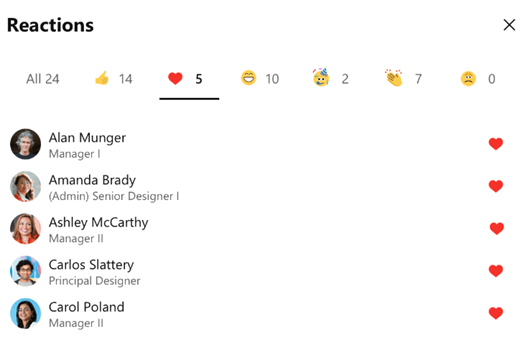
Her tepki için en üstünde sekmeler bulunan bir sayfa görüntülenir. People ve seçtikleri simge, simgelerin Tepkiler seçicisinde görünme sırasına göre en sondan başlayarak aşağı doğru görünür. Uzun tepki listeleri için listede kaydırma yapabilirsiniz.
Gönderide belirli bir tepkiyi kimin kullandığını görmek için bir sekme seçin.
Daha fazla bilgi edinin
Viva Engage'de gönderileri, makaleleri ve duyuruları yazın ve planlayın Viva EngageViva Engage
Edit Viva EngageViva Engage konuşma gönderileri, yanıtları ve mesajları