
Büyük bir kuruluşta doğru konuşmayı, doğru kişiyi veya doğru topluluğu bulmak zor olabilir. Viva EngageViva Engage araması, geçen hafta gördüğünüz bir gönderi, başka bir ekipteki bir iş arkadaşınız veya katılmak istediğiniz bir topluluk olsun, ihtiyacınız olanı hızlı bir şekilde bulmanıza yardımcı olur.
Her kişinin arama sonuçları farklıdır. Ana sayfa beslemesinde olduğu gibi, EngageEngage araması kişiselleştirilmiştir. Arama yaparken, Engage yazdığınız sözcüklerin ardındaki bağlama bakar: kimlerle çalıştığınız, topluluklarınız ve hangi içeriğin işinize yarayabileceğine bakar.
Arama nasıl çalışır? Bir sorgu yazıp Enter tuşuna bastığınızda ne olur? Nasıl daha etkili arama yapabilirsiniz? Gelin daha yakından bakalım.
Arama deneyimi
TViva EngageViva Engage iki aşama kullanır:
- Yazarken anında öneriler;
- Tam arama sonuçları.
Her biri ihtiyacınız olanı hızla bulmanıza yardımcı olmak için tasarlanmıştır. Aşağıdaki bölümlerde ayrıntılı bilgi verilmektedir.
Anlık öneriler
Herhangi bir şey yazmaya başlamadan önce, arama çubuğunu seçtiğinizde önceki aramalarınıza dayalı öneriler görüntülenir. Arama kutusuna yazmaya başlar başlamaz, EngageEngage, Enter'a basmadan önce size anında öneriler gösterir. EngageEngage, önerileri türe göre düzenler:
Sorgu önerileri: Sorgunuzu daraltmanıza yardımcı olan popüler ve ilgili arama terimleri.
Copilot'a Sorun: TEngageEngage'den bilgileri kullanarak Copilot'a doğrudan bir soru sorun.
Topluluklar: Doğrudan ulaşabileceğiniz toplulukları eşleştirin.
PeoplePeople: Kullanıcıları eşleştirin, böylece doğrudan profillerine atlayabilirsiniz.
Kampanyalar: Arama terimlerinizle eşleşen kampanyaları görün.
Aşağıdaki resimde bir örnek gösterilmektedir:
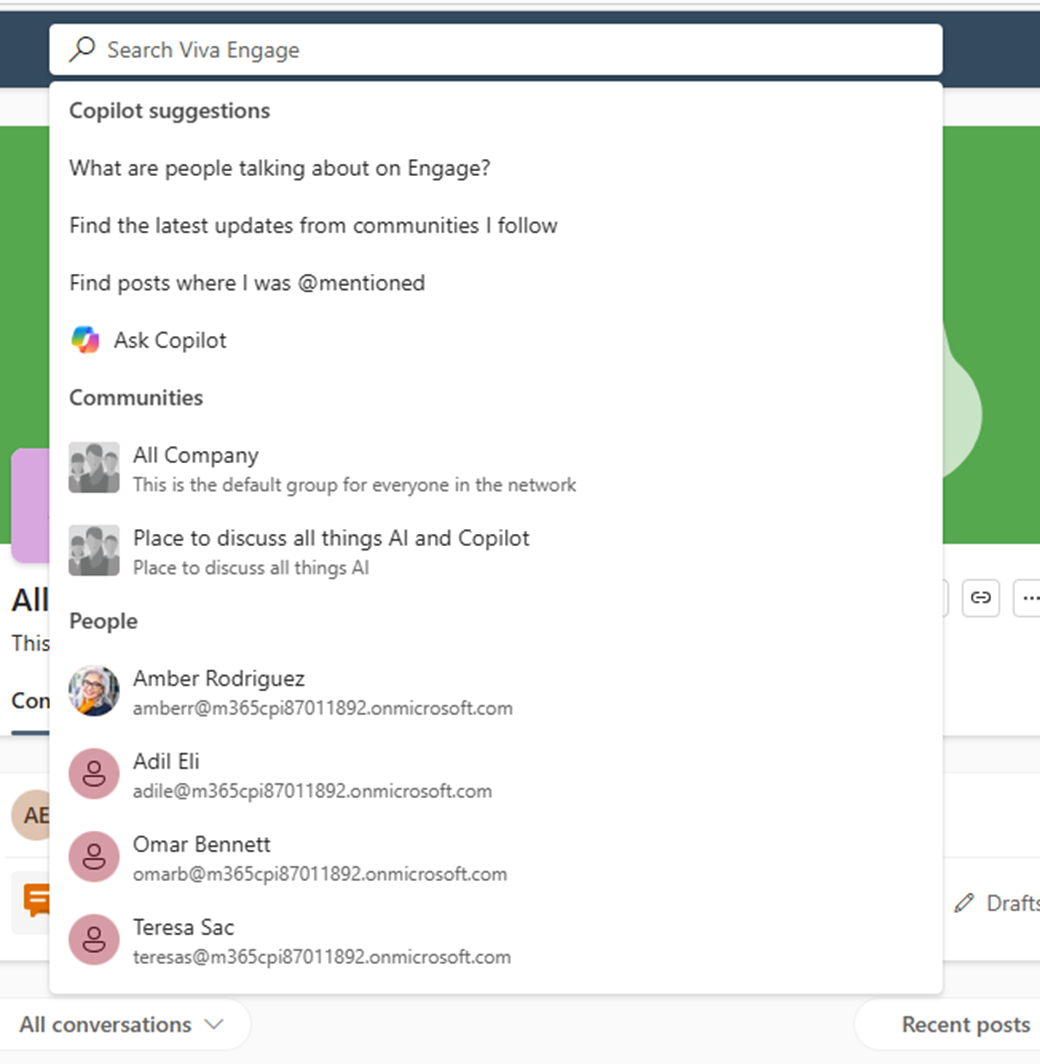
Arama kutusuna yazmaya başladığınızda, Enter tuşuna basmadan önce Engage anında ilgili sorgu önerilerini, "Yapay zeka ve Copilot hakkında her şeyin konuşulduğu bir yer" gibi eşleşen toplulukları ve ilgili kişileri gösterir.
EngageEngage size zaman kazandıracak öneriler tasarlar. Aradığınız topluluğu, kişiyi veya kampanyayı görüyorsanız, tam arama sonuçları sayfasını açmadan doğrudan seçebilirsiniz.
Copilot'a Sor ne zaman kullanılır?
EngageEngage arama otomatik önerileri, en üstte bir Copilot'a Sor seçeneği içerir. Bu, aramanız basit anahtar kelimelerin ötesine geçip tam bir soru veya isteğe dönüştüğünde özellikle yararlıdır.
İyi bir kural: Birkaç anahtar kelimeden fazlasını girerseniz Copilot'a Sor'u kullanmayı düşünün. Sorgunuz bir anahtar sözcük aramasından çok bir cümle veya soruya benziyorsa, Copilot genellikle yanıta giden en hızlı yoldur.
| Ne yazıyorsunuz | En iyi yaklaşım |
|---|---|
| hack maratonu | Düzenli arama: basit bir anahtar kelime, gönderilere göz atmak için harika |
| Hackathon Kazananları 2025 | Normal arama: belirli anahtar sözcükler eşleşen konuları bulur ve açar |
| Geçen yıl hackathon'u kim kazandı? | Copilot'a sorun: Bu bir sorudur. Gerekirse, Copilot birden çok gönderideki yanıtları sentezler |
| EngageEngage'de nasıl bir topluluk kurarım? | Copilot'a sorun : nasıl yapılır sorusu. Copilot, adım adım yönergeleri bir araya getirebilir |
| Son Liderlik Belediye Binasında Neler Konuşuldu? | Sor: bir özetleme isteği. Copilot, özet yazışmalarından önemli noktaları bir araya getirebilir |
| insanların kullandığı en son yapay zeka araçları nelerdir? | Copilot'a sorun: Keşif amaçlı bir soru. Copilot, ağ genelindeki içgörüleri toplayabilir |
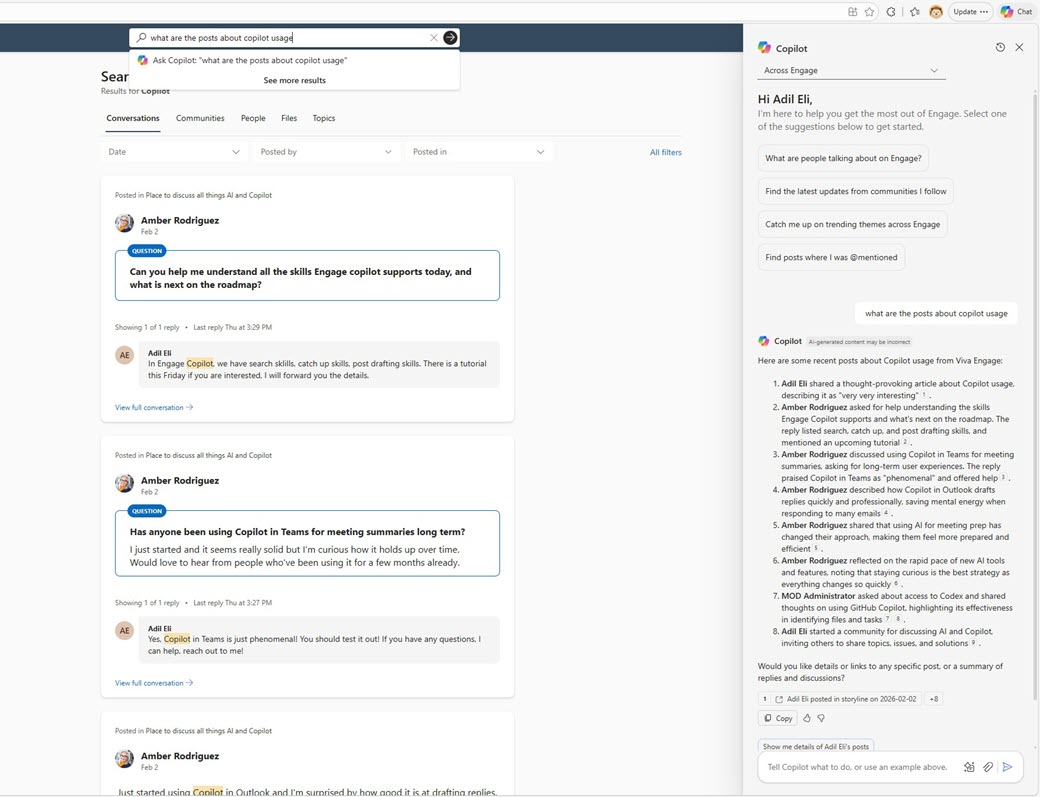
Aşağıdaki görüntü, Copilot aramasının birden çok eşleşmeyi nasıl ortaya çıkardığını ve sorunuz için herhangi bir eşleşmenin ayrıntısına gitmenize nasıl olanak sağladığını gösterir.
Nasıl çalışır?
Copilot'a Sor'u seçtiğinizde sorgunuz Microsoft 365 CopilotMicrosoft 365 Copilot öğesine gönderilir. Bu rehber, EngageEngage ağınızdaki konuşmalar arasında arama yapar ve alıntılarla doğal dilde bir yanıt oluşturur. Kaynak yazışmalara bağlantılar içeren özetlenmiş bir yanıt görürsünüz. Sonuçlar, doğrulama yapmanıza ve daha derine inmenize olanak tanır.
Lisans gereksinimleri
Copilot'a Sor yalnızca Microsoft 365 CopilotMicrosoft 365 Copilot lisansına sahip kullanıcılar tarafından kullanılabilir. Copilot lisansınız yoksa arama önerilerinde Copilot'a Sor seçeneği görünmez. Anahtar kelime eşleştirme, anlam eşleştirme, kişiselleştirilmiş sıralama ve filtreleme dahil olmak üzere diğer tüm arama özellikleri tüm Viva Engage kullanıcılar tarafından kullanılabilir.
Şöyle düşünün: normal arama, göz atmanıza ve keşfetmenize yardımcı olur. Gönderilerin listesini görmek ve bunları kendiniz taramak istediğinizde idealdir. Copilot'a Sor , yanıtlar almanıza yardımcı olur. Belirli bir sorunuz olduğunda ve düzinelerce sonuç arasında gezinmek yerine sentezlenmiş bir yanıt istediğinizde en kullanışlıdır.
Her iki seçenek de aynı arama kutusunda görünür. Yazmaya başlayın ve amacınıza uygun yolu seçin.
Tam arama sonuçları
Enter tuşuna bastığınızda veya arama simgesini seçtiğinizde, tam arama sonuçları sayfasını görürsünüz. Sonuçlar sekmeler halinde düzenlenir, böylece tam olarak aradığınız şeye odaklanabilirsiniz:
| Sekme | Gösterilen |
|---|---|
| Konuşmalar | Tam gönderi önizlemeleri, yazar bilgileri, topluluk adı ve vurgulanan eşleşen terimlerle yazışma sonuçları |
| Yanıtlar | Sorunuzla eşleşen sorular ve yanıtlar |
| Topluluklar | Eşleşen adlara veya açıklamalara sahip topluluklar |
| Kişiler | Ad, iş unvanı veya e-postaya göre eşleşen kullanıcılar |
| Kampanyalar | Sorgunuzla eşleşen etkin ve geçmiş kampanyalar |
| Dosyalar | Engage gönderilerinde paylaşılan belgeler ve dosyalar |
| Konular | Ağ genelinde kullanılan konular |
Not
"copilot" için tam arama sonuçları sayfasının gönderi önizlemesinde eşleşen anahtar sözcüklerin nasıl vurgulandığına ve arama sonuçlarının topluluk adı, yazar, tarih ve yanıt sayısını gösterdiğine dikkat edin.
Sonuçlar sayfasının üst kısmındaki filtre çubuğunu kullanarak sonuçlarınızı filtreleyin. Filtreler arasında Tarih, Gönderen (belirli bir kişi), Yayınlanan (belirli bir topluluk) ve gelişmiş filtreleme için Tüm filtreler seçeneği bulunur.
Kişileri arama
Viva EngageViva Engage araması yalnızca konuşmalar için değil, aynı zamanda kuruluşunuzdaki kişileri bulmanın da güçlü bir yoludur. Bir kişiyi aradığınızda, Engage aşağıdakilerle eşleşir:
- Görünen ad: ad, soyadı veya her ikisi de (örneğin, "Rajesh Jha")
- İş unvanı: role göre arama yapın (örneğin, "mühendislik müdürü" veya "baş yönetici")
- EmailEmail veya takma ad: e-posta adresine veya takma ad önekine göre arama yapın
PeoplePeople sonuçları hem anlık öneriler açılır menüsünde hem de arama sonuçları sayfasındaki TPeoplePeople sekmesinde görünür. Her sonuç kişinin adını, profil resmini, iş unvanını ve e-posta adresini gösterir; böylece birden çok eşleşme olsa bile doğru kişiyi hızla belirleyebilirsiniz.
İpucu
Birinin e-posta diğer adını biliyorsanız bu ismi (ör. "chrzeng") aramak, çoğunlukla onu bulmanın en hızlı yoludur. İş unvanına göre arama yapmak (örneğin, "ürün müdürü EngageEngage"), adını bilmediğiniz kişileri keşfetmenize yardımcı olur.
Toplulukları arama
Katılmak için bir topluluk mu arıyorsunuz? Topluluk adları ve açıklamalarına göre arama eşleşmeleri. Bu, konuya göre arama yapabileceğiniz (ör. "erişilebilirlik", "işe alım", "kadın liderliği") ve topluluk adında tam kelime olmasa bile ilgili toplulukları bulabileceğiniz anlamına gelir.
Topluluk sonuçları, siz yazarken anlık önerilerde de görünür, böylece tam sonuç sayfasını ziyaret etmeden doğrudan bir topluluğa gitmeyi kolaylaştırır.
Topluluk aramasının işleyişine dair birkaç örnek:
| Aradığınız şey... | Aşağıdaki gibi topluluklar bulacaksınız... |
|---|---|
| "Erişilebilirlik" | EngageEngage Erişilebilirlik, Erişilebilirlik Bağlantılı Topluluk, Erişilebilirlik Liderliği Topluluğu |
| "Kadın Liderliği" | KOBİ&C Liderlikte Kadınlar, Kadın Liderlik Topluluğu (WLC), Teknik Kadın Liderler |
| "AzureAzure DevOps" | AzureAzure DevOps / 1ES ve ilgili AzureAzure engineering communities |
| "işe alım" | İşe Alım, Alchemy Katılımı, Yeni Çalışan Katılımı |
Anahtar sözcük vurgulama
Arama sonuçları sayfasına geldiğinizde, arama terimleriniz gönderi önizlemelerinde vurgulanır. Bu, sonuçları hızla taramanıza ve her gönderinin neden döndürüldüğünü anlamanıza yardımcı olur.
Vurgulama aşağıdaki konumlarda görünür:
- İleti dizisinin başlığı (gönderide varsa).
- Gövde metni önizlemesi: EngageEngage, anahtar kelimeleriniz vurgulanmış olarak gönderinin en alakalı snippet'ini gösterir.
- Yanıtlar: Sorgunuzla eşleşen bir yanıt, özgün gönderinin altında vurgularla birlikte görünür. Örneğin, "yapay zeka araçları ve yardımcı pilot" araması sonuçlardaki eşleşen her kelimeyi vurgulayarak gönderinin sorgunuzla ilişkisini görmenizi kolaylaştırır.
Not
Anahtar kelime vurguları tüm sonuç türlerinde tutarlı bir şekilde görünmeyebilir. Örneğin, konu adları ve topluluk adları dizine eklenir ve aranabilir, ancak şu anda arama sonuçlarında vurgulanmaz. Arama deneyiminde vurgulama tutarlılığını geliştirmek için etkin bir şekilde çalışıyoruz.