
Viva EngageViva Engage, yöneticilerin ve kurumsal iletişimcilerin ağlarındaki konuşmaları izlemeleri, harekete geçmeleri ve proaktif olarak şekillendirmeleri için bir dizi gelişmiş moderasyon özelliği sunar. Gelişmiş yönetim araçlarını İletişim Panosu'nda bulabilirsiniz.
Gelişmiş moderasyon nedir?
Gelişmiş denetleme, kuruluş geneline yayılan konuşmaları yönetmesi gereken kullanıcılara aşağıdaki özellikleri getirir:
- Tanımladığınız temalara göre konuşmaları izleyen ve isteğe bağlı olarak sessize alan büyük bir dil modeli (LLM) tarafından desteklenen tema yönetimi.
- Ağınızdaki terimleri veya tümcecikleri tam olarak algılayan anahtar sözcük izleme.
- Yönetilen tüm iş parçacıklarını önceliklendirme, eylem ve inceleme için tek bir konumda bir araya getiren algılanan konuşmalar.
Not
Tema moderasyonu, kuruluşunuzdaki kullanıcıların en az %50'sinin Viva Suite lisansına veya Viva Çalışan İletişimleri ve Toplulukları lisansına sahip olmasını gerektirir. Anahtar sözcük izleme, algılanan konuşmalar ve genel gelişmiş denetleme hedefi Microsoft 365 kurumsal planına dahildir. Lisanslama hakkında daha fazla bilgi edinin.
Kurumsal iletişimciler için gelişmiş moderasyon erişimi
Ağ yöneticileri ve Doğrulanmış yöneticiler, Kurumsal İletişimci rolleri sahiplerine ayrıntılı izinler atayabilir. Yeni izin, Viva EngageViva Engage içindeki Gelişmiş moderasyon özelliklerine erişim sağlar. Yöneticiler izni Viva EngageViva Engage yönetim merkezinde,AdminYönetici rol yönetimi altında etkinleştirebilir.
Gelişmiş denetleme izni etkinleştirildiğinde Kurumsal İletişimciler şunları yapabilir:
- Gelişmiş denetim sayfasını kullanma
- Yapay zeka destekli denetim temaları oluşturma ve yönetme
- Anahtar kelimeleri ağ genelinde yapılandırın ve izleyin
- Bayrak eklenmiş konuşmaları inceleyip sessize alma, kapatma veya kapatma gibi işlemler yapın
TViva EngageViva Engage'de Tema moderasyonu ile çalışın
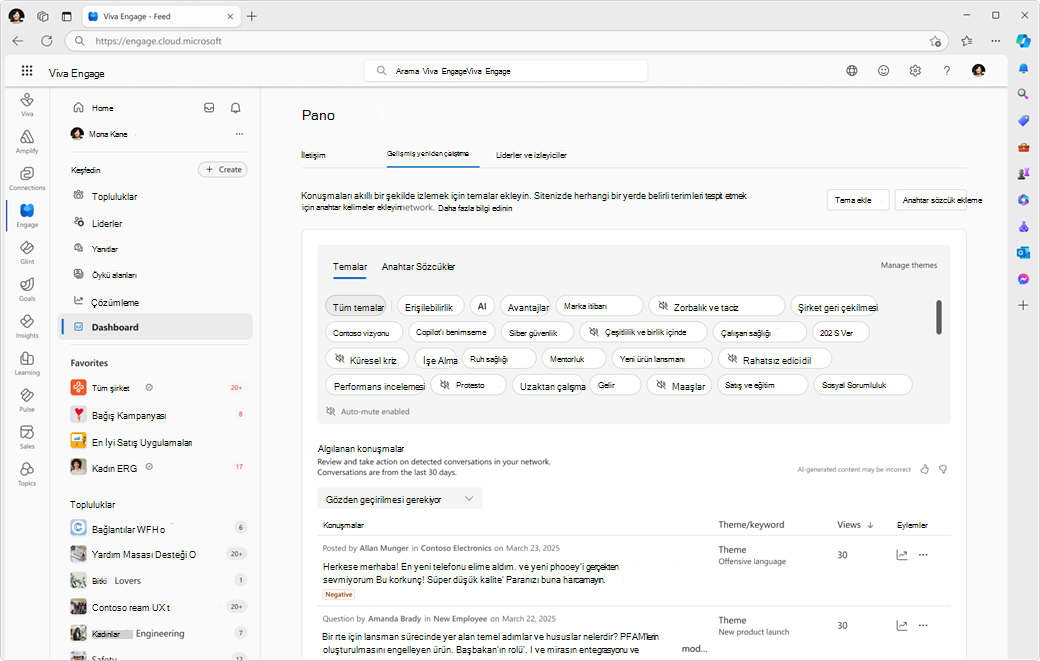
Tema yönetimi, içeriği geniş ölçekte izlemek ve denetlemek için güçlü özellikler sağlar. Temaları, kuruluşunuzun belirli ilgi alanlarıyla ilişkilendirirsiniz. Anahtar kelimelerden daha fazla genişlik ve derinlik sağlar.
İsteğe bağlı otomatik sessize alma eylemiyle birlikte, moderatörler konuşmaların nerede ve ne zaman gerçekleştiğini görebilir. Temalarla eşleşen tartışmaların Ana Sayfa Akışına veya kullanıcıların e-posta özetlerine ulaşmamasını sağlayabilirler.
Çalışanların ve liderlerin geniş çapta uygulanabilir, büyük ölçekli iletişimlere odaklanmasına yardımcı olmak için, belirli içeriklerin dağıtımını sınırlayabilirsiniz.
Tema oluştur
Tema oluşturmak basittir, ancak tek bir kategori ifadesi çok sayıda permütasyon veya kavram eşleşmesi taşıyabilir. En iyi sonuçları bulmak için denemeler yapabilirsiniz.
Aşağıdaki adımlarla kullanışlı temalar ekleyin:
- İletişimler panosuna > gidin Gelişmiş moderasyon'a gidin ve Tema ekle'yi seçin.
- Tema kutusuna anlamlı bir kategori tümceciği girin.
- Otomatik sessize alma ve EmailEmail bildirim geçişlerini etkinleştirin. Ağda bunları görmesi gereken herkesin adlarını ekleyin. Otomatik sessize alma, tema filtresiyle eşleşiyorsa konuşmanın sesini otomatik olarak kapatır ve alıcı listesindeki herkese bildirim gönderir.
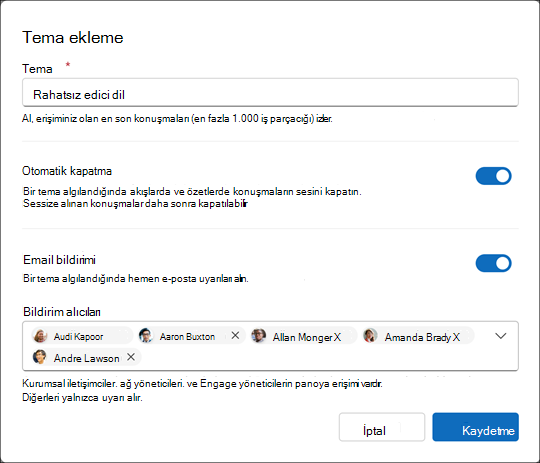
İyi bir tema spesifik, benzersiz ve bir sonucu izlemek için tasarlanmıştır. LLM'nin bağlamsal eşleşmesinden yararlanmak için temalar arasında çakışmadan kaçının.
Anahtar kelimelerin aksine, tema oluştururken alakalı her terimin ayrıntılı bir listesini izlemeniz gerekmez.
Örneğin, konuşmalarda uygunsuz dili izlemek istiyorsanız, rahatsız edici terimlerden oluşan bir anahtar kelime listesi tutmaya kıyasla "rahatsız edici dil" gibi geniş bir tema bu sonucu elde edebilir.
Ayrıca, işletmenizdeki etkinliklere ve yeni ürün lansmanları gibi kilometre taşlarına uygun temaları da deneyebilirsiniz.
Temaları hedeflemek için noktalı virgül kullanma
Yeni bir özellik duyurusuyla eşleşen ancak eleştiri olarak eşleşmeyen gönderileri içeren konuşmaları algılayan "yeni özellik lansman duyuruları hakkında eleştiri" gibi bir tema düşünün.
Temayı "yeni özellik lansman duyuruları; eleştiri". Noktalı virgül eklemek, modelin yeni özellik başlatma duyurularını ve eleştirilerini birleştiren sonuçlar aradığınızı anlamasına yardımcı olur.
Gönderilerin görünürlüğünü azaltmak için otomatik sessize almayı kullanın
Tema moderasyonuyla, belirli bir temayla ilişkili herhangi bir konuşmayı otomatik olarak sessize alabilirsiniz. Varsayılan olarak gerçekleşmez; etkinleştirmeniz gerekir. Belirli temalarla ilgili konuşmaların otomatik olarak sessize alınması, erişimlerini azaltır. Konuşmaların sessize alınması kullanıcıları bilgilendirmez.
TEngage'de konuşmaları sessize almak Engage, ileti dizisini Ana Sayfa Akışı'ndan, içerik akışı akışından ve e-posta özetlerinden kaldırır. Konuşmaların sesini kapatma hakkında daha fazla bilgi edinin.
Sesi kapatılan konuşmalar bildirimler, arama ve diğer akışlar aracılığıyla bulunabilir durumda kalır.
İçerik oluşturulmasını engellemek için engelleme eylemlerini kullanma
Tema moderasyonu, ileti içeriği belirli bir temayla eşleşiyorsa yeni gönderileri, yorumları veya yanıtları otomatik olarak engelleme seçeneği sunar.
Bloğu yapılandırdığınızda, özelliği hikayeler veya belirli topluluklar da dahil olmak üzere ağdaki her yere uygulayabilirsiniz. Ağ yöneticilerinden, kurumsal iletişimcilerden ve atanmış liderlerden gelen içerikler hiçbir zaman engellemeye tabi olmaz. Engellenen mesajlar panoda görünmez; Algılanan konuşmalar tablosunda yalnızca yayımlanan iletiler görüntülenir.
Engelleme bir tema için açık olduğunda, kullanıcılar içeriklerinin yayımlanamayacağını belirten bir ileti görür ve ardından iletiyi düzenleyebilir veya atabilir.
Temanın performansını denetleme
Tek tek temalardaki sonuçlara odaklanmak için Gelişmiş denetim sayfasından koleksiyonunuzdan herhangi bir temayı seçin.
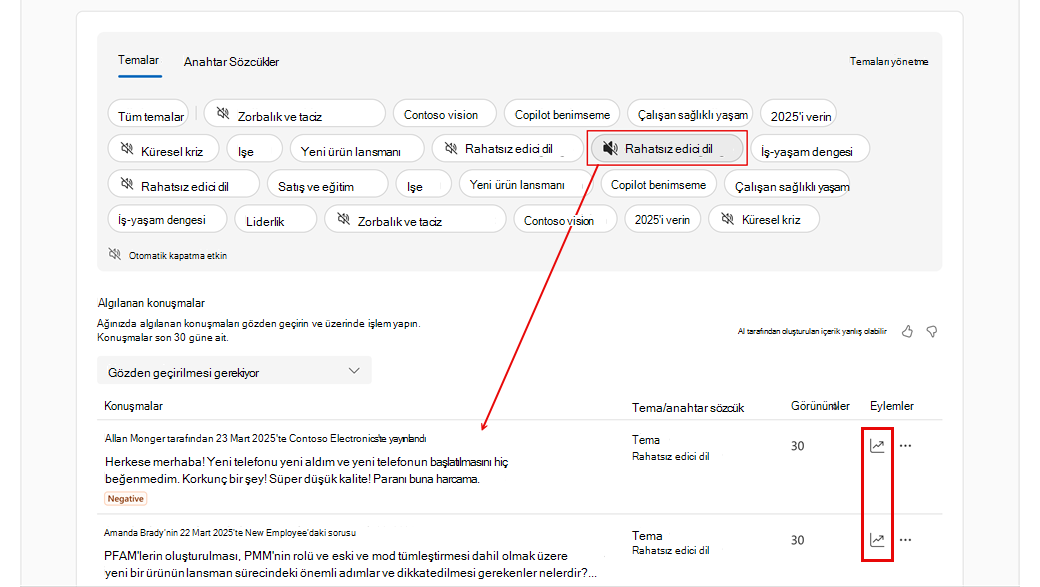
Herhangi bir konuşma için  simgesini seçin ve menüden eylemleri seçin:
| İncelemeyi kapat | Konuşmayı kapatılan filtre durumuna gönderir, konuşmayı ana önceliklendirme durumundan çıkarır ( Gözden Geçirme Gerekiyor). Konuşma akışlarda kalır. |
|---|---|
| Konuşmayı kapatma | Gönderiye yorum yapmayı durdurur ancak gönderi akışlarda kalır. Bazen bir gönderi oldukça yararlıdır ve iyi bilgiler sağlar, ancak belirli bir noktadan sonra daha fazla yorum yapmayı desteklemek gerekli değildir. |
| Akışlarda konuşmanın sesini kapatma | Konuşmayı Giriş akışından ve e-posta özetlerinden kaldırır. |
| Silme | Başka bir müdahaleye veya çözümlemeye gerek kalmadan konuşmayı siler. |
| Bağlantıyı kopyala | TViva EngageViva Engage konuşmasının URL'sini kopyalar. |
Not
Konuşma analizi panelini açmak için herhangi bir konuşmanın grafik simgesini seçin.
Anahtar Kelime İzleme
Anahtar sözcük izleme, yöneticilerin ve iletişimcilerin ağlarında belirli terimleri takip etmelerine yardımcı olur. Yapay zeka aracısını kullanmadan denetleme görevlerini gerçekleştirebilirsiniz. Eşzamanlı işlem için her iki işlemi de kullanabilirsiniz. Anahtar sözcük izleme, sözcükleri ayırmak veya belirli bilgilere odaklanmak için düzenli ifadeler de dahil olmak üzere sonuçlarınızı keskinleştirmenize yardımcı olacak bir dizi aracı destekler.
Anahtar kelime listelerinize kuruluşunuzdaki benzersiz terimleri de kapsayacak şekilde odaklanın:
- Her zaman ek inceleme veya iletme gerektiren benzersiz, hassas sözcükler
- Ürün adları
- Ofis konumları
- Dahili kod sözcükleri
Moderatörün dikkatini gerektiren izleme sözcükleri kullanmayı düşünün. Anahtar sözcük içeren her konuşma, algılanan konuşmalarda görünür.
Bir anahtar kelime bir konuşmada her geçtiğinde, anahtar kelime izleme bir e-posta bildirimi gönderir. Tüm anahtar sözcük izleme e-posta bildirimlerini bir e-posta adresi (veya diğer ad) alır.
İletişimler panosunda anahtar kelimeleri yapılandırma
Anahtar kelimeleri aşağıdaki adımlarla tanımlayın:
- İletişimler panosuna > git Gelişmiş moderasyon.
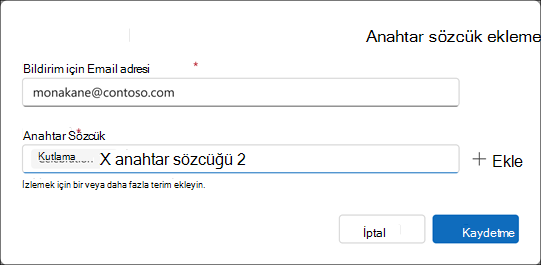
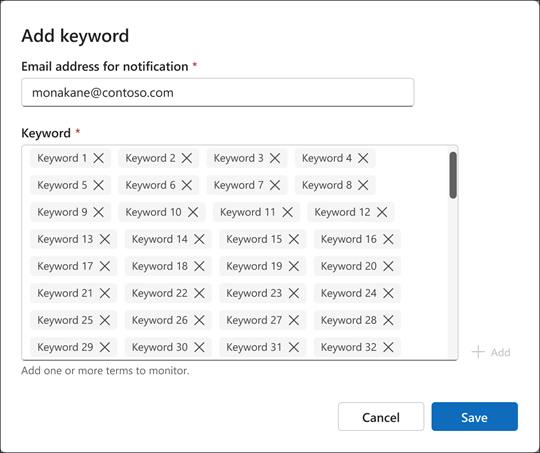
- Anahtar kelimeler sekmesini seçin ve Anahtar kelime ekle'yi seçin.
- Anahtar kelime eşleme bildirimlerini almak için gereken e-posta adresini veya e-posta diğer adını girin.
- Bir veya daha fazla anahtar sözcük girin. Her biri ayrı ayrı, birer birer girilir. İşiniz bittiğinde Kaydet'i seçin. İkinci resim genel konsepti göstermektedir - izleme için önemli bir anahtar kelime listesine sahip olabilirsiniz.
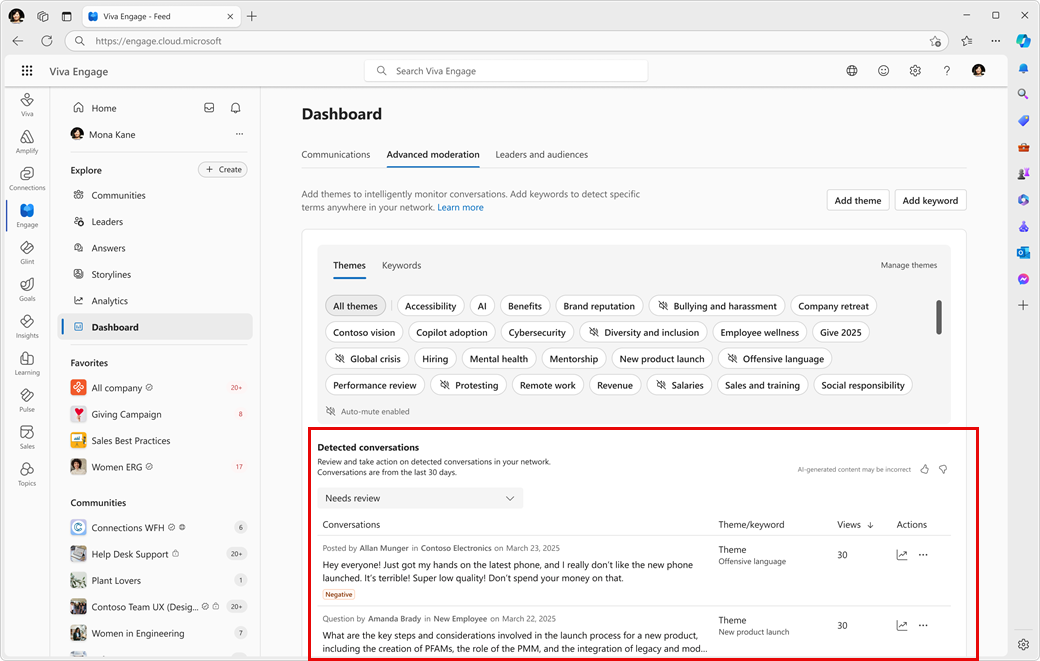
Algılanan konuşmalar
Algılanan konuşmalar paneli, hem tema denetimi hem de anahtar kelime izleme için eşleşen konuşmaları gösterir. Yöneticiler ve iletişimciler bu konumdan eylem gerçekleştirebilir.
Algılanan konuşmalarla çalışma
Sesi açılmamış tüm konuşmalar, Gözden Geçirme Gerekiyor filtresi için görünür. Buradan moderatörler incelemeyi kapatabilir, konuşmayı sessize alabilir, ileti dizisini yeni yorumlara kapatabilir veya konuşmayı silebilir.
Sessize Alındı filtresi, tema moderasyonunda otomatik olarak sessize alınan konuşmalar da dahil olmak üzere tüm sessize alınan konuşmaları içerir. İstediğiniz zaman konuşmaların sesini açabilirsiniz.
Kapatılan görüşmeler ilgili filtrede gösterilir. Bir görüşmeyi kapattıktan sonra, yazışmada başka etkinlikler gerçekleşene veya bir moderatör görüşmeyi kapatıldı durumundan kaldırana kadar filtrelerde gösterilmez.
Not
30 gün sonra, gelişmiş denetleme sayfalarında tek tek görüşmeler görünmez. Konuşmaları ağ dışarı aktarma veya eKeşif araçları aracılığıyla ve Viva EngageViva Engage'de arama yoluyla bulabilirsiniz.
Herhangi bir görüşme için Daha fazla ** seçin ve menüden eylemleri seçin:
| Kapat | Görüşmeyi Kapatıldı filtre durumuna gönderir. Görüşme, Ana Sayfa akışında kalır. |
|---|---|
| Kapat | Gönderiye yorum yapmayı durdurur ancak gönderi Ana Sayfa akışında kalır. |
| Sesi Kapat | Görüşmeyi Giriş akışından kaldırır. |
| Silme | Başka bir müdahaleye veya çözümlemeye gerek kalmadan konuşmayı siler. |
| Bağlantıyı kopyala | Viva Engage konuşmanın URL'sini kopyalayın. |
Not
Konuşma analizi panelini açmak için herhangi bir konuşmanın grafik simgesini seçin.
Daha fazla bilgi edinin
İletişim Panosu: İletişim etkinliği
İletişim panosu: Liderlerden ve delegelerden gelen gönderileri yönetme