
Topluluğun diğer üyeleriyle bilgi paylaşmak için Viva EngageViva Engage topluluklarında sorular sorun ve yanıtlayın.
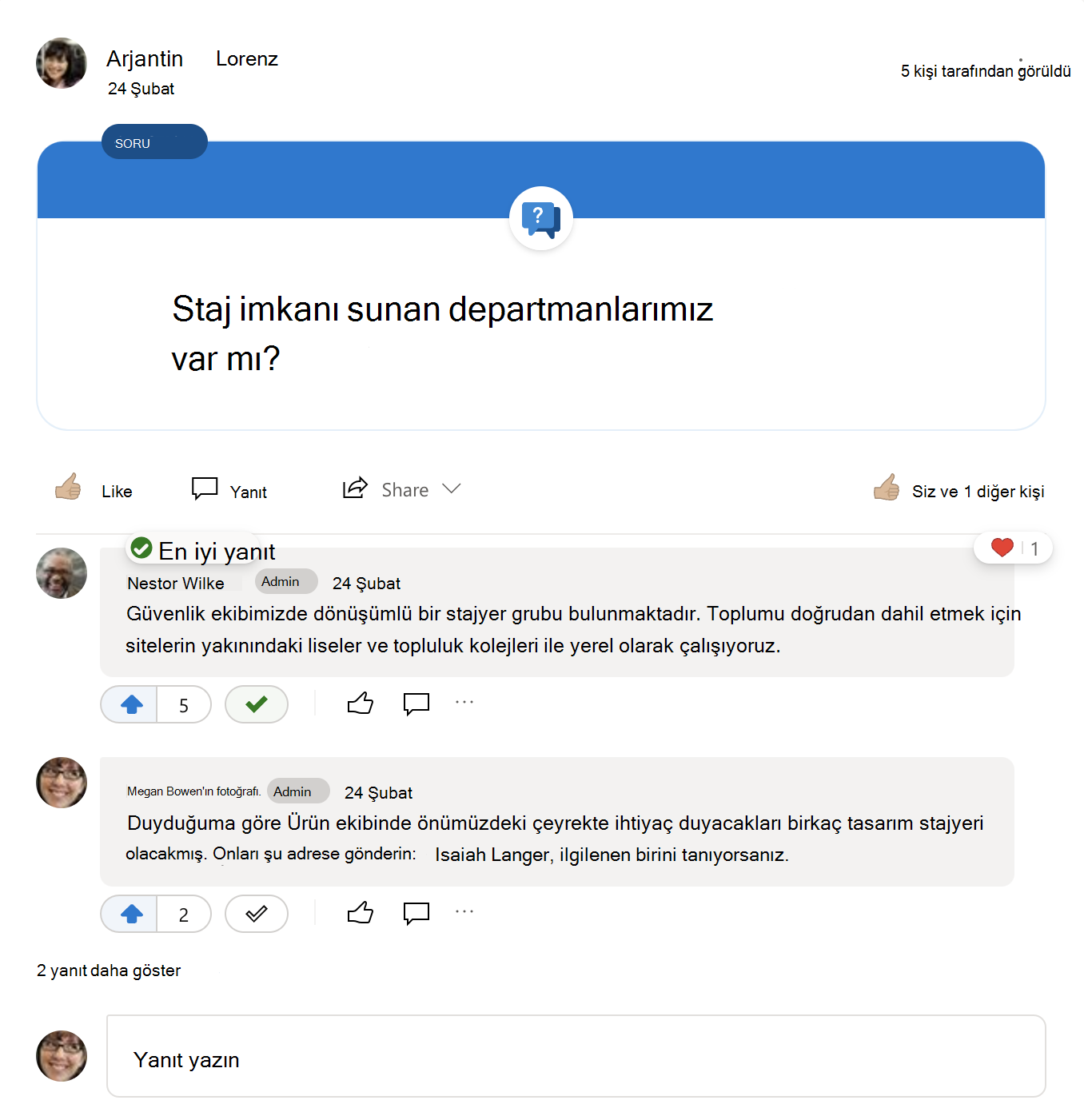
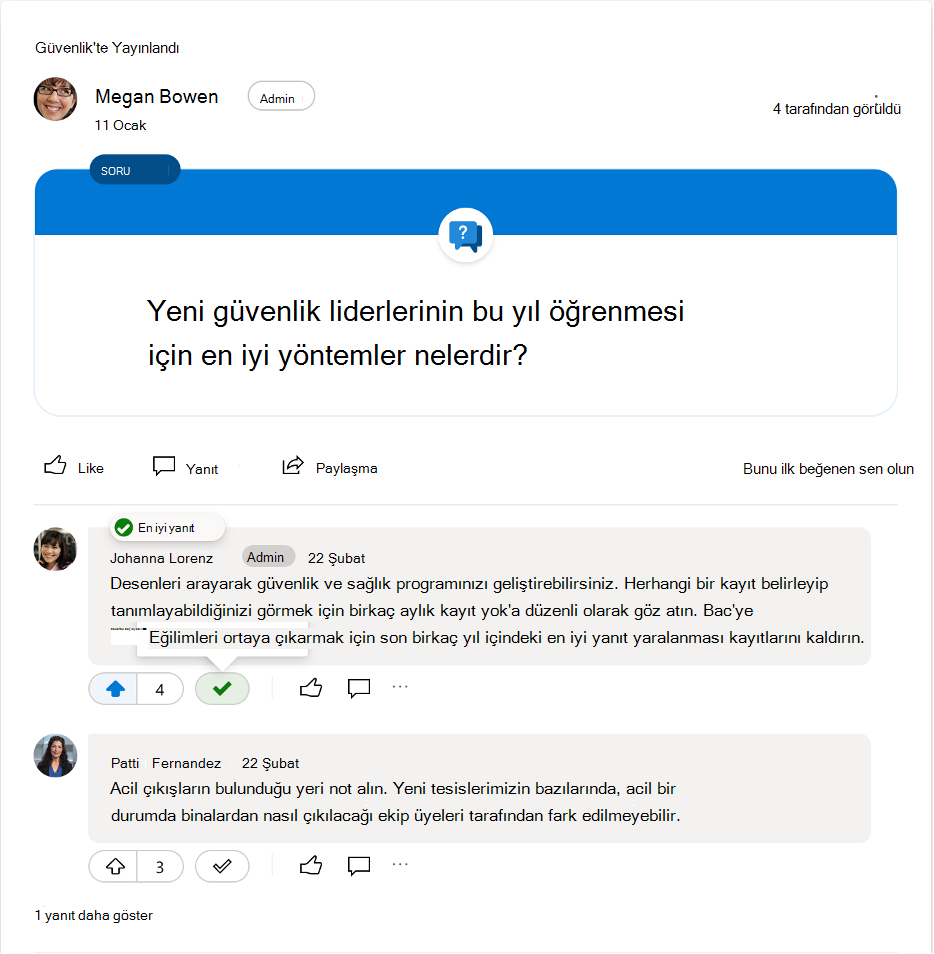
Topluluğa bir soru gönderdiğinizde, üyeler favori yanıtlarını diğerleri için vurgulamak üzere destek oyu verebilir. Bir yanıt, soruyu gönderen üye veya topluluk yöneticisi tarafından En İyi Yanıt olarak işaretlenebilir. İşaretlenen En İyi Yanıt konuşmanın en üstünde, özgün sorunun altında gösterilir.
Soru sorun
Tüm topluluk üyeleri soru sorabilir.
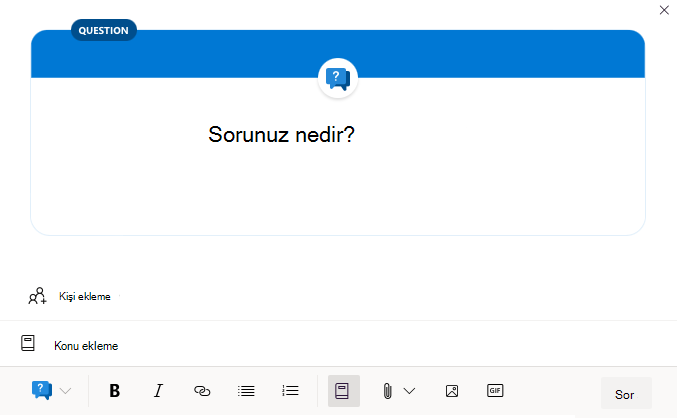
- Konuşma türü olarak Soru'yu seçin.
- Sorunuzu yazın ve ardından Sor'u seçin.
Mobil cihazlarda:
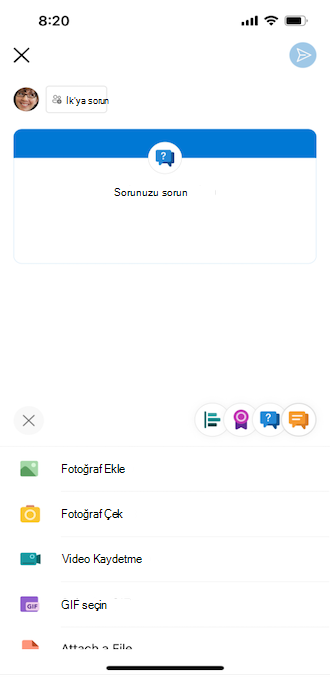
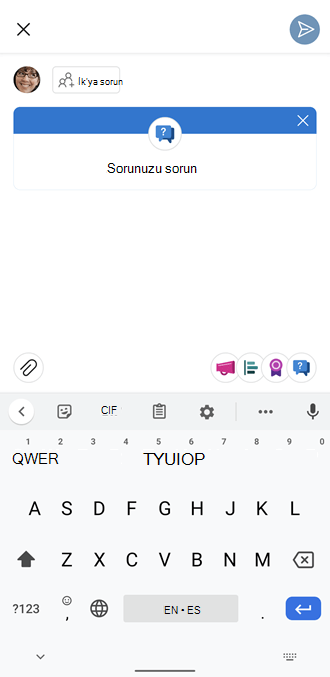
- Ekranın alt kısmında soru simgesini seçin.
| iOS platformunda soru | Android platformunda soru |
|---|---|
|
|
En Çok Sorulan Soruları İnceleyin
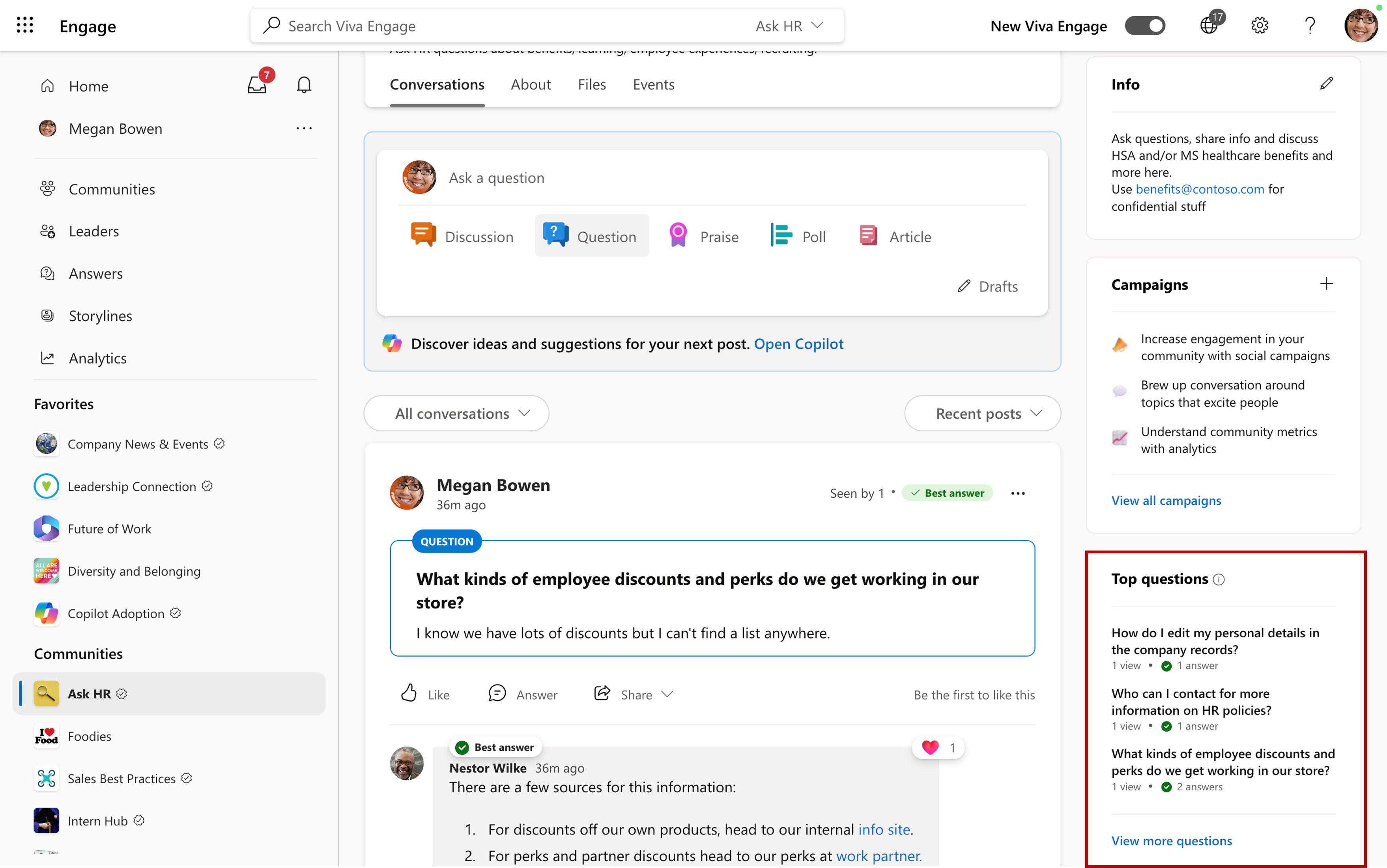
Katılımcıların toplulukta en yararlı bulduğu bilgileri keşfetmek için En çok sorulan sorular kutucuğunu gözden geçirin. Sık sorulan sorular, son 90 gün içinde en çok görüntüleme alan üç soruyu gösterir.
En çok görüntülenen ilk on soruyu görmek için Daha fazla soru görüntüle'yi seçin.
Not
En Çok Sorulan Sorular kutucuğu, topluluk kullanıcıları son 90 gün içinde en az iki soru sorduğunda ve bu sorulardan her biri en az bir kez görüntülendiğinde görüntülenir.
Bir soruyu yanıtlama
Tüm topluluk üyeleri bir soruya yanıt verebilir.
- Bir soruyu yanıtlamak için, sorunun altındaki metin kutusuna yanıtı yazın.
Yanıtları destekleyin
Tüm topluluk üyeleri bir soruya verilen yanıtları oylayabilir. Üyeler birden fazla cevaba destek oyu verebilir ancak her cevaba yalnızca bir kez destek oyu verebilir. En çok destek oyu alan yanıtlar, sıralamalarına göre en üstte görünür.
- Bir yanıtı desteklemek için altındaki oy ver düğmesine tıklayın.
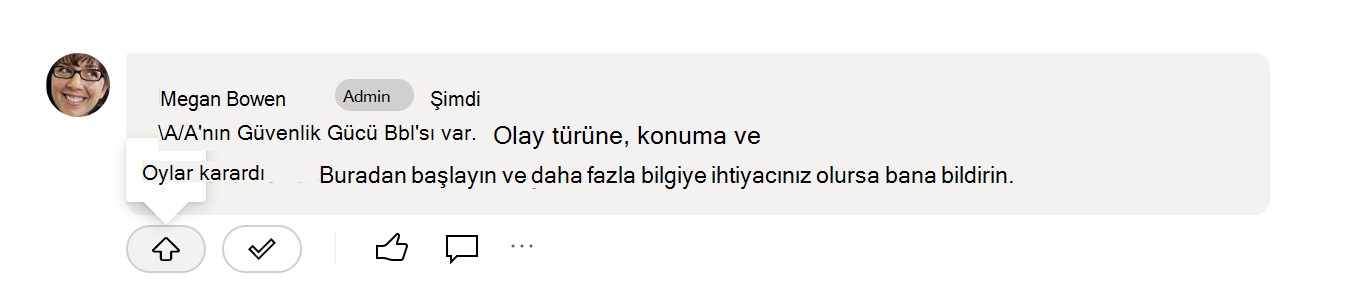
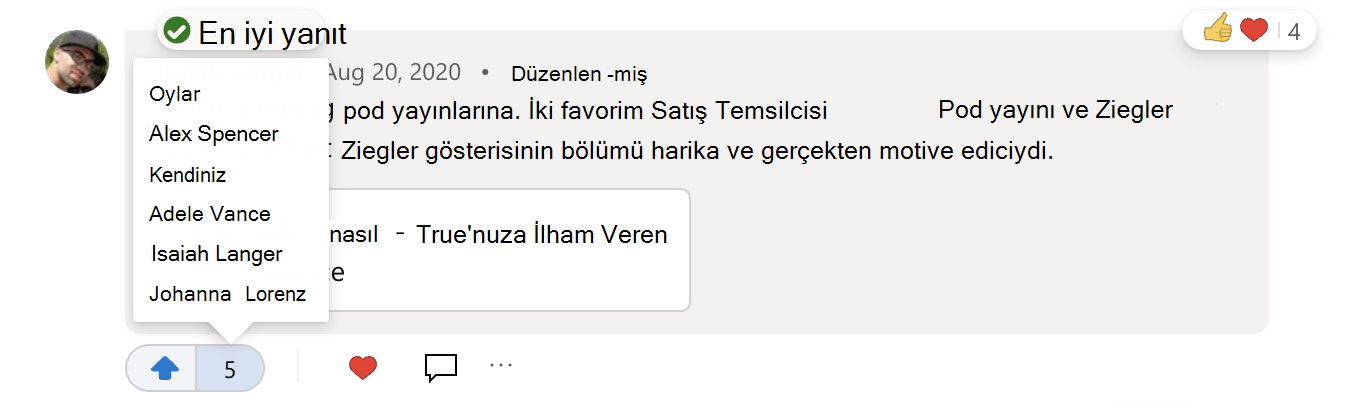
- Bir cevaba kimin destek oyu verdiğini görmek için oy sayısına tıklayın.
Bir yanıtı En İyi Yanıt olarak işaretleme
Yanıtlar, soruyu gönderen üye veya topluluk yöneticisi tarafından En İyi Yanıt olarak işaretlenebilir. Tüm Şirket topluluğundaki sorular için, ağ yöneticileri ve doğrulanmış yöneticiler En İyi Yanıtı işaretleyebilir.
Bir sorunun yalnızca bir En İyi Yanıtı olabilir.
- Yanıtın altındaki konuşma seçeneklerinde, En İyi Yanıtı İşaretle’yi seçin.
Yanıt, sorunun altına sabitlenir ve En İyi Yanıt olarak işaretlenir. Başka cevaplar varsa, en iyi cevabın altındaki bağlantıya tıklayarak bunları okuyabilirsiniz.
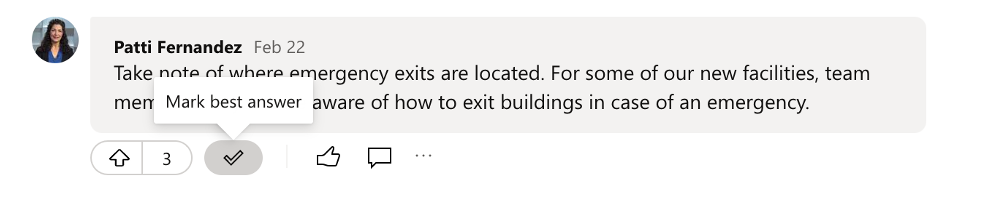
- Daha iyi bir yanıt gönderilirse, yeni, daha iyi yanıtı En İyi Yanıt olarak seçin. Alternatif olarak, En İyi Yanıtı Kaldır'ı seçebilirsiniz.
Önerilen birden çok en iyi yanıtın tüm içeriğini barındıran yeni bir yanıt göndermeyi ve bu yanıtı En İyi Yanıt olarak işaretlemeyi deneyin.
Varsayılan konuşma türünü ayarlama
Bir topluluk yöneticisiyseniz, topluluk üyelerini daha fazla soru sormaya teşvik etmek için topluluğun varsayılan konuşma türünü Soru olarak ayarlayabilirsiniz.
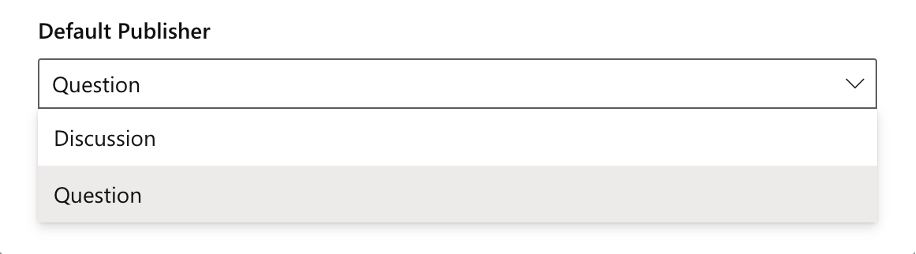
Bunu topluluğu oluştururken veya daha sonra Varsayılan Yayımcı ayarını değiştirerek yapabilirsiniz.
- Toplulukta, Diğer Seçenekler'i seçin Topluluk adının sağındaki
 ve ardından Ayarlar'ı seçin
  .
. -
Varsayılan Yayımcı Türü altında Soru’yu seçin.
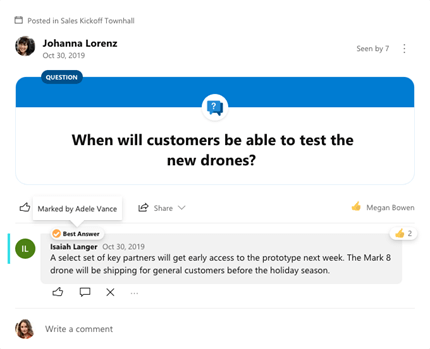
Bir yanıtı kimin en iyi yanıt olarak işaretlediğini görme
Kimin seçtiğini görmek için en iyi yanıtın üzerine gelin.
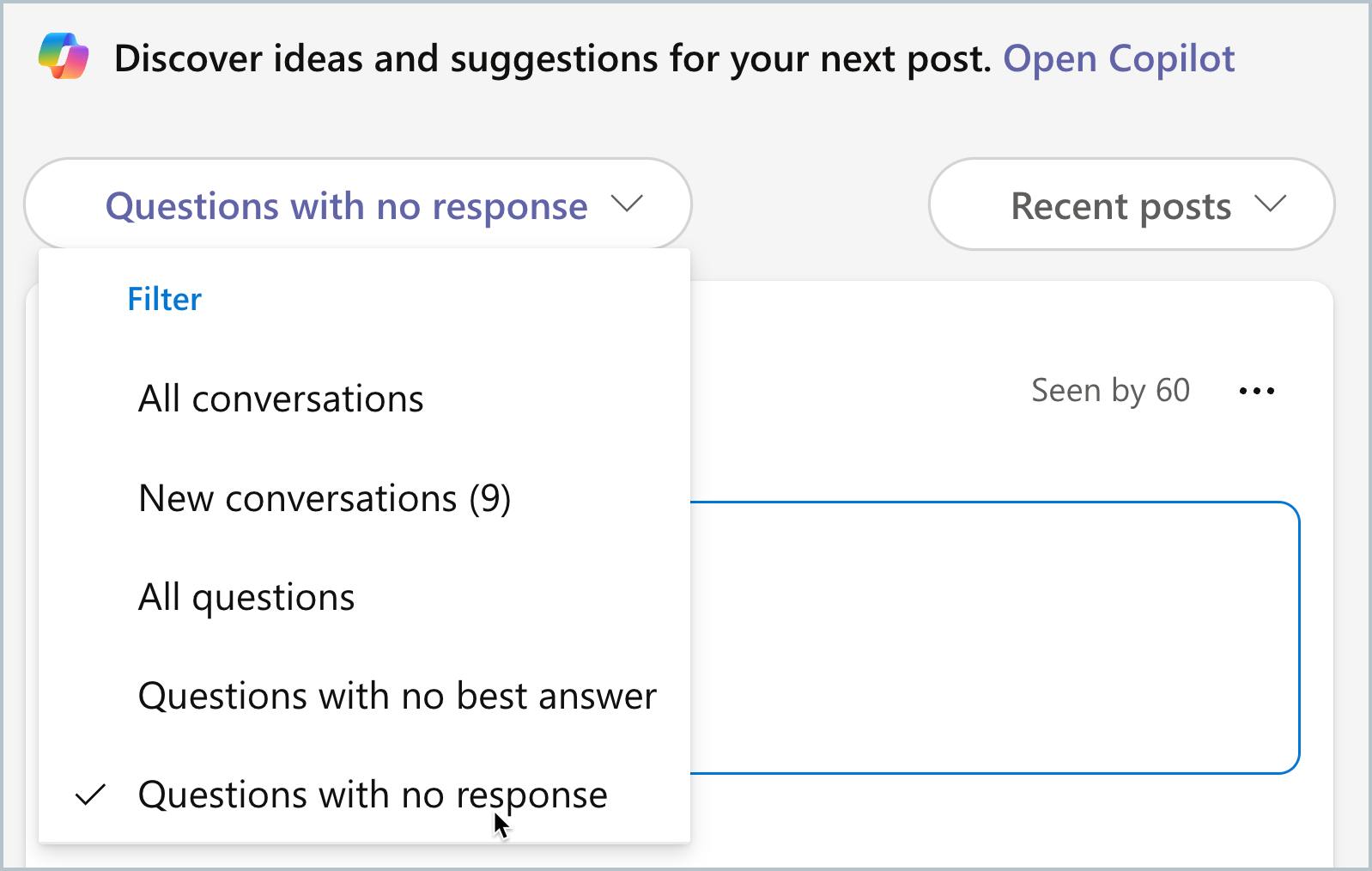
Topluluktaki tüm yanıtlanmamış soruları görme
Topluluk yöneticileri, Answers yöneticileri ve topluluk uzmanları yardım gerektiren sorular bulabilir.
- Topluluk akışının üst kısmında, topluluk filtresinde aşağı oku seçin.
- Topluluktaki tüm soruları görmek için Tüm Sorular filtresini seçin.
- Henüz yanıt almayan soruları bulmak için Yanıtsız sorular'ı seçin.
Not
9 Mart 2024'ten önce gönderilen sorular, yanıt filtresi olmayan Sorular'da görünmeyecek
4. Gözden geçirilmemiş tüm soruları görmek için En iyi yanıtı olmayan sorular'ı seçin.
Konuşma türünü soru olarak değiştirme
Topluluk yöneticisiyseniz veya konuşmayı siz gönderdiyseniz, konuşma türünü size daha uygunsa bir soru olarak değiştirebilirsiniz. Ardından, En İyi Yanıt olarak işaretleme ve üyeler henüz yanıt vermediyse yanıtlanmamış soruları filtreleme gibi soru ve yanıt özelliklerini kullanabilirsiniz.
Normal bir tartışma tarzı iletide, konuşmanın sağındaki
listesini ve ardından Soru olarak Değiştir'i seçin.
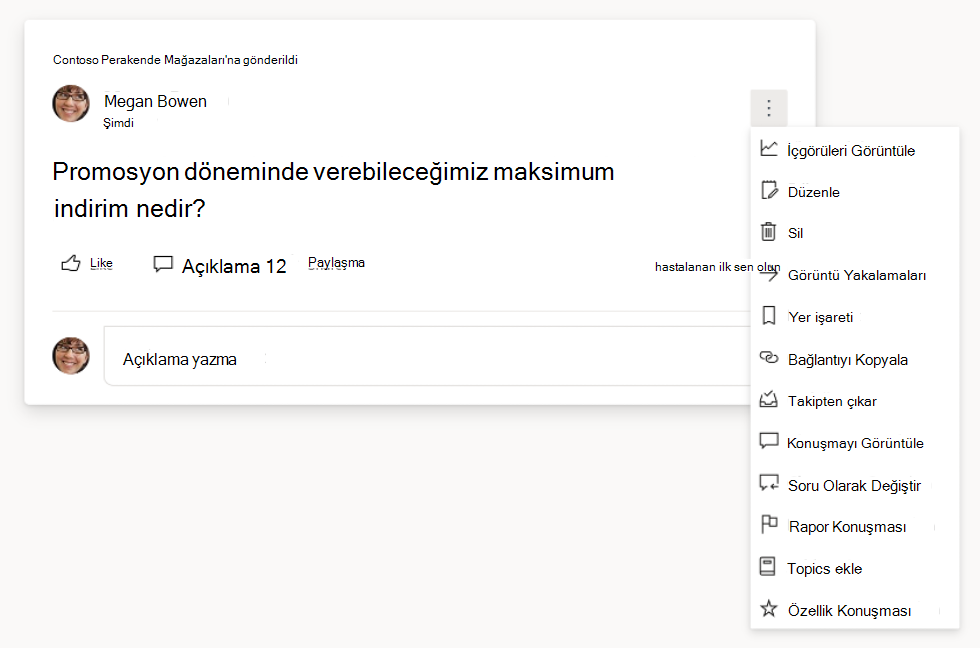
Not
Ayrıca Diğer Seçenekler,
ve ardından İleti olarak Değiştir'i seçerek bir soruyu tartışma gönderisine dönüştürebilirsiniz. En İyi Yanıt işaretini taşıyan bir soruyu normal bir iletiye dönüştürürseniz, daha sonra konuşmayı tekrar soruya dönüştürseniz bile En İyi Yanıt özelliğini kaybeder.
Özellikle sorular ve yanıtlar için bir topluluk oluşturun
Bir topluluk yöneticisi olarak, birkaç basit adımda yalnızca sorulardan oluşan bir topluluk oluşturabilirsiniz.
- Soruları varsayılan konuşma türü olarak belirtin. (Bu makaledeki adımlara bakın.)
- Topluluk üyelerini topluluğun amacı konusunda eğitmek için Hakkında bölümünü ve duyuruları kullanın. Gerekirse, tartışmayı sorulara da dönüştürebilirsiniz.
- Answers Intelligent Importer ile SSS gibi mevcut içerikleri içeri aktararak topluluğu soru-cevap çiftleriyle önceden doldurun.