
Сторінки Copilot – це інтерактивне полотно в Microsoft 365 Copilot Chat, яке дає змогу перетворити відповіді Copilot на доступні для редагування сторінки, які можна редагувати. За допомогою багатосторінок ви можете відкрити будь-яку з наявних сторінок Copilot поруч з поточним чатом Copilot.
Примітка.
- Ця стаття стосується Сторінок Copilot у програмі Microsoft 365 Copilot. Якщо хочете дізнатися про Сторінки Copilot у програмі Microsoft Copilot, див. Використання Сторінок Copilot із Microsoft Copilot.
- Якщо ви маєте робочий або навчальний обліковий запис (Ідентифікатор Entra), Сторінки Copilot доступні для тих, хто має сховище SharePoint або OneDrive, зокрема для користувачів без ліцензії Microsoft 365 Copilot.
- Якщо ви маєте особистий обліковий запис Microsoft, Сторінки Copilot доступні з передплатою Microsoft 365 Персональний, Сімейний або Premium. Дізнайтеся більше про Microsoft 365 Copilot ліцензування та Microsoft 365 Copilot плани.
Переваги функціональності кількох сторінок
- Якщо додати до наявних сторінок, можна розпочати новий чат і зберегти безперервну роботу. Більше не потрібно повертатися до старих чатів.
- За один сеанс чату можна створити кілька нових сторінок, що ідеально підходить для охоплення кількох тем або керування різними відповідями.
- Сторінки можна легко переглядати та керувати за допомогою Сторінки Copilot в області переходів Copilot.
- До сторінок, створених у попередніх чатах, можна надавати спільний доступ, завдяки якому всі учасники групи переглядають один і той самий вміст і співпрацюють над ним.
- Для синтезу інформації можна використовувати кілька джерел. Це особливо ідеально підходить для авторів вмісту, аналітиків, планувальників і керівників.
Додавання відповіді на нову сторінку
Порада.
Новачок в Сторінки Copilot? Почніть створювати свою першу сторінку.
Натисніть кнопку олівця  під відповіддю Copilot, щоб створити сторінку та відкрити її паралельно з Copilot Chat. Виберіть заголовок безпосередньо на сторінці, якщо його потрібно перейменувати.
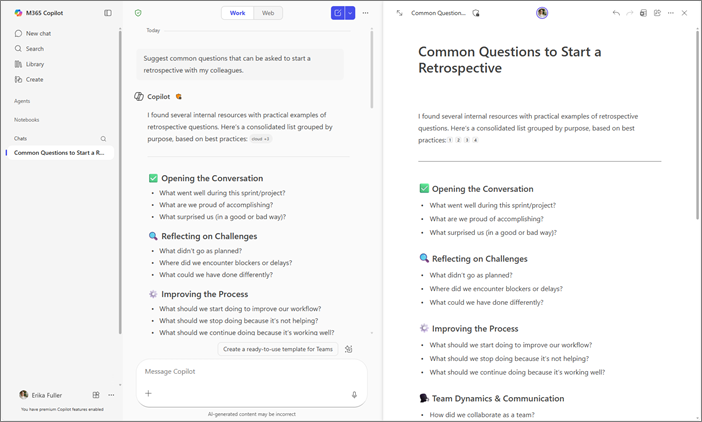
Додавання відповіді на наявну сторінку
- Під відповіддю Copilot клацніть стрілку розкривного списку поруч із .
- Виберіть Додати до останньої сторінки.
- У розділі Останні сторінки виберіть потрібну сторінку.
Відповідь буде додано в нижню частину цієї сторінки.
Порада.
Хочете переглянути всі сторінки? Дізнайтеся, як знайти сторінки Microsoft 365 Copilot.
Надання відгуку
- Щоб надіслати відгук про цю можливість, виберіть Настройки та інші
 в нижньому лівому куті поруч із вашим іменем.
 - Виберіть Відгук.
Інші способи роботи зі сторінками Copilot
Вміст чернетки зі сторінками Microsoft 365 Copilot Chat та Copilot
Надання спільного доступу до Microsoft 365 Copilot сторінок