
Останнє оновлення: лютий 2026 р.
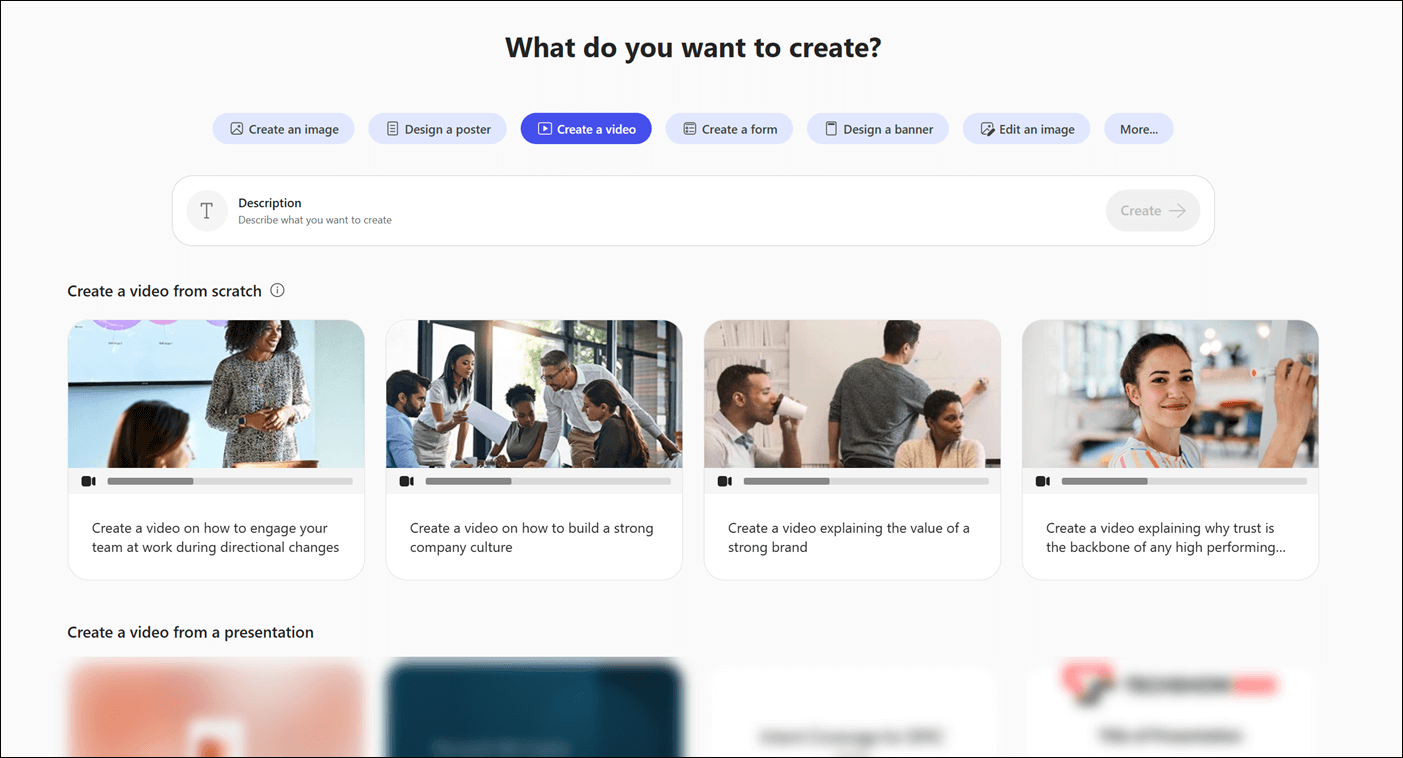
За допомогою програми Microsoft Copilot ви можете змусити ШІ створити для вас коротке відео майже на будь-яку тему, яка вам подобається. Створивши відео, ви можете відредагувати та вдосконалити його, щоб воно було саме таким, як вам потрібно.
Примітка.
Для користувачів без ліцензії Microsoft Copilot якість і продуктивність можуть залежати від доступності служби та змінюватися протягом дня. Якщо служба недоступна, Copilot сповістить вас про це. Він не перериватиме жодне завдання, яке виконується. Докладні відомості див. в статті Як працює Copilot Chat з ліцензією Microsoft Copilot та без неї.
Примітка.
Clipchamp має бути ввімкнуто для вашої організації, щоб бачити та використовувати функцію створення відео в Copilot Create.
Створення відео за допомогою програми Microsoft Copilot
Попередні вимоги
- Переконайтеся, що Clipchamp ввімкнуто для вашої організації. Лише користувачі в організаціях, Clipchamp яких адміністратор увімкнув цю функцію, можуть бачити опцію "Створити відео" в Copilot Create.
Створення відео
У програмі Microsoft Copilot на панелі переходів у лівій частині екрана виберіть "Створити".
Натисніть Створити відео.
Надайте опис потрібного відео. Наводьте якомога конкретніші умови для досягнення найкращих результатів. За потреби можна додати файл, щоб допомогти Copilot зрозуміти, що має бути у відео. Якщо у вашій організації використовується брендований набір, його можна застосувати до відео.
 Створіть відео про те, як визначити фішингове повідомлення. Обов'язково додайте відомості про уважну перевірку адреси відправника та не забувайте ніколи не натискати неочікувані посилання або вкладення.
Порада.
Якщо ви хочете, щоб Copilot створив відео з наявної презентації PowerPoint, виберіть додавання файлу PowerPoint замість того, щоб вводити опис. Зверніть увагу, що створені відео не успадковують мітку конфіденційності вихідного файлу.
Натисніть кнопку "Створити". Зазвичай створення відео займає менше хвилини.
Редагування відео
Можливо, ви отримаєте відео, яке потрібно доопрацювати. Якщо зміни відносно незначні, як-от чоловічий голос дикторського тексту на жіночий або вибір іншого типу фонової музики, ці зміни можна вибрати на панелі "Редагування за допомогою ШІ ".
Вибравши зміни, виберіть "Створити чернетку ", щоб створити нову версію відео зі змінами. Не хвилюйтеся, якщо ви вирішите, що зміни не покращаться, ви завжди зможете повернутися до будь-якої попередньої версії свого відео.
Якщо ваше відео потребує масштабніших змін Clipchamp, наш онлайновий відеоредактор готовий допомогти. Виберіть "Редагувати за допомогою Clipchamp" у верхній частині екрана.
Збереження відео
Якщо вас влаштовує відео, воно готове до збереження, натисніть "Експортувати та поділитися".