
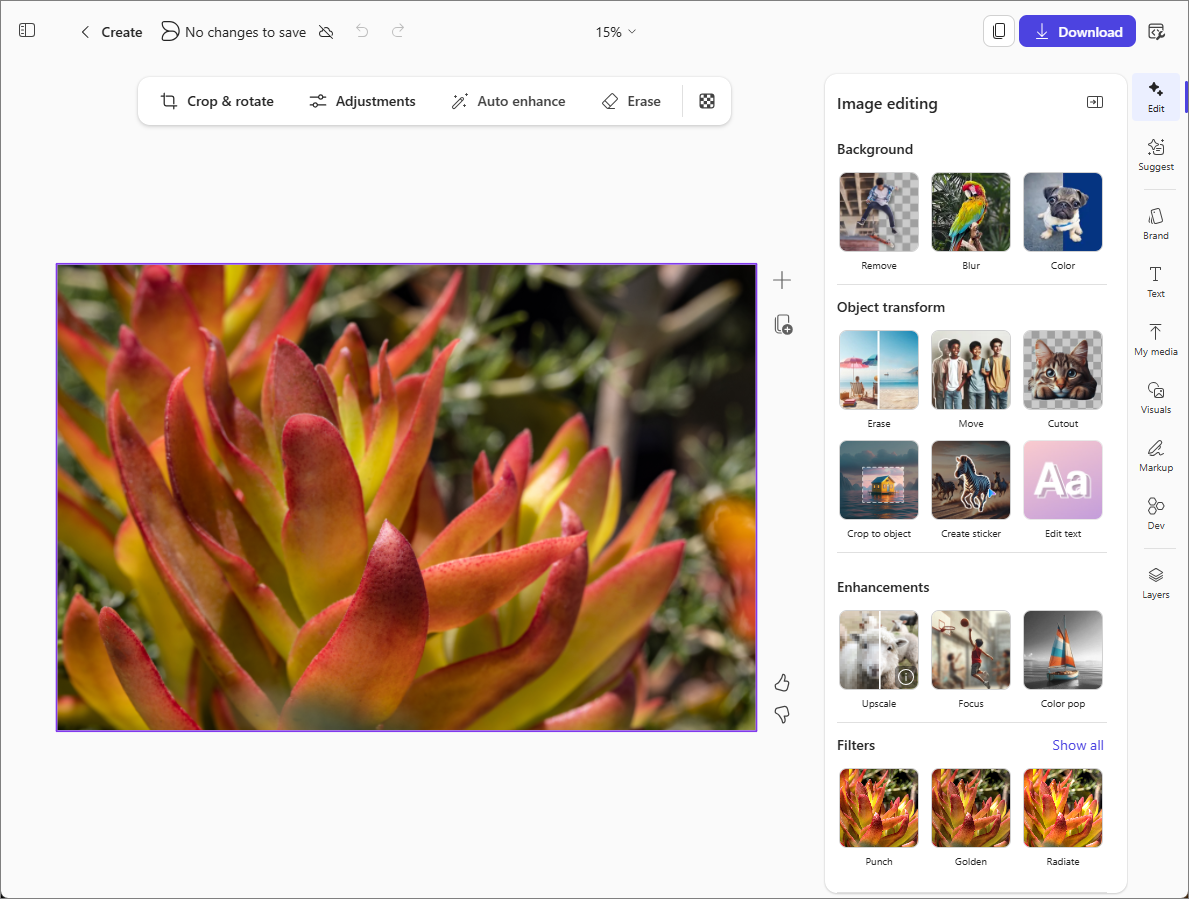
За допомогою Copilot можна використовувати ШІ, щоб зробити свої зображення ще кращими.
Примітка.
Щоб використовувати цю функцію, потрібна відповідна передплата Microsoft 365. Якщо ви маєте передплату Microsoft 365 Персональний, Сімейний або Premium, деякі можливості Copilot можуть мати обмеження на використання та з часом змінюватися. Дізнайтеся більше про функції Copilot і обмеження на використання ШІ в передплатах Microsoft 365 Персональний, Сімейний і Premium.
Редагування зображення
У програмі Microsoft 365 Copilot виберіть Створити з лівого боку вікна.
Натисніть кнопку Додатково... , а потім – Редагувати зображення.
Виберіть +Додати зображення та перетягніть зображення в поле або виберіть Передати з пристрою , щоб вибрати зображення, яке потрібно змінити. Потім натисніть кнопку Редагувати.
Виберіть засіб редагування зображень або інструменти, які потрібно використовувати праворуч.
Редагування . Виберіть один із різноманітних інструментів, щоб обітнути зображення, змінити або видалити фон, покращити зображення, додати фільтри тощо.
Suggest – отримайте макети, створені за допомогою AI-suggest на основі поточного зображення.
Brand – виберіть палітру кольорів, логотипи або шрифти, якщо ваша організація надала будь-які фірмові набори для використання в Copilot.
Text – додавання стандартного або настроюваного тексту.
Мої медіафайли – виберіть інші зображення або медіафайли, які потрібно вставити в це зображення.
Візуальні ефекти . До цього зображення можна вставляти зображення, фігури, ілюстрації тощо. Ви навіть можете створити нове зображення для ШІ, щоб вставити його на основі вашого опису того, що вам потрібно.
Виправлення . Виберіть зображення з набору цифрових пер, на яких потрібно малювати, або додайте зауваження до нього.
Шари – додавання до зображення фонового шару.
Порада.
Якщо ви передумаєте редагувати, скористайтеся кнопкою Скасувати у верхній частині сторінки, щоб скасувати її.
Ви також можете отримати доступ до інструментів на панелі інструментів над зображенням.
- Обтинання & повертання – автоматичне обтинання зображення або вибір інших пропорцій.
- Коригування . Відредагуйте зображення, відредагуйте його яскравість, контрастність, насиченість тощо.
- Автоматичне покращення – використовуйте ШІ для покращення зображення, вибравши цей параметр. Щоб порівняти версії, перетягніть повзунок по центру зображення. Протягніть пальцем праворуч, щоб переглянути вихідне зображення, а потім ліворуч, щоб переглянути покращену версію. Потім натисніть кнопку Прийняти або Скасувати зміни.
- Стерти – виділіть, почистіть або намалюйте прямокутник навколо об'єкта, щоб відредагувати його.
Завершивши редагування, натисніть кнопку Завантажити у верхньому правому куті, щоб зберегти або скопіювати оновлене зображення.