
Коли ви будете готові співпрацювати на Microsoft 365 Copilot сторінках, можна легко надати спільний доступ до сторінки іншим користувачам. Вони матимуть доступ до сторінки та її вмісту, що дозволить їм робити свій внесок без доступу до сеансу чату Copilot.
Примітка.
- Ця стаття стосується Сторінок Copilot у програмі Microsoft 365 Copilot. Якщо хочете дізнатися про Сторінки Copilot у програмі Microsoft Copilot, див. Використання Сторінок Copilot із Microsoft Copilot.
- Якщо ви маєте робочий або навчальний обліковий запис (Ідентифікатор Entra), Сторінки Copilot доступні для тих, хто має сховище SharePoint або OneDrive, зокрема для користувачів без ліцензії Microsoft 365 Copilot.
- Якщо ви маєте особистий обліковий запис Microsoft, Сторінки Copilot доступні з передплатою Microsoft 365 Персональний, Сімейний або Premium. Дізнайтеся більше про Microsoft 365 Copilot ліцензування та Microsoft 365 Copilot плани.
Надання спільного доступу до сторінки
- У верхньому правому
 .
. - Виберіть одну з описаних нижче причин.
Виберіть Посилання на сторінку , щоб скопіювати та вставити посилання в Teams, Outlook або інших програмах Microsoft 365. Колеги матимуть доступ лише до цієї однині сторінки, яка відкриється в Loop.
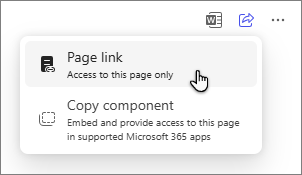
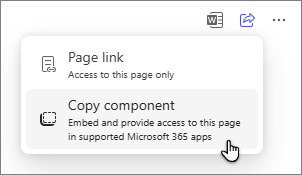
Натисніть кнопку Копіювати компонент , щоб скопіювати та вставити сторінку, яка відображається як компонент, у Microsoft Teams, Outlook, OneNote або інших програмах Microsoft 365. Зміни, внесені до компонента в програмах Microsoft 365, оновлять сторінку в режимі реального часу.
Інші способи роботи зі сторінками Copilot
Початок роботи зі сторінками Microsoft 365 Copilot
Створення чернетки сторінки з Copilot
Пошук сторінок Microsoft 365 Copilot, до яких вам надано спільний доступ