
Примітка.
Головна сторінка, нова відправна точка в Copilot, де Chat і Cowork об'єднуються, усе ще розгортається, тому те, що ви бачите в програмі Copilot, може відрізнятися від описаного в цій статті.
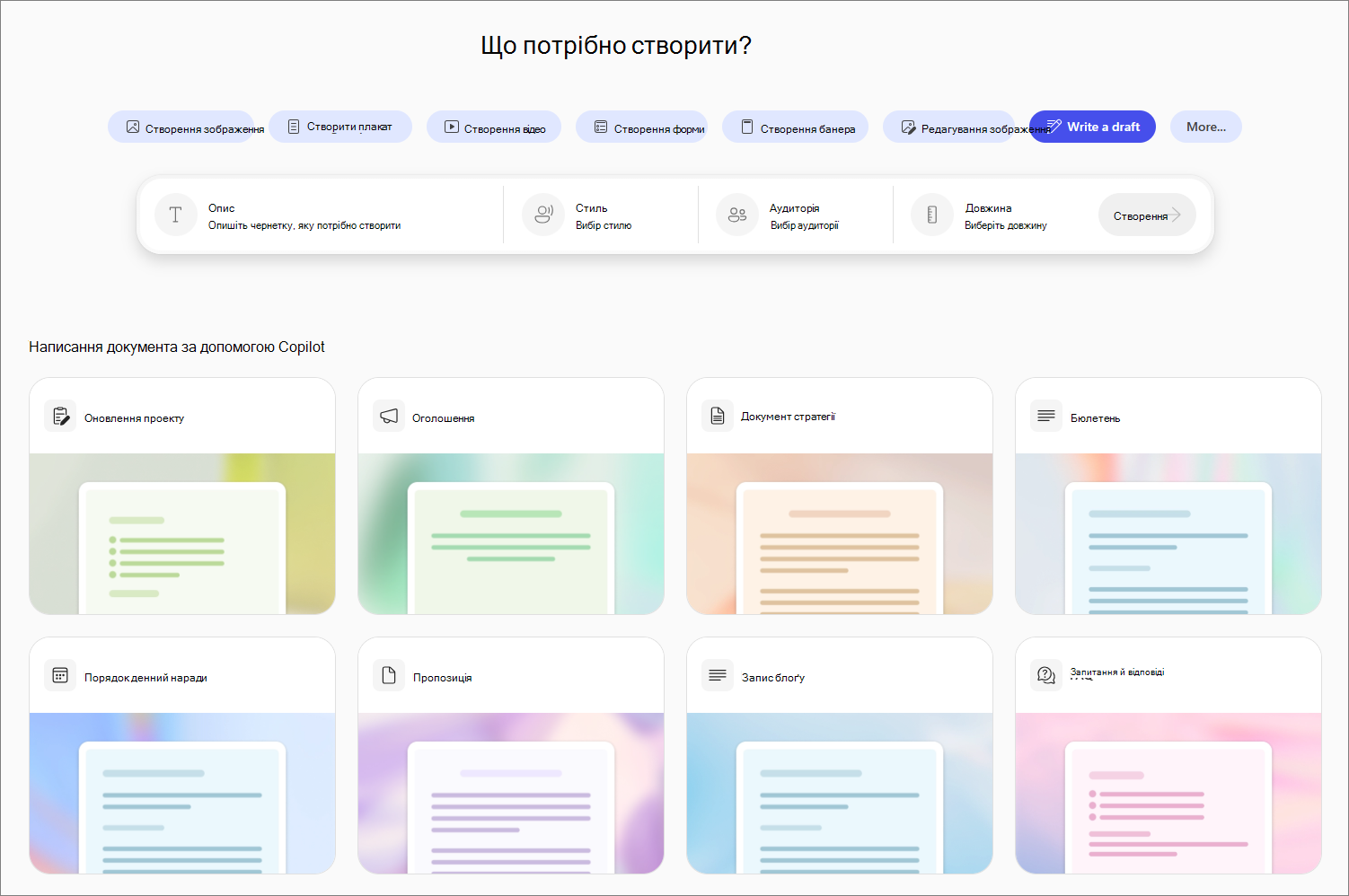
Microsoft CopilotMicrosoft Copilot Функція створення дає змогу швидко створювати чернетки електронних листів, документів та іншого вмісту. Просто додайте кілька деталей і ознайомтеся з пропозиціями Copilot, щоб заощадити час і чітко спілкуватися з вами.
Примітка.
Щоб використовувати цю функцію, потрібна відповідна передплата Microsoft 365. Якщо ви передплатили Microsoft 365 ПерсональнийMicrosoft 365 Персональний, Сімейний, Premium або Pro, деякі можливості Copilot можуть мати обмеження на використання та з часом змінюватися. Дізнайтеся більше про функції Copilot і обмеження на використання ШІ в передплатах на Microsoft 365 Персональний, сімейний, преміум і Pro.
Як написати чернетку за допомогою програми Microsoft Copilot
Доступ до розділу "Створення " в Copilot можна отримати одним із наведених нижче способів.
- Перейдіть у розділ "Що потрібно створити?" у веб-браузері.
- Перейдіть до Copilot у браузері, виберіть піктограму "Програми та інше " у верхньому лівому куті вікна, а потім виберіть піктограму "Створити ".
- Відкрийте програму Copilot, виберіть піктограму "Програми та інше " у верхньому лівому куті вікна, а потім виберіть піктограму "Створити ".
Якщо з'явиться запит, увійдіть за допомогою облікового запису, який має дійсну передплату на Microsoft Copilot, щоб отримати доступ до розділу "Створити".
У вікні " Що ви хочете створити?", виберіть "Написати чернетку". Якщо цей параметр не відображається, виберіть пункт "Більше... ", а потім виберіть "Чернетка " в меню, що з'явиться.
За потреби виберіть шаблон у розділах "Написання документа за допомогою Copilot " або " Почати з шаблону ". Якщо вибрати шаблон, у полі підказки " Опишіть чернетку, яку потрібно створити " відображатиметься підказка на основі цього шаблону. Цю підказку можна використовувати відразу або вносити зміни залежно від потреб.
Якщо ви не використовуєте шаблон, опишіть потрібну чернетку в полі підказки " Опишіть чернетку, яку потрібно створити ". Надайте опис якомога детальніше, щоб отримати найкращі результати.
Якщо у вас є документ, який відображає стиль або формат, до якого ви прагнете, виберіть "+" Додайте файл і направте Copilot використовувати його як посилання.
Для організацій можна також вибрати один із наведених нижче параметрів, щоб додатково налаштувати чернетку.
Стиль. Виберіть тип стилю письма для свого документа, наприклад прямолінійний, надихаючий або переконливий. За допомогою цього варіанту до чернетки також можна застосувати брендований набір. Брендовані набори доступні, лише якщо їх настроєно у вашій організації. Докладні відомості див. в статті "Створення офіційних брендованих наборів і керування ними" в програмі Microsoft Copilot.
Аудиторія: укажіть тип аудиторії, наприклад керівництво, ваша команда або клієнти.
Довжина: чернетку можна вибрати одним із таких варіантів:
- Один абзац.
- Кілька абзаців.
- Одна сторінка.
- Більше однієї сторінки.
Натисніть стрілку вправо ➜ праворуч від поля підказки, щоб почати процес створення чернетки. Copilot згенерує чернетку на основі наданого вами опису та параметрів.