
Втілюйте ідеї в життя за допомогою Microsoft Copilot Chat та Microsoft Copilot сторінок. Почніть із Copilot Chat, щоб провести мозковий штурм і вдосконалити своє мислення, а потім використовуйте Сторінки Copilot для розробки концепцій, збору вмісту та співпраці з командою – усе це в одному спільному просторі.
Примітка.
- Якщо ви маєте робочий або навчальний обліковий запис (Ідентифікатор Entra), Сторінки Copilot доступні для тих, хто має сховище SharePoint або OneDrive, зокрема для користувачів без ліцензії Microsoft 365 Copilot.
- Якщо у вас є особистий обліковий запис Microsoft, Сторінки Copilot доступні, якщо ви маєте передплатник Microsoft 365 ПерсональнийMicrosoft 365 Персональний, Сімейний, Преміум або Pro. Дізнайтеся більше про Microsoft Copilotліцензування Microsoft Copilot та плани Microsoft CopilotMicrosoft Copilot.
ChatChat з Copilot і створення чернетки сторінки
У полі створення повідомлення Copilot введіть запит і натисніть кнопку "
 .
.Порада.
Явно попросивши Copilot "Створи сторінку..." або «Згенеруй сторінку...», він може автоматично створити сторінку, коли виявить, що ви створюєте щось довговічне (наприклад, короткий опис проекту), і продовжувати вдосконалювати його разом з вами.
Натисніть кнопку олівця
 під відповіддю Copilot, щоб створити сторінку та відкрити її поруч із Copilot Chat. Виберіть заголовок просто на сторінці, якщо потрібно його перейменувати.
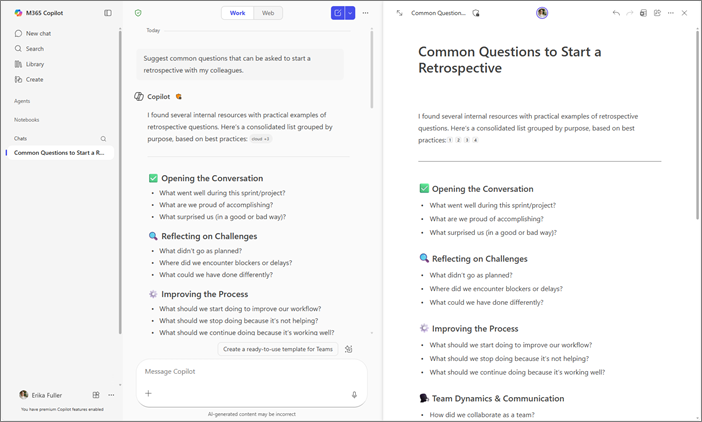
Працюйте пліч-о-пліч з Copilot Chat, щоб покращувати свій вміст у реальному часі. За допомогою ваших підказок Copilot може оновити наявний вміст або додати новий вміст до вашої сторінки. Ви також можете ставити запитання про сторінку, і Copilot надасть відповіді на основі її поточного вмісту. Ви можете безпосередньо редагувати сторінку в будь-який час.
Примітка.
Якщо ви попросите Copilot Chat оновити сторінку, деякий вміст із попередніх розмов може бути видалено. Перевіряйте сторінку після редагування, щоб не втратити важливі відомості.
Порада.
Пригадайте попередній чат, який потрібно додати на сторінку? Виберіть Chat в області переходів ліворуч, щоб переглянути список історії чату, і виберіть потрібну вам. Унизу відповіді в чаті виберіть піктограму "Сторінки " та виберіть пункт "Додати до нещодавньої сторінки". Введіть заголовок сторінки в полі пошуку або виберіть його в розділі "Останні сторінки".
Попросіть Copilot відредагувати вашу сторінку
Усе, що є на сторінці, можна редагувати. Ви також можете використовувати Copilot, щоб безпосередньо налаштовувати й уточнювати вміст на сторінці.
- Виділіть текст, який потрібно оновити.
- Виберіть "Запитати в Copilot".
- Введіть запит і натисніть .
Copilot відкоригує вміст для вас.
Інші способи роботи зі сторінками Copilot
Початок роботи з Microsoft Сторінки Copilot
Додайте Copilot ChatВідповіді Copilot Chat на кілька сторінок
Перегляд або відновлення попередньої версії сторінки Microsoft Copilot
Використовуйте сполучення клавіш Copilot для редагування сторінки Microsoft Copilot