Пошук у програмі Microsoft Copilot дає змогу шукати людей, чати, наради та файли. Крім того, ви бачитимете рекомендації, отримуватимете доступ до нещодавно використаних файлів і переглядатимете елементи, до яких вам надано спільний доступ.
Навіщо використовувати пошук?
- Звузьте результати пошуку за допомогою фільтрів. Результати пошуку відображаються з багатьох джерел в організації. Застосовуйте фільтри, щоб звузити результати пошуку до файлів, людей, нарад, чатів тощо.
- Отримайте рекомендації: перегляньте рекомендовані файли та резюме нарад, а також запропоновані підказки щодо роботи з усім цим.
- Останні: перегляньте список файлів, над якими ви нещодавно працювали, щоб швидко повернутися до роботи.
Що потрібно шукати?
Ви можете шукати людей, файли, зображення, повідомлення, сайти SharePoint тощо. Наприклад, можна знайти документ bug bash, до якого вам нещодавно надали спільний доступ.
Використання функції пошуку
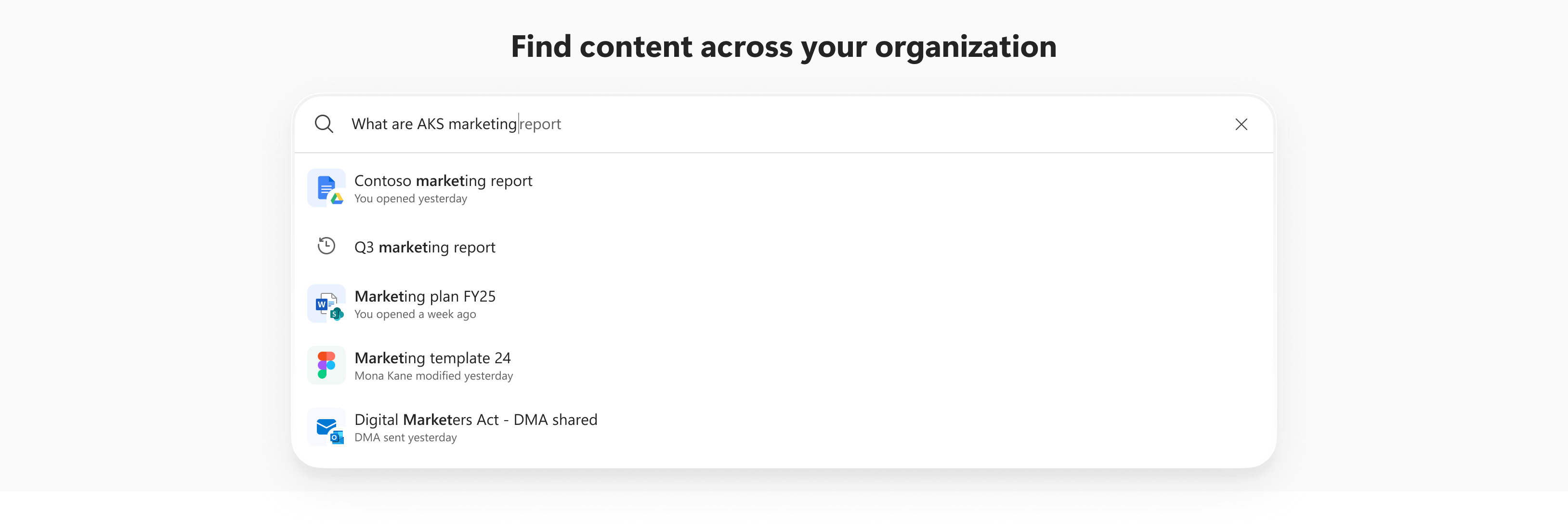
- У програмі Microsoft Copilot виберіть пункт "Пошук" в області переходів Copilot.
- Введіть свій запит у поле пошуку та виберіть один із результатів або виберіть —> (Пошук), щоб знайти додаткові результати.
Порада.
Не знаєте, де знайти програму Microsoft Copilot? Запускайте його за допомогою піктограми Copilot на панелі завдань, мобільного пристрою або в Інтернеті за допомогою Microsoft365.com.
Підсумки та рекомендації
Розділ "Рекомендоване" містить резюме нарад і відповідні файли, кожен із яких містить рекомендовані підказки, які допоможуть знайти потрібні відомості.
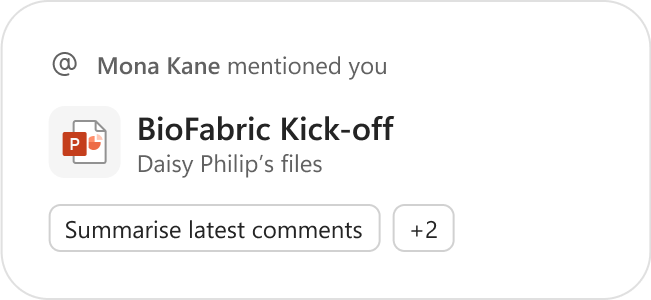
Виберіть плитку рекомендації, щоб відкрити її, або виберіть підказку в нижній частині рекомендації, щоб відкрити її в Microsoft Copilot. Там ви можете поспілкуватися з Copilot, щоб отримати додаткову інформацію, якщо це необхідно.
Швидкий доступ
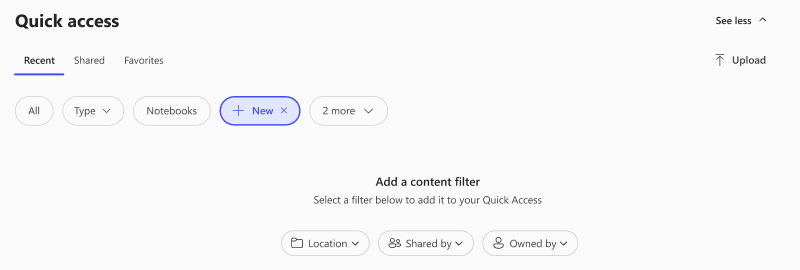
Список файлів, згрупованих у три розділи списку, містяться в розділі " Швидкий доступ ".
- Останні: FilesФайли, над якими ви нещодавно працювали або до яких отримували доступ.
- Shared: FilesFiles, якими з вами поділилися інші користувачі у вашій організації.
- Уподобання: Files, які ви додали до вподобань у програмі Microsoft Copilot, OneDrive або навіть у програмах Microsoft 365, як-от Word чи PowerPoint.
Фільтри
За допомогою фільтрів можна звузити результати пошуку в розділах швидкого доступу .
Докладніше ознайомтеся з додатковими фільтрами вмісту, вибравши в меню фільтра команду "+Створити" та відфільтрувавши дані за такими параметрами: "Розташування", "Надано спільний доступ" і "Власник".